この記事の最終更新は2026年5月です。
この記事を読めば、今日中に登録できます
「Amazonビジネスに登録したい」「でも手順がよくわからない…」
そんな方のために、実際に登録した経験をもとに、手順をスクショ付きで解説します。
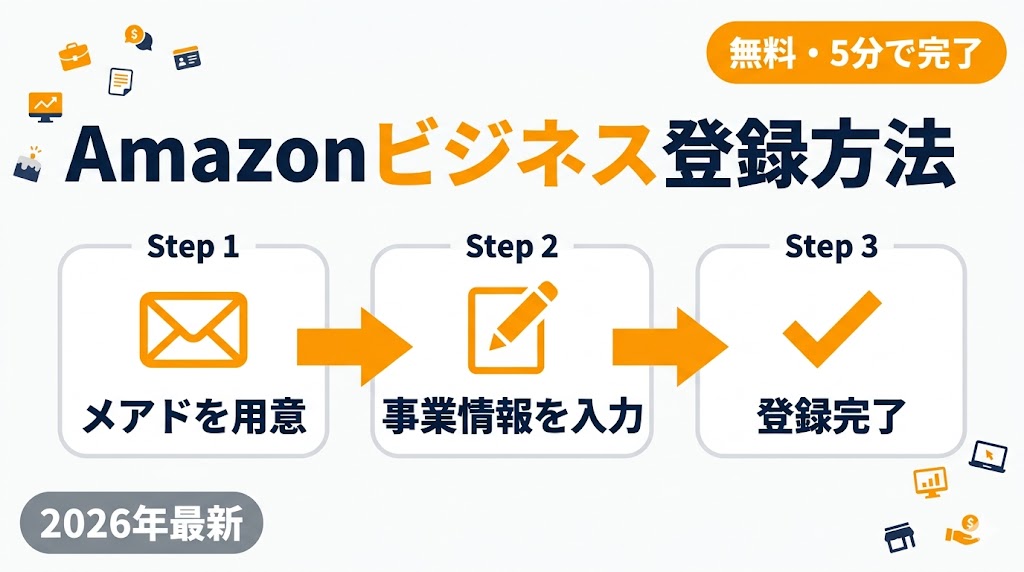
結論から言うと、登録は無料・メールアドレス一つ・5分で完了します。
うちの職場でも導入してコストダウンに成功して改善賞もらえました笑 それくらい使えるサービスです。難しい手続きも一切なくて、普通のAmazonアカウントを作るのとほぼ同じ感覚で登録できます。
まず登録を済ませてしまいましょう。
法人・個人事業主向け。メールアドレス一つで無料登録でき、 見積書発行・請求書払い・法人割引がすぐ使えます。
- ✓登録費・年会費ゼロ
- ✓見積書をカートからPDF発行できる
- ✓請求書払い(後払い)に対応
- ✓個人アカウントと切り替えて使える
登録前に1つだけ決めること:新規作成 or 個人アカウント移行?
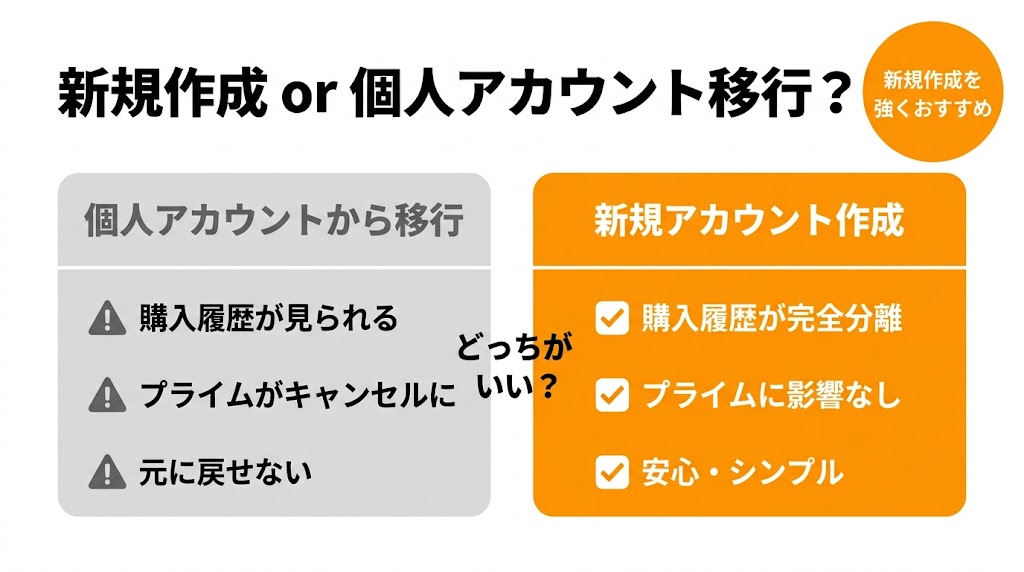
登録を始める前に、これだけ決めておいてください。
結論:新規アカウントを作ることを強くおすすめします。
Amazonビジネスへの登録には2つの方法があります。
| 新規アカウント作成 | 個人アカウントから移行 | |
|---|---|---|
| 手間 | 少し手間がかかる | 手軽に感じるが… |
| 購入履歴 | 完全に分離できる | 個人の履歴が引き継がれる |
| プライバシー | 問題なし | 従業員に個人履歴が見られる可能性あり |
| プライム会員 | 影響なし | 自動キャンセルされる場合あり |
| 元に戻せる? | ー | 戻すのが大変 |
移行の方が手軽に見えますが、過去の個人的な購入履歴が従業員に見られる可能性があります。本やプライベートなものを買っていたりすると、ちょっと恥ずかしいですよね笑
しかも一度移行すると元の個人アカウントに簡単には戻せません。後悔しないためにも、新規作成を選びましょう。
用意するメールアドレスについて
- 法人の方:会社のドメインのメールアドレス(例:xxx@your-company.com)がベスト
- 個人事業主の方:普段使っていないGmailアドレスを一つ新しく作るだけでOKです
⚠️ 個人アカウントで加入しているAmazonプライムは、移行するとキャンセルされてBusinessプライムの無料体験に切り替わることがあります。プライムビデオを使っている方は特に注意してください。新規作成であれば個人のプライム会員には影響しません。
Amazonビジネスの登録方法【5ステップ】
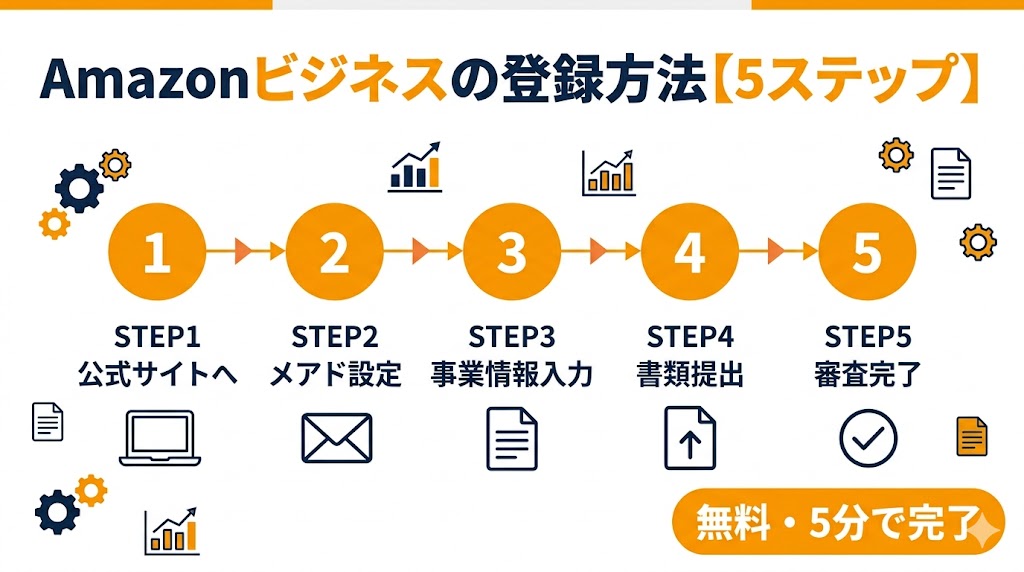
STEP 1:公式サイトにアクセスする
Amazonビジネスの公式サイトにアクセスして「ビジネスアカウントを作成する」をクリックします。
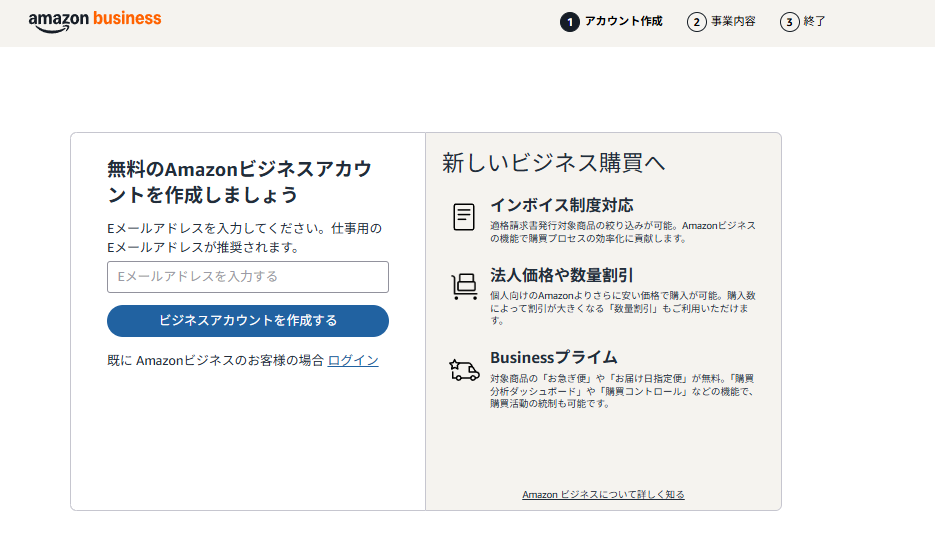
ここで詰まりやすいポイント
検索で「Amazonビジネス」と調べると、公式サイト以外にも似たようなページが出てくることがあります。URLが「amazon.co.jp」から始まっているかどうかを確認してからアクセスしてください。
STEP 2:メールアドレスとパスワードを設定する
会社のメールアドレスを入力してパスワードを設定します。パスワードは6文字以上で設定してください。
ここで詰まりやすいポイント
入力したメールアドレスがすでに個人のAmazonアカウントに使われている場合、「このメールアドレスはすでに使われています」という表示が出ます。その場合は2パターンあります。
- 移行を選ぶ場合:既存アカウントのパスワードを入力して移行手続きに進む
- 新規で作りたい場合:別のメールアドレスを用意して最初からやり直す
繰り返しになりますが、新規作成の方が後々トラブルがないのでおすすめです。
STEP 3:事業情報を入力する
会社名・住所・電話番号などの事業情報を入力します。
入力時の3つの注意点
①会社名は省略しない 「株式会社〇〇」を「(株)〇〇」と略して入力するのはNGです。法人登記されている正式名称をそのまま入力してください。ここがズレると審査で弾かれる一番多い原因です。
②住所は登記上のものを入力 法人の方は登記上の本社所在地を入力します。個人事業主の方は確定申告書などに記載の住所を入力してください。自宅が事業所の場合はそのまま自宅住所でOKです。
③電話番号は会社の代表番号を 個人の携帯番号でも通過することが多いですが、会社の代表番号がある場合はそちらを使うのが確実です。
ここで入力する情報は、次のステップで提出する書類と完全に一致している必要があります。少しでもズレると審査で弾かれるので、書類を手元に置きながら入力するのがおすすめです。
STEP 4:書類を提出する(個人事業主の方のみ)
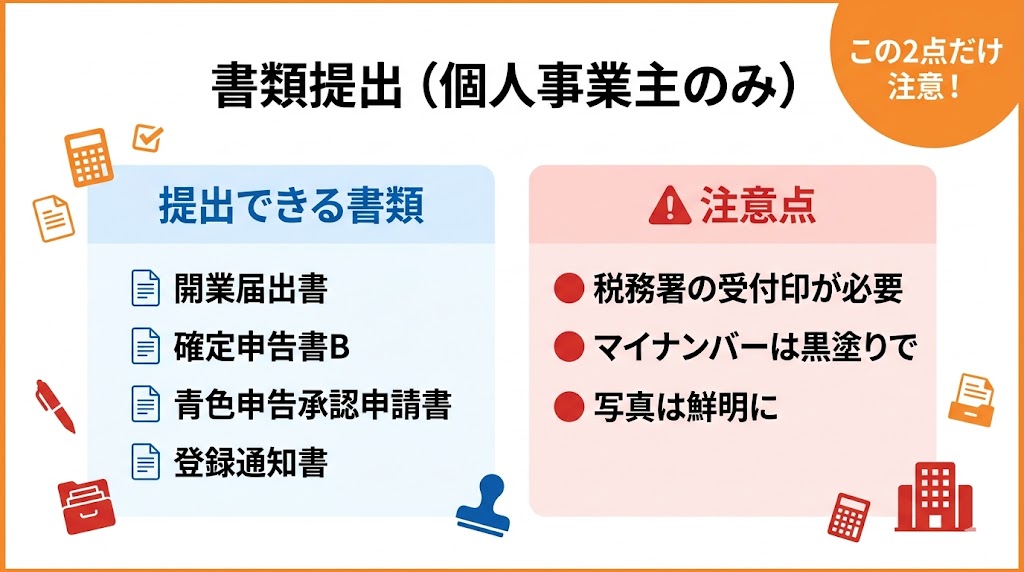
法人の場合は公的データベースで自動確認されるため書類提出は不要なことが多いですが、個人事業主の方は以下のいずれか1点を提出する必要があります。
- 開業届出書の写し
- 確定申告書B(税務署の受付印があるもの)
- 青色申告承認申請書の写し
- 適格請求書発行事業者の登録通知書
書類提出の2大注意点
①税務署の受付印が必要 確定申告書を提出する場合、税務署の受付印がはっきり写っているものを用意してください。e-Taxで申告した場合は「受信通知」も一緒に提出が必要です。これを知らずに受付印なしで出して審査落ちする人が結構います。
②マイナンバーは必ず黒塗りで隠す 書類をアップロードする前に、マイナンバー(個人番号)を黒塗りなどで完全に隠してください。これは必須です。隠さずに出してしまうとセキュリティ上の問題になるのと同時に、審査も通りません。
スマホで書類を撮影してそのままアップロードする場合は、写真が鮮明かどうかも確認してください。文字が読めないほど暗かったり、ぼやけていると審査で弾かれます。
STEP 5:審査完了を待つ
提出が完了したら審査を待ちます。通常は1〜3営業日で「Amazonビジネスへようこそ」というメールが届きます。
審査中にやっておくと良いこと
審査待ちの間に、登録後すぐに使いたい機能の準備をしておくと効率的です。
- 見積書を発行したい商品をリストアップしておく
- 請求書払いに使う支払い情報を手元に準備しておく
- 追加したい従業員のメールアドレスをまとめておく
メールが届いたら登録完了です!さっそく使い始めましょう。
ログイン方法と個人アカウントとの切り替え
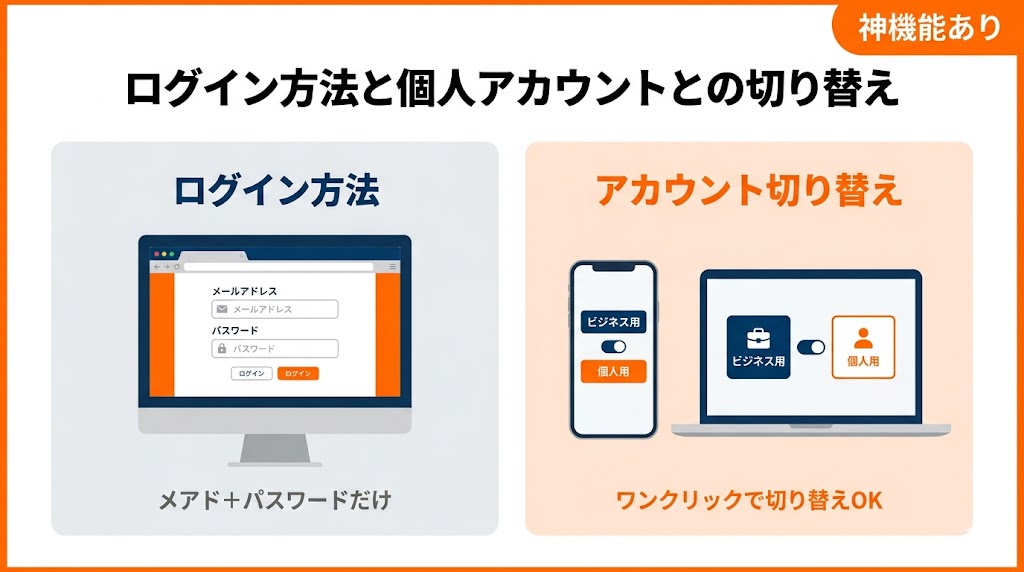
ログイン手順
普段のAmazonとほぼ同じです。公式サイトにアクセスして、登録したメールアドレスとパスワードでログインするだけです。
ログイン後、画面右上のアカウント名の横に「ビジネス」と表示されていれば、ビジネスアカウントでログインできています。表示されていない場合はアカウントの切り替えが必要です(次のセクションで解説します)。
ログインできない時の確認ポイント
- メールアドレスやパスワードの打ち間違いがないか
- 大文字・小文字が正しいか
- ブラウザのキャッシュ・Cookieが邪魔していないか(削除して再試行)
- 別のブラウザやシークレットモードで試してみる
それでも解決しない場合は、ログインページの「パスワードをお忘れですか?」からリセットしてください。登録したメールアドレスにワンタイムパスワードが届きます。
個人アカウントとの切り替え方法
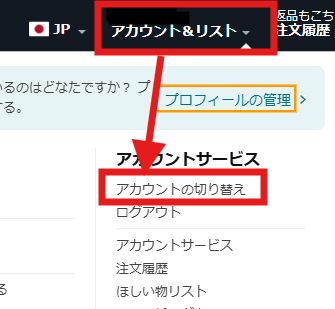
「仕事の買い物をしながら、個人の買い物もしたい」という場面で便利な機能です。いちいちログアウトしなくても、アカウントをワンクリックで切り替えられます。
PCの場合
- 右上のアカウント名をクリック
- 「アカウントの切り替え」を選択
- 切り替えたいアカウントをクリック
スマホアプリの場合
- 画面下のメニュー(三本線)をタップ
- 「設定」→「アカウントの切り替え」
これで仕事とプライベートをスッキリ分けられます。個人の買い物に会社の請求書払いが適用されてしまう…なんてミスも防げるので、切り替え機能は最初に使い方を覚えておくことをおすすめします。
登録後にまずやること3選
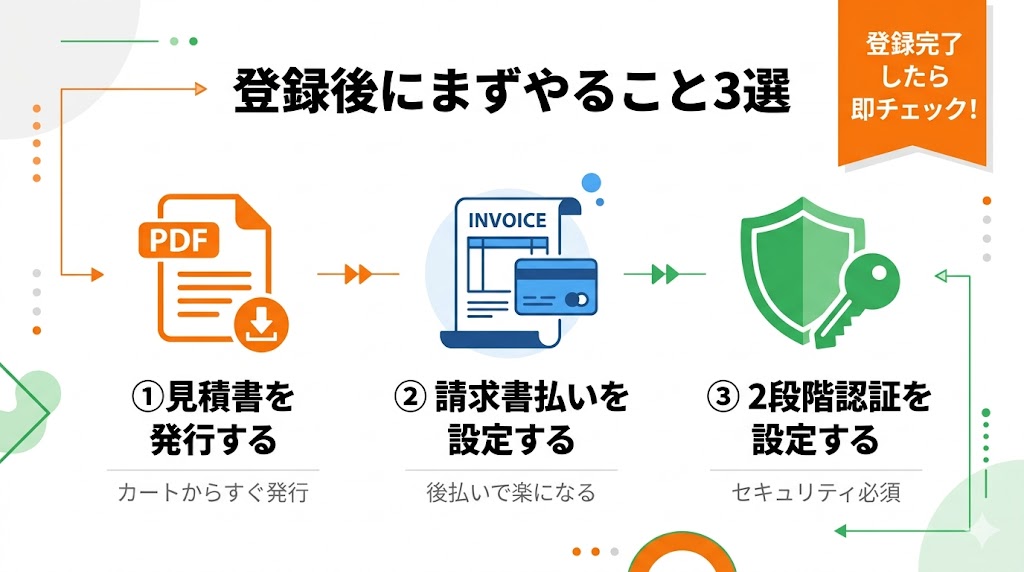
登録完了メールが届いたら、以下の3つをすぐにやっておくと業務がスムーズに動き出します。
①見積書を発行してみる
Amazonビジネスの登録目的で一番多いのが「見積書を発行したい」という理由です。カートに商品を入れるだけでPDFの見積書をすぐ発行できます。
詳しい手順はこちらの記事で図解しています。
②請求書払いを設定する
「毎月まとめて後払いにしたい」という方は、請求書払いの設定を先にやっておきましょう。設定方法は「アカウントサービス」→「支払い方法」から手続きできます。審査が必要な場合があります。
③2段階認証を設定する
会社の購買アカウントはセキュリティが大事です。「アカウントサービス」→「ログインとセキュリティ」から設定できます。SMSより認証アプリ(Google Authenticatorなど)の方がセキュリティが高いのでおすすめです。万が一スマホを紛失した場合に備えて、バックアップ手段も必ず登録しておいてください。
よくある質問(FAQ)
- 登録の審査が通らない場合は?
ほとんどの場合、入力した会社情報と提出書類の情報がズレているのが原因です。特に会社名の略称・住所の表記ゆれ・受付印のない書類がよくある原因です。Amazonから届くメールの指摘箇所を確認して修正し、再申請してください。
- 審査に3営業日以上かかっている場合は?
まずAmazonから追加書類を求めるメールが届いていないか確認してください。メールが来ていない場合はAmazonのカスタマーサービスに問い合わせるのが早いです。
- 個人のプライム会員はどうなりますか?
新規アカウントで登録した場合は個人のプライム会員には影響ありません。個人アカウントを移行した場合は、プライムが自動的にキャンセルされBusiness プライムの無料体験に切り替わることがあります。
- 従業員を追加するには?
管理者アカウントから「ユーザーを追加」でメールアドレスを入力して招待するだけです。権限は「購買依頼者」「管理者」「会計担当者」などから選べます。部署ごとにグループを作って管理することもできます。
- スマホアプリからも使えますか?
通常の買い物はアプリからできます。ただし見積書の発行はアプリ非対応です。見積書が必要な場合はブラウザのPC版表示から操作してください。
- 登録後に会社名や住所を変更できますか?
はい、変更できます。「アカウントサービス」→「ビジネスの設定」から変更手続きが可能です。変更後に再審査が入る場合があります。
まとめ:登録は今すぐできます
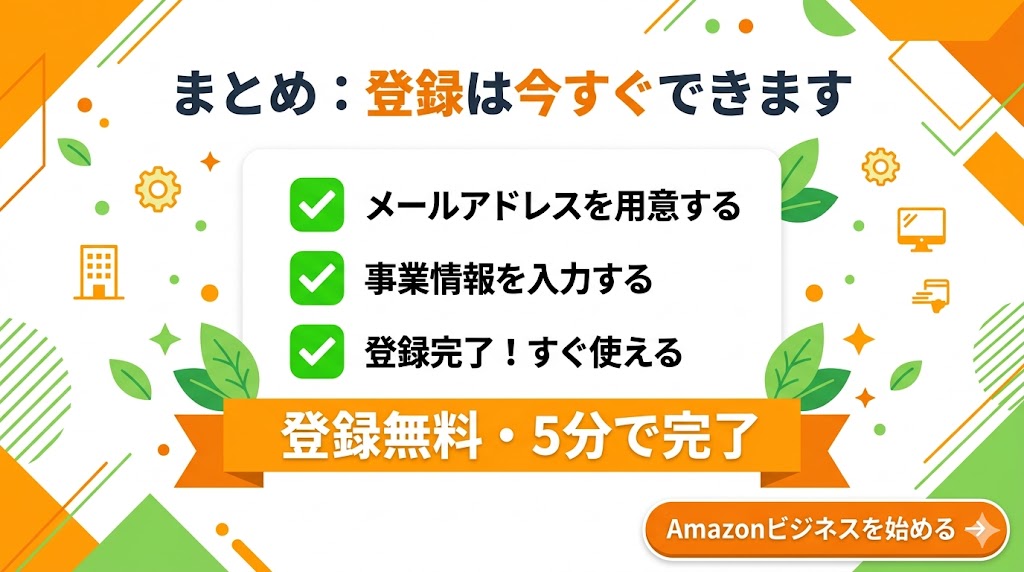
Amazonビジネスの登録で必要なのはこれだけです。
- ✅ 会社用のメールアドレス(新規推奨)
- ✅ 事業情報(会社名・住所・電話番号)
- ✅ 個人事業主の方は書類1点
5分あれば登録できます。登録してしまえば見積書発行・請求書払い・法人割引がすぐ使えるようになります。
職場での備品購入がぐっとラクになるし、うちみたいに改善賞のネタにもなるかもしれません笑
まだ登録していない方は、ぜひこの機会に試してみてください。
法人・個人事業主向け。メールアドレス一つで無料登録でき、 見積書発行・請求書払い・法人割引がすぐ使えます。
- ✓登録費・年会費ゼロ
- ✓見積書をカートからPDF発行できる
- ✓請求書払い(後払い)に対応
- ✓個人アカウントと切り替えて使える