たびに、英語の怪しいメールや身に覚えのない請求メールを消す——この地味なストレス、エックスサーバーなら設定3分でほぼゼロにできます。しかも追加料金は一切かかりません。
私はブログ歴6年、本業では製造業のシステム推進室でメールサーバーの管理も担当しています。社内のメール環境も個人ブログのメールも、どちらもエックスサーバー系で運用してきました。その立場から言うと、XServerの迷惑メールフィルタは「無料でここまでやるか」という完成度です。
- XServerのスパムフィルタが他社より優秀な理由
- 迷惑メールフィルタを3分でONにする具体的な手順
- すり抜けたスパムへの追加対策(個人・法人別)

「設定が難しそう」と後回しにしている人ほど効果を実感できます。画面を一緒に見ながら進めましょう。
結論:XServerのスパムフィルタは「無料・高精度・3分設定」で迷惑メールが激減する
先に結論をまとめます。XServerの迷惑メール対策は、専用ソフトを買わなくても、サーバーパネルのスイッチを入れるだけで機能します。検知の精度も高く、設定後は受信箱に届く迷惑メールが体感で大きく減ります。
「とにかく手順だけ知りたい」という方は、【3分で完了】XServerスパムフィルタの設定手順まで読み飛ばしてください。まずは「なぜXServerのフィルタが優秀なのか」を簡単に説明します。ここを理解しておくと、設定値の選び方で迷わなくなります。
そもそもXServerのスパムフィルタが優秀な3つの理由
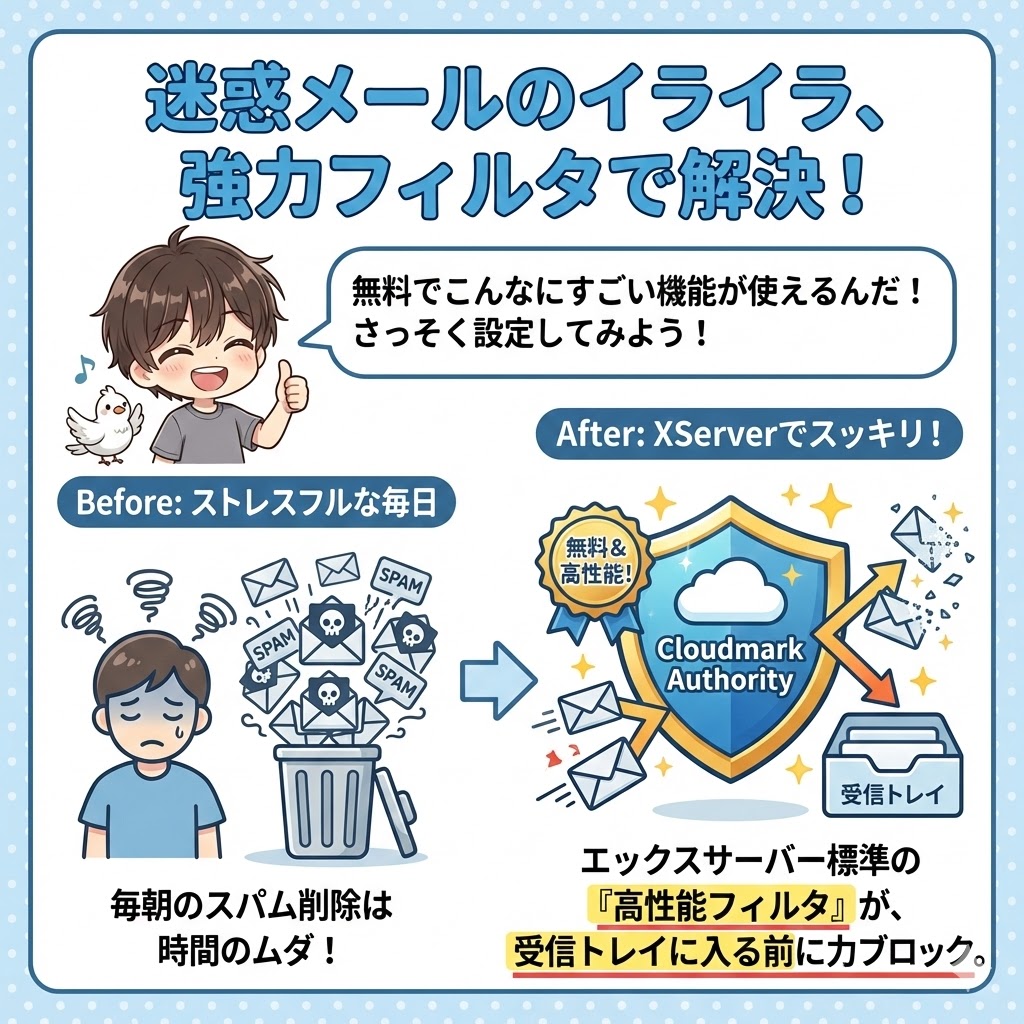
レンタルサーバーの迷惑メール対策は、各社で精度も使い勝手もかなり違います。私はこれまで他社サーバーも複数触ってきましたが、XServerは「初心者がそのまま使っても効く」設計になっているのが強みです。
理由1:世界的に実績のある「Cloudmark」エンジンを採用
XServerの迷惑メールフィルタは、Cloudmark社のスパム判定エンジンをベースにしています。これは世界中のメール事業者で使われている定番の仕組みで、世界規模で集めた迷惑メールの特徴をリアルタイムに反映して判定します。
つまり、あなたが一通ずつルールを作り込まなくても、最初から「世界で出回っている迷惑メールのパターン」で自動的に弾いてくれるということです。ここが、自分でフィルタを育てる必要がある仕組みとの大きな違いです。
理由2:追加料金ゼロで全プランに標準装備
迷惑メール対策をオプション課金にしているサービスもありますが、XServerは全プランで標準機能として使えます。スタンダードプランでも、ビジネス向けプランでも、追加費用なしで同じフィルタが利用できます。
「迷惑メール対策のために月額を上げる」必要がないのは、地味ですが大きなメリットです。すでにXServerを契約しているなら、使わない理由がありません。
理由3:「受信箱/フォルダ移動/削除」の3段階で柔軟に制御できる
迷惑メールと判定したメールをどう扱うか、3つの方法から選べます。
- 受信箱に残す(件名にマークを付ける):誤判定が怖い人向け。後で目視確認できる
- 専用フォルダに移動する:迷惑メールフォルダに自動で振り分ける。一番バランスが良い
- サーバー上で削除する:受信箱にもフォルダにも残さない。完全に見たくない人向け
大事なメールが迷惑メール扱いされると困る業種もあれば、とにかく見たくない人もいます。この「逃げ道」が用意されているのが、XServerが初心者にも法人にも勧めやすい理由です。おすすめの設定は後ほど手順の中で解説します。
こんな悩み、ありませんか?
- 毎朝、迷惑メールを消すのが地味にストレス
- 大事な連絡が迷惑メールに埋もれて見落としそう
- 独自ドメインのメールに英語のスパムが大量に届く
どれも、これから紹介する設定で大きく改善できます。
ちなみに、「これからブログや独自ドメインのメールを始める」という方にとっても、この迷惑メール対策の手厚さは契約先を選ぶ立派な判断材料になります。サーバー選びでメール機能まで見ている人は意外と少ないので、ここを重視するのは賢い選び方です。
→ A8.net のエックスサーバー(個人向け)リンクをここに挿入。アンカーは「これから契約する人向け」の文脈に。
【3分で完了】XServerスパムフィルタの設定手順
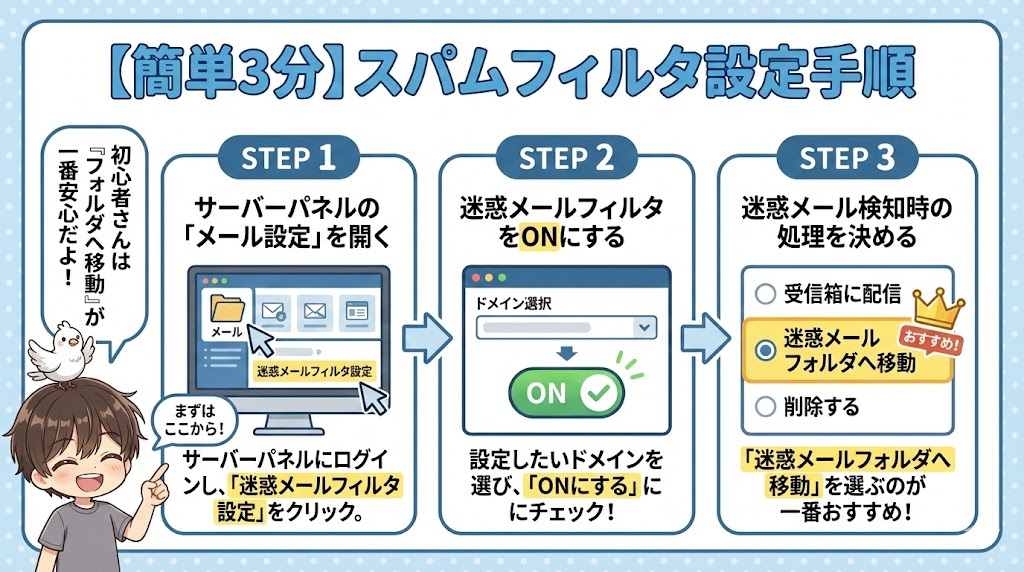
ここからが本題です。サーバーパネルから迷惑メールフィルタをONにする流れを、画面の順番どおりに説明します。専門知識は不要で、クリックしていくだけで完了します。
この手順で迷わずできます。設定は「メールアドレス1件ごと」に行う点だけ覚えておいてください。
Xserverアカウントから「サーバーパネル」を開きます。会員ページの「サーバー管理」ボタンからアクセスできます。
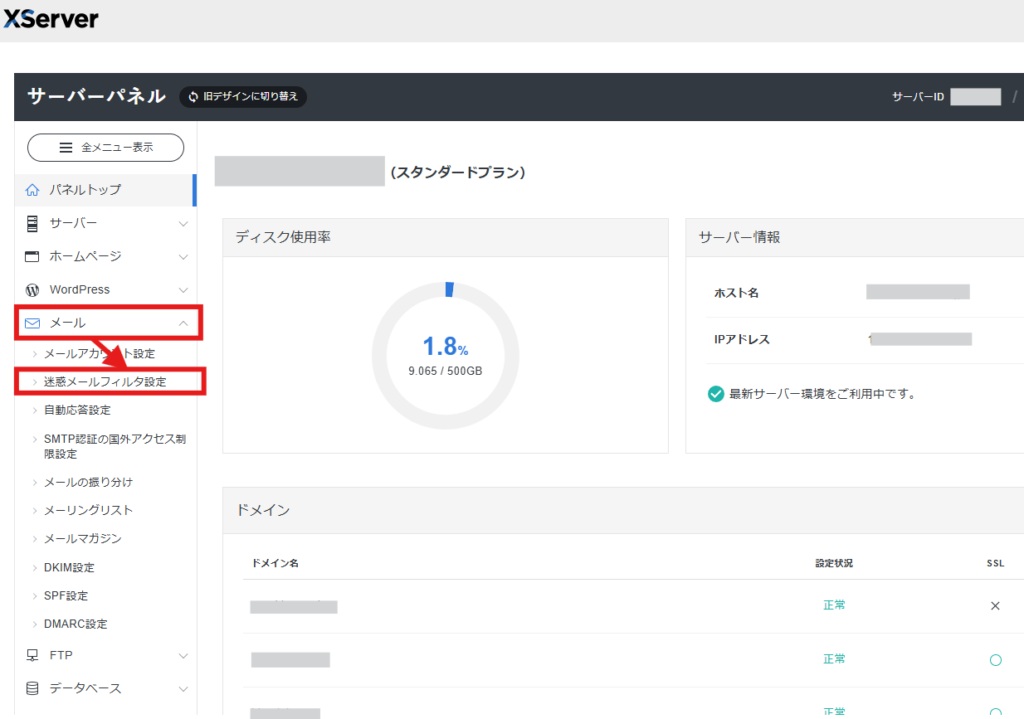
「メール」カテゴリの中にある「迷惑メールフィルタ設定」をクリック。設定したいメールアドレスのドメインを選びます。
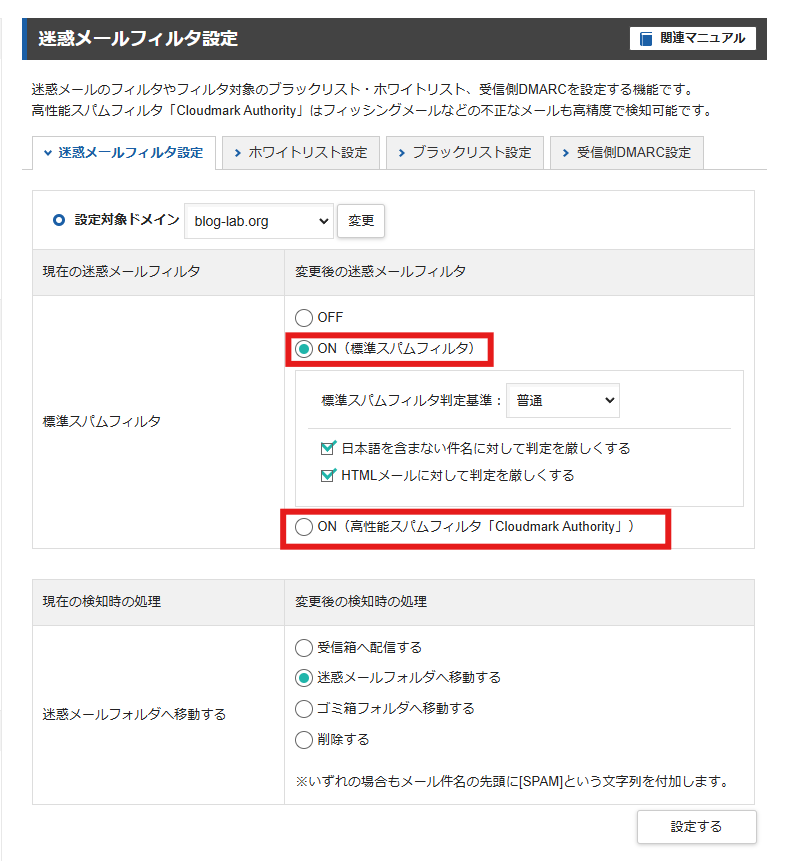
迷惑メールフィルターを「ON」にし、検知時の処理方法を選んで「設定する」を押せば完了です。
それぞれ、もう少し詳しく見ていきます。
手順1:サーバーパネルにログインする
まずはXserverアカウント(旧・インフォパネル)にログインし、契約中のサーバーの「サーバー管理」をクリックして「サーバーパネル」を開きます。迷惑メールの設定はすべてこのサーバーパネルの中で完結します。
[画像挿入:Xserverアカウントの「サーバー管理」ボタンの位置を示したスクショ]
手順2:「迷惑メール設定」を開いてドメインを選ぶ
サーバーパネルの「メール」カテゴリにある「迷惑メール設定」をクリックします。次に、設定したいメールアドレスが属するドメインを選択します。
[画像挿入:サーバーパネル「メール」内の「迷惑メール設定」メニュー]
つまずきポイント:設定はメールアドレス1件ごとに行います。「info@」と「contact@」のように複数アドレスを使っている場合は、それぞれで同じ設定をしておきましょう。1つ設定したのに別アドレスにスパムが届く、というのはこれが原因です。
手順3:フィルタをONにして処理方法を選ぶ(おすすめ設定)
対象のメールアドレスを選び、迷惑メールフィルターを「ON」にします。続いて、迷惑メールと判定されたメールの処理方法を選びます。
個人ブログや独自ドメインのメールであれば、私のおすすめは「迷惑メールフォルダへ移動」です。理由はシンプルで、万が一大事なメールが誤判定されても、フォルダを覗けば救出できるからです。いきなり「削除」にすると、後から「あのメール来てたはずなのに」と探せなくなります。
「削除」は、迷惑メールの量が圧倒的に多く、誤判定のリスクより手間ゼロを優先したい場合に選びます。最初の数週間は「フォルダ移動」で誤判定が起きないか様子を見て、問題なければ削除に切り替える、という流れが安全です。
処理方法を選んだら「設定する」をクリックして完了です。お疲れさまでした。これで以降に届く迷惑メールは、自動で振り分けられるようになります。
【応用編】ブラックリスト・ホワイトリストで精度をさらに上げる

標準フィルタだけでも十分効きますが、「この相手は確実にブロックしたい」「この相手だけは絶対に届いてほしい」という細かい調整も可能です。同じ「迷惑メール設定」画面の中で設定できます。
特定アドレスを完全ブロックする(ブラックリスト)
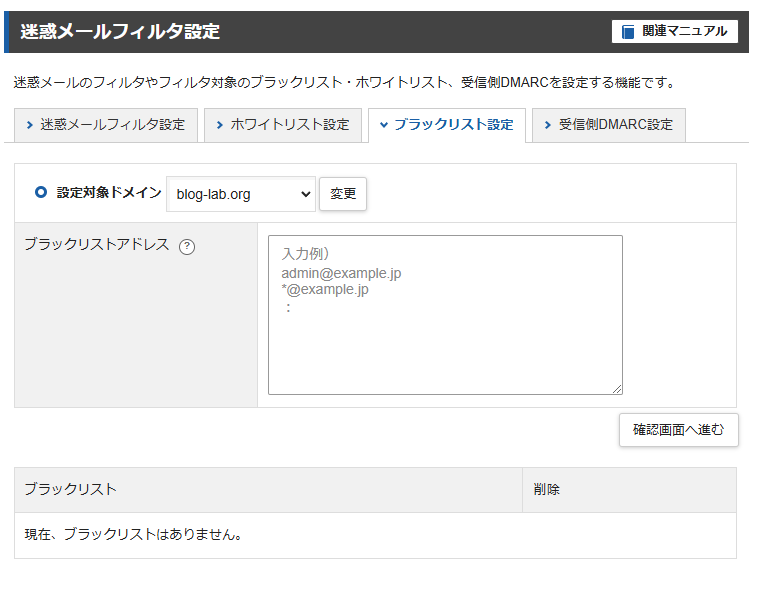
しつこく届く特定の差出人アドレスやドメインを、ブラックリストに登録すると問答無用でブロックできます。フィルタの判定をすり抜けてくる相手に有効です。ドメイン単位(例:@spam-example.com)でまとめて指定することもできます。
大事なメールを必ず受け取る(ホワイトリスト)
逆に、取引先やASP、決済サービスなど「絶対に迷惑メール扱いされたら困る」相手は、ホワイトリストに登録しておきます。これでフィルタが誤判定しても受信箱に届きます。
スパムフィルタだけじゃない|XServerのメール機能が地味にすごい
迷惑メール対策をきっかけにXServerのメール機能を触ると、「実はこんなこともできたのか」という発見が多いはずです。スパム対策と合わせて設定しておくと、メール環境が一段とラクになる機能を紹介します。
- DMARC設定:自分のドメインのメールが「なりすまし」に悪用されるのを防ぐ仕組み。送信側のセキュリティ強化に有効です
- Outlook連携:会社や自宅のOutlookでXServerメールを送受信する設定。普段使いのソフトに集約できます
- Mac/iPhone連携:プロファイルを使えば、スマホでも一瞬でメール設定が完了します
送られてくる迷惑メールを止めるだけでなく、自分のドメインが悪用されない「守り」まで固めたい方は、DMARCの設定もあわせて確認しておきましょう。設定方法はこちらの記事で解説しています。
関連記事:エックスサーバーでDMARCが設定可能に!より安全なメール運用をしたい方へ
普段の送受信をパソコンやスマホのメールソフトにまとめたい方は、こちらもどうぞ。
- XServerのメールをOutlookで簡単設定!初心者向けガイド
- XserverのメールをMac/iPhoneに一瞬で設定する方法(プロファイル活用術)
- エックスサーバーで受信メールが消えた?見落としやすい原因と解決方法
「XServerで他に何ができるのか全体像を知りたい」という方は、機能をまとめたこちらの記事も参考になります。
関連記事:エックスサーバーでできること【2026年最新】初心者向けに完全ガイド
それでもすり抜けるスパムへ|個人でできる追加のメール防衛策
ここで正直にお伝えしておきます。どんなに優秀なフィルタでも、迷惑メールを100%ゼロにはできません。特に厄介なのが、銀行やECサイトを装ったフィッシングメールです。これはフィルタをすり抜けることがあり、引っかかるとアカウントを乗っ取られる危険があります。
そこで「サーバー側のフィルタ」に加えて、「自分のアカウントを守る」対策も合わせておくと安心です。私が実際に使っていて効果を感じているものを紹介します。
物理セキュリティキー(フィッシングに強い)
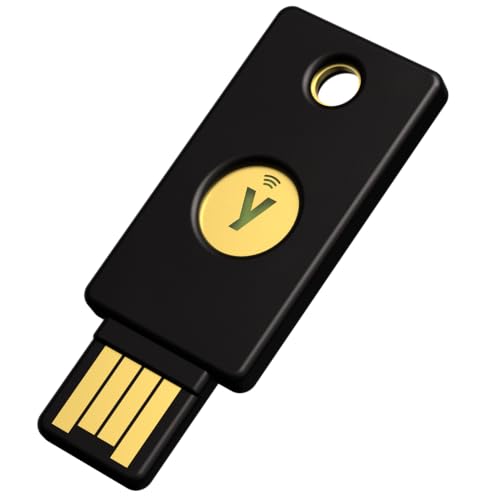
万が一フィッシングメールでパスワードを抜かれても、物理的なセキュリティキー(YubiKeyなど)を使った2段階認証にしておけば、キー本体がない限りログインされません。GoogleやAmazon、主要なSNSが対応しています。「パスワードだけ」の状態から抜け出したい人には、いちばん確実な投資です。


 ポチップ
ポチップ
パスワード管理&セキュリティの基礎を学ぶ
「同じパスワードを使い回している」状態は、フィッシング被害が一気に広がる最大の原因です。家族や社内で共有する情報も含めて、セキュリティの基礎を一冊で押さえておくと判断に迷わなくなります。怪しいメールを「開く前に見抜く」目を養うのがいちばんの防御です。
 ポチップ
ポチップ
正直なところ、ここまでやる人は少数派です。でも一度乗っ取られると復旧に何日もかかるので、転ばぬ先の杖として。無理に揃える必要はありません。
【法人の方へ】会社の迷惑メール対策ならXServerビジネスが堅実
ここからは、個人ではなく「会社のメールをなんとかしたい」という方向けの話です。本業のシステム担当として、法人のメール運用に踏み込んで書きます。
会社の迷惑メール対策は、個人とは事情が違います。アドレスの数が多く、止まると業務が回らず、なりすましメールが取引先に届けば信用問題になります。弊社でも以前、取引先を装ったなりすましメールの相談が経理から来たことがあり、ドメイン認証とフィルタの見直しで対応しました。こういう「守り」をきちんと整えられるかが法人サーバー選びの肝です。
その点、エックスサーバービジネスは今回紹介した迷惑メールフィルタに加えて、法人運用で効いてくる要素が揃っています。
- メールアカウントを多数作成でき、部署・担当ごとの運用がしやすい
- 独自SSL・各種セキュリティ機能が標準で、社外向けの信頼性を担保しやすい
- 電話サポートや設定代行など、IT専任がいない会社でも頼れる窓口がある
- 請求書払いに対応し、経理・購買の処理に組み込みやすい
「迷惑メールが多くて困っている」という相談は、突き詰めると「会社のメール基盤を見直すタイミング」であることが多いです。個人向けプランで手狭になってきた、あるいはこれから法人としてメール環境を整えるなら、最初からビジネスプランを検討する価値は十分にあります。
- 社員それぞれにメールアドレスを発行したい
- なりすまし・情報漏洩の対策まで含めて整えたい
- IT担当が片手間で、頼れるサポート窓口がほしい
- 請求書払いで経費処理をシンプルにしたい
→ A8.net のエックスサーバービジネスリンクをここに挿入。
導入を検討する前に、まずは中身を知りたいという方は、選ぶべき理由をまとめたこちらの記事をどうぞ。

口コミや料金から判断したい方は、評判をまとめた記事も参考になります。
関連記事:エックスサーバービジネスの口コミ・評判を徹底調査!法人契約のメリット・デメリット / ビジネス用メールサーバーの基礎知識|無制限アカウント・コストを抑える選び方
よくある質問(FAQ)
- スパムフィルタをONにすると、必要なメールまで消えませんか?
処理方法を「削除」にすると消えるリスクがありますが、「迷惑メールフォルダへ移動」にしておけば、誤判定されてもフォルダから救出できます。最初はフォルダ移動で運用し、誤判定が起きないか様子を見るのがおすすめです。大事な相手はホワイトリストに登録しておくとさらに安全です。
- 設定や変更に追加料金はかかりますか?
かかりません。迷惑メールフィルタはXServerの全プランで標準機能として使えます。設定の変更も何度でも無料です。
- フィルタをONにしても迷惑メールが減りません。どうすれば?
まず、設定がメールアドレスごとに行われているか確認してください。複数アドレスを使っている場合、未設定のアドレスにはフィルタが効きません。それでも届くしつこい相手は、ブラックリストに差出人やドメインを登録すると確実にブロックできます。
- スマホ(サーバーパネル)からでも設定できますか?
できます。サーバーパネルはスマホのブラウザからもログインでき、同じ手順で迷惑メール設定が可能です。外出先で急ぎ調整したいときも対応できます。
まとめ:XServerのスパムフィルタを設定して、メール環境を整えよう
XServerの迷惑メールフィルタは、無料・高精度・3分設定という三拍子が揃った、使わないと損な機能です。サーバーパネルからフィルタをONにし、処理方法を「迷惑メールフォルダへ移動」にしておくだけで、毎朝のメール掃除から解放されます。
今日やることの整理:
- サーバーパネル →「迷惑メール設定」でフィルタをON(処理方法はフォルダ移動推奨)
- 大事な相手はホワイトリスト、しつこい相手はブラックリストへ
- 余裕があればDMARC設定でなりすまし対策まで固める
- 会社のメールで困っているなら、ビジネスプランも選択肢に
迷惑メール対策まで標準で手厚いのは、XServerを選ぶ地味だけれど確かな理由のひとつです。これから独自ドメインのメールを始める方も、すでに使っている方も、この機能を活かしてストレスのないメール環境を整えてください。
設定はたった3分。読み終わったらそのままサーバーパネルを開いて、勢いで済ませてしまいましょう。
関連記事:副業ブログを始めるなら!XServerの申し込み方法を初心者向けに解説