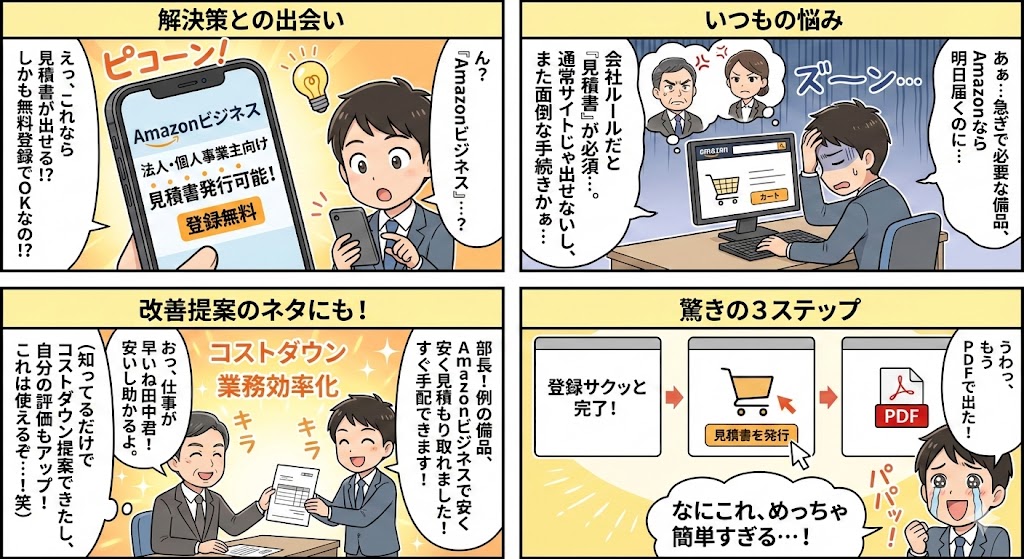
「Amazonで見積書、出せたらなぁ…」と思ったことありませんか?
会社の備品をAmazonで買おうと思ったけど、
「見積書が出せないから申請できない…」なんて経験、ありませんか?
実はこれ、Amazonビジネスを使えばサクッと解決できちゃうんです。
登録は無料だし、数ステップで見積書のPDFもすぐに発行できました!
知ってるだけでコストダウンを会社に提案できるし、すぐ利用出来るから改善提案のネタにも最適でした笑
この記事では、Amazonビジネスの登録方法から見積書の出し方まで、初心者の方にもわかりやすくまとめています。
動画での解説もあるので、初めての方も安心してくださいね。

「Amazonで見積書ってムリかも…」とあきらめる前に、ぜひチェックしてみてください!
目次
まず結論:あなたの状況に合わせた最適な方法を選ぼう
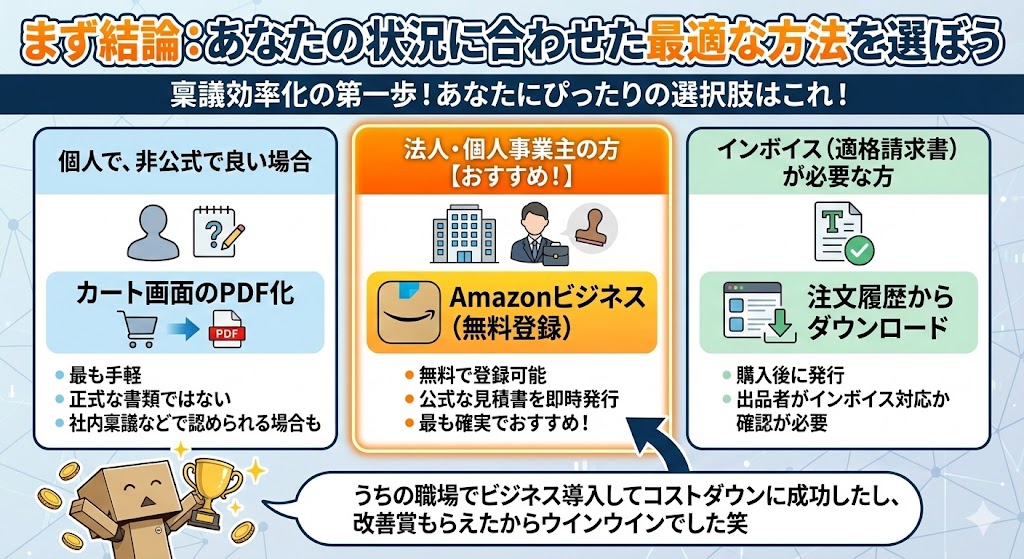
| あなたの状況 | オススメの方法 | 特徴 |
| 個人で、非公式で良い場合 | カート画面のPDF化 | 最も手軽。正式な書類ではないが、社内稟議などで認められる場合も。 |
| 法人・個人事業主の方 | Amazonビジネス | 無料で登録でき、公式な見積書を即時発行可能。最も確実でおすすめ。 |
| インボイス(適格請求書)が必要な方 | 注文履歴からダウンロード | 購入後に発行。出品者がインボイス対応か確認が必要。 |
うちの職場でビジネス導入してコストダウンに成功したし、改善賞もらえたからウインウインでした笑
Amazonビジネスで見積書を発行する方法(法人向け)
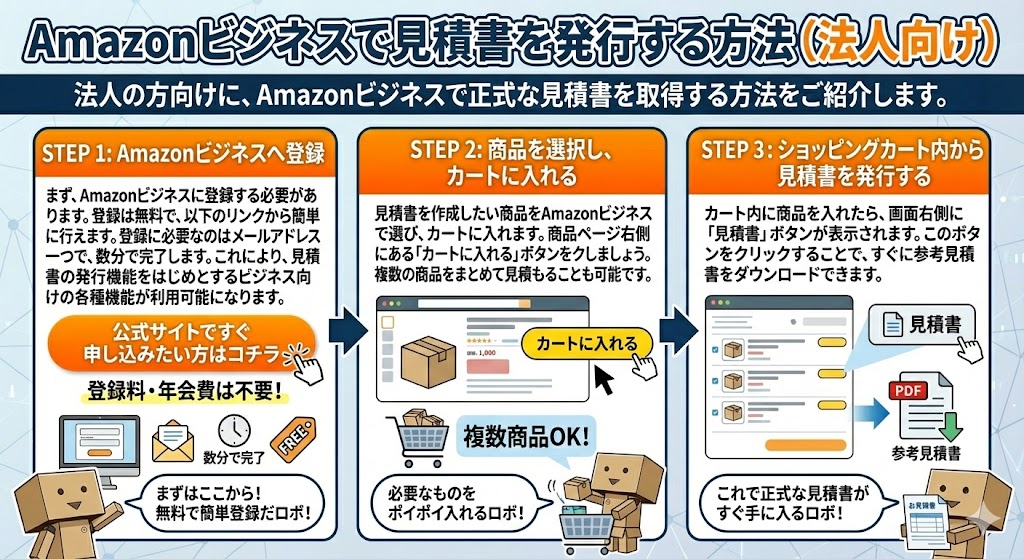
法人の方向けに、Amazonビジネスで正式な見積書を取得する方法をご紹介します。
STEP 1: Amazonビジネスへ登録
まず、Amazonビジネスに登録する必要があります。登録は無料で、以下のリンクから簡単に行えます。
登録に必要なのはメールアドレス一つで、数分で完了します。これにより、見積書の発行機能をはじめとするビジネス向けの各種機能が利用可能になります。
登録料・年会費は不要!
STEP 2: 商品を選択し、カートに入れる

見積書を作成したい商品をAmazonビジネスで選び、カートに入れます。商品ページ右側にある「カートに入れる」ボタンをクリックしましょう。複数の商品をまとめて見積もることも可能です。
STEP 3: ショッピングカート内から見積書を発行する
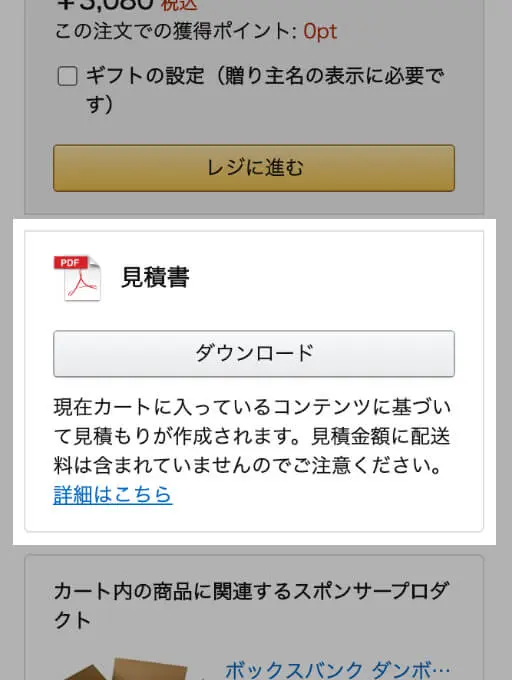
カート内に商品を入れたら、画面右側に「見積書」ボタンが表示されます。このボタンをクリックすることで、すぐに参考見積書をダウンロードできます。
【法人・個人事業主向け】Amazonビジネスなら簡単!正式な見積書の発行手順
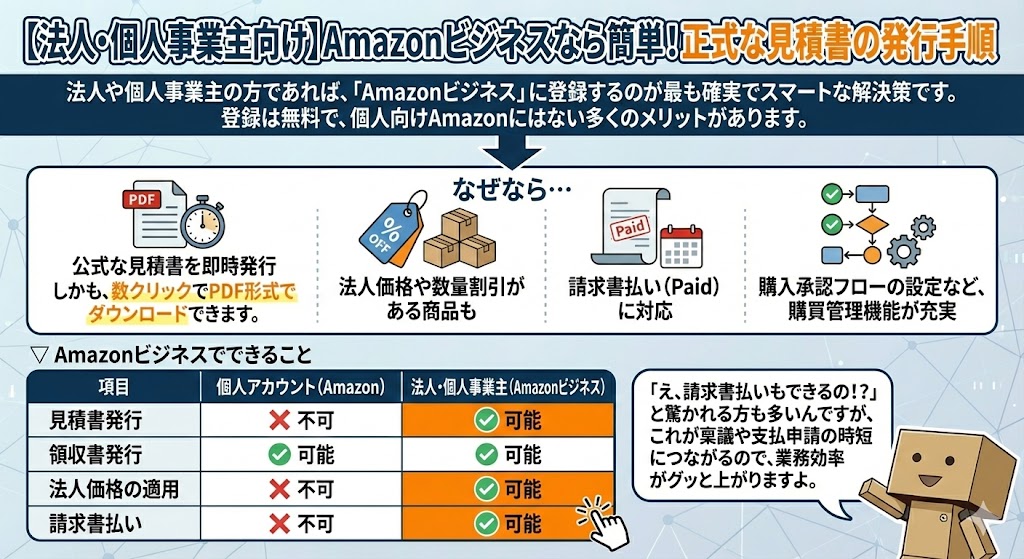
法人や個人事業主の方であれば、「Amazonビジネス」に登録するのが最も確実でスマートな解決策です。登録は無料で、個人向けAmazonにはない多くのメリットがあります。
なぜなら…
- 公式な見積書を即時発行
- 法人価格や数量割引がある商品も
- 請求書払い(Paid)に対応
- 購入承認フローの設定など、購買管理機能が充実
しかも、数クリックでPDF形式でダウンロードできます。
▽ Amazonビジネスでできること
| 個人アカウント (Amazon) | 法人・個人事業主 (Amazonビジネス) | |
|---|---|---|
| 見積書発行 | 不可 | 可能 |
| 領収書発行 | 可能 | 可能 |
| 法人価格の適用 | 不可 | 可能 |
| 請求書払い | 不可 | 可能 |
「え、請求書払いもできるの!?」と驚かれる方も多いんですが、
これが稟議や支払申請の時短につながるので、業務効率がグッと上がりますよ。
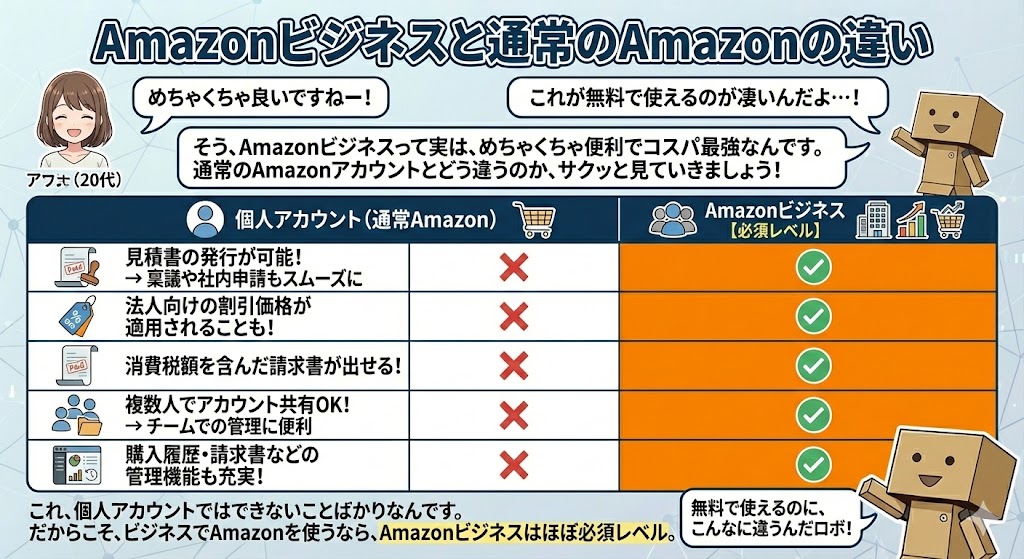
Amazonビジネスと通常のAmazonの違い

20代/女性
めちゃくちゃ良いですねー!
これが無料で使えるのが凄いんだよ…!
そう、Amazonビジネスって実は、めちゃくちゃ便利でコスパ最強なんです。
通常のAmazonアカウントとどう違うのか、サクッと見ていきましょう!
✅ Amazonビジネスでできること
- 見積書の発行が可能! → 稟議や社内申請もスムーズに
- 法人向けの割引価格が適用されることも!
- 消費税額を含んだ請求書が出せる!
- 複数人でアカウント共有OK! → チームでの管理に便利
- 購入履歴・請求書などの管理機能も充実!
これ、個人アカウントではできないことばかりなんです。
だからこそ、ビジネスでAmazonを使うなら、Amazonビジネスはほぼ必須レベル。
💡 無料で始められるのが嬉しいポイント
しかも、登録は無料。
法人はもちろん、個人事業主でも気軽に始められるんです。
「経理担当じゃないからちょっと不安…」という方も安心。

請求書払いに対応しているから、あとから経理部門にスムーズに回すことができますよ。
Amazonビジネスのメリットをもう少し詳しく!
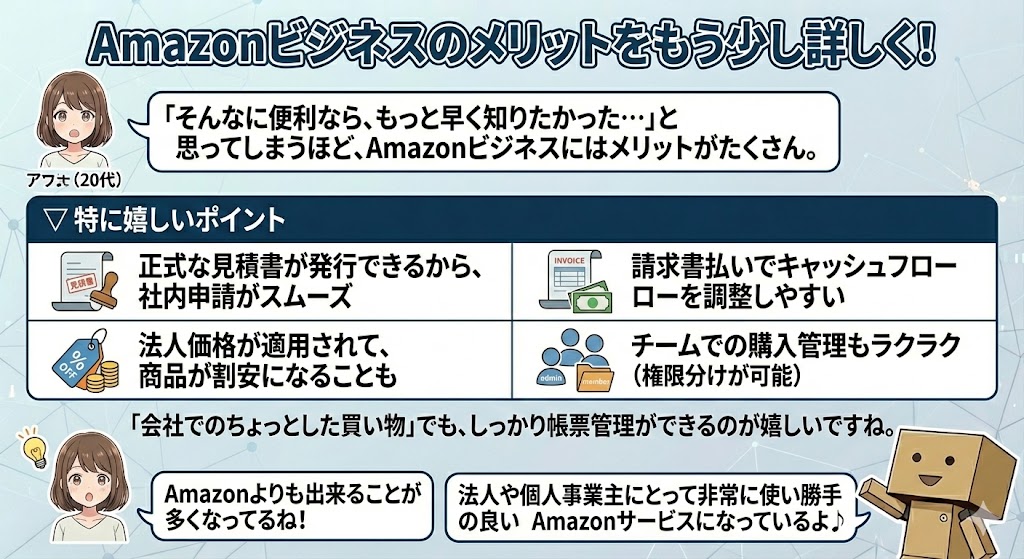
「そんなに便利なら、もっと早く知りたかった…」と思ってしまうほど、Amazonビジネスにはメリットがたくさん。
▽ 特に嬉しいポイント
- 正式な見積書が発行できるから、社内申請がスムーズ
- 法人価格が適用されて、商品が割安になることも
- 請求書払いでキャッシュフローを調整しやすい
- チームでの購入管理もラクラク(権限分けが可能)
「会社でのちょっとした買い物」でも、しっかり帳票管理ができるのが嬉しいですね。

Amazonよりも出来ることが多くなってるね!
法人や個人事業主にとって非常に使い勝手の良いAmazonサービスになっているよ♪
Amazon見積書の発行手順(個人向け)
個人アカウントでは、正式な見積書は取得できませんが、以下の手順で代替手段を利用することで見積もりの代わりに活用できます。
1. 商品ページのスクリーンショットを保存
購入予定の商品のページを開き、価格や商品情報が表示されている画面をスクリーンショットして保存します。
- 商品名、価格、数量、送料が分かる画面をキャプチャ
- PDF化して関係者に共有
2. ショッピングカートの内容をPDF化
購入予定の商品をすべてカートに追加し、カート画面を開きます。「印刷」機能を使ってPDFファイルとして保存することで、見積書の代わりに提出可能です。
3. カスタマーサービスに問い合わせる
Amazonのカスタマーサービスにチャットやメールで問い合わせ、**「見積もりに関する情報が必要」**と依頼することで、必要な情報を提供してもらえる場合があります。
- 注文予定の商品名や数量を明確に伝える
- 見積書の形式が必要であることを具体的に説明する
【個人向け】Amazonで見積書の代わりを用意する3つの方法
個人アカウントで正式な見積書は発行できませんが、以下の方法で「見積内容が分かる書類」として代用できる場合があります。提出先に認められるか、事前に確認しておくとスムーズです。
方法1:カート画面をPDFとして保存・印刷する(推奨)
購入したい商品をすべてカートに入れ、その画面をPDFとして保存する方法です。簡単ですぐに作成できるため、まず試してほしい方法です。
【PCでの手順(Google Chromeの場合)】
- 購入したい商品をすべてショッピングカートに入れます。
- カート画面を開き、画面上で右クリックして「印刷」を選択します。
- 「送信先」または「プリンター」の項目で、「PDFとして保存」を選びます。
- 「保存」ボタンをクリックすれば、カートの内容が記載されたPDFファイルが完成です。
このPDFには商品名、価格、数量、合計金額が記載されるため、見積内容の証明として利用しやすくなります。
【スマートフォンでの手順】
スマートフォンの場合は、カート画面のスクリーンショットを撮影するのが手軽です。
- iPhone: サイドボタンと音量を上げるボタンを同時に押す。
- Android: 電源ボタンと音量を下げるボタンを同時に押す。(機種により異なる場合があります)
撮影した画像は、必要に応じて印刷したり、メールで送信したりして活用してください。
方法2:商品の詳細ページを保存・印刷する
特定の商品だけの見積もりが必要な場合は、その商品ページ自体を保存・印刷するのも一つの手です。価格や仕様が明記されているため、簡易的な資料として利用できます。
こちらもPCの印刷機能からPDFとして保存できます。
方法3:カスタマーサービスに問い合わせる(最終手段)
上記の方法が認められない場合の最終手段として、Amazonのカスタマーサービスに連絡し、「価格の証明」となるような書類が発行できないか相談する方法も考えられます。
ただし、これは時間も手間もかかり、必ずしも対応してもらえるとは限らないため、非推奨の方法と捉えてください。
Amazonビジネスの無料プランについて
Amazonビジネスの利用には、登録費用や月額費用はかかりません。すべて無料で始められ、見積書発行や法人割引などの機能を制限なく利用可能です。特にコストがかからない点は、初めて利用する方にとって大きなメリットです。
見積書発行の際の注意点
Amazonビジネスで見積書を発行する際、いくつかのポイントに注意しましょう。
見積書発行の際の注意点
見積書の内容確認:発行された見積書の金額や商品名が正しいか確認します。
発行日:見積書は発行日が記載されるので、期限に注意してください。
カートに入れた商品が対象:見積書に反映されるのはカートに入れた商品だけなので、必ず必要な商品をすべてカートに追加しておきましょう。
参考見積書と見積書の違いとは?
参考見積書
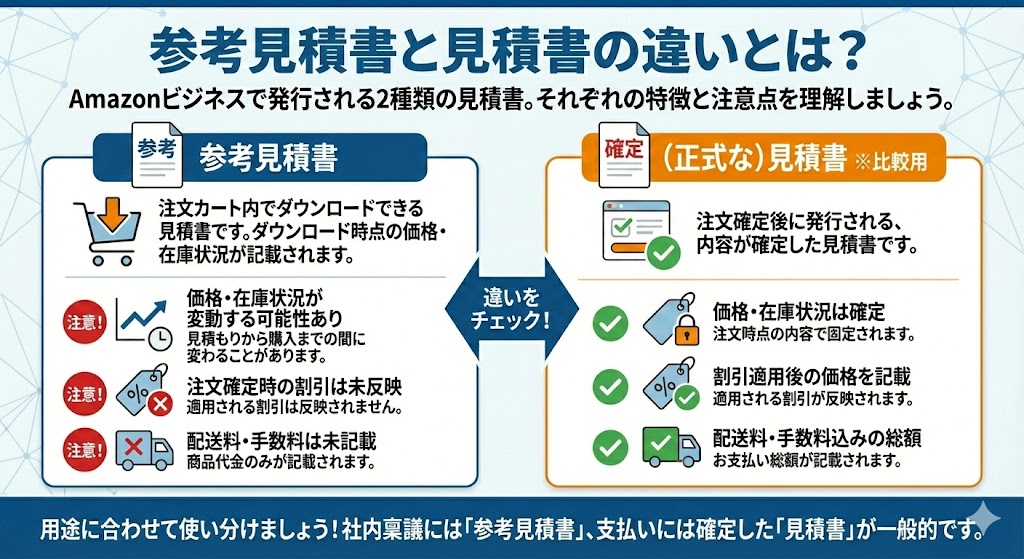
参考見積書 とは、注文カート内でダウンロードできる見積書の事です。参考見積書に記載される価格および在庫状況は、参考見積書ダウンロード時点における価格となっています。
- 見積もりから商品購入までの間に、適用される価格および在庫状況が変動する可能性があります。
- 参考見積書に記載される価格には、注文確定時に適用される割引は反映されません。
- 参考見積書は商品代金のみが記載され、配送料および手数料は記載されません。
正式な見積書
正式見積書 は、注文確定後にダウンロードできる見積書の事です。正式見積書には、送料や割引が含まれている請求書と同じ内容が記載されます。
補助金目的で購入した場合は送料など正確な金額が表示されている見積書を求められることがあるので正式な見積書が必要な場合は購買データからダウンロードしましょう。
Amazonビジネス見積書の注意ポイント
今回Amazonビジネス見積書を発行する際のポイントなど気づいたことを紹介します。
こちらも確認し、ぜひ自社でもAmazonビジネス導入時の検討材料としてご利用ください
見積書に配送料金が含まれない
Amazonビジネスの参考見積書には「配送料は含みません」ので気をつけましょう。
配送料が含まれないことにより見積書よりも実際の金額は多くなる可能性があります
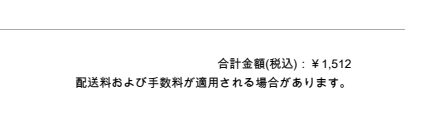
ただ、Amazonビジネスでは3500円以上で配送料が無料になります。 ※配送料について
送料がかからない商品がほとんどだと思いますので、見積書を取る場合にはあまり考える必要がありません。
少額の見積書を出す場合は送料にも注意するようにしましょう。
定価から割引表示がされない
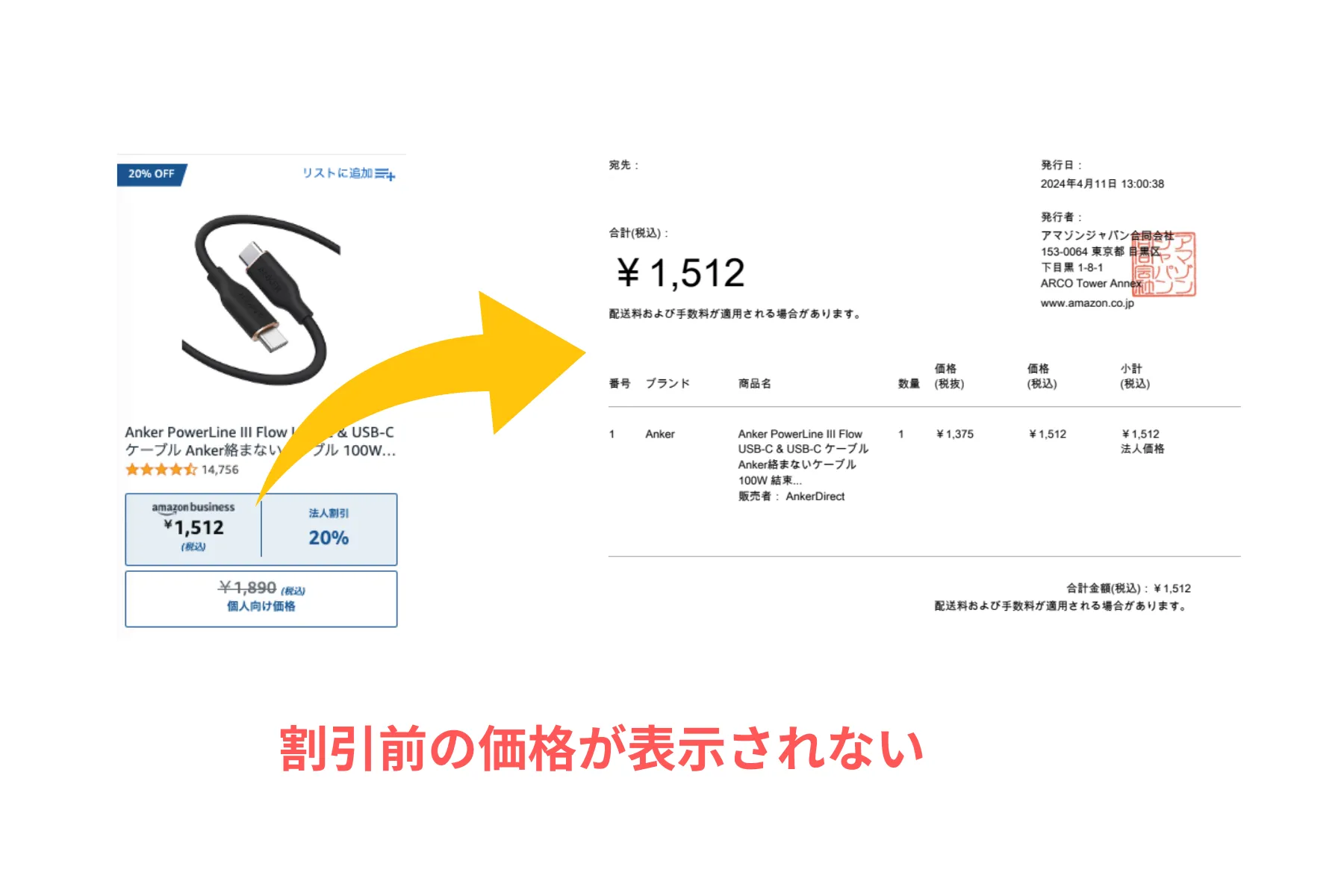
些細なことですが、Amazonビジネスで発行される見積書には割引前の価格が表示されません。
上司に提出する時「どんだけ安くなったの?」って聞かれることが多々あります。その際にAmazonビジネスだと安くなったお得感が見えてこないので、上司に納得してもらいにくい感じがありました。
見積書を複数枚を一度に発行できない
Amazonビジネスで商品をカートに入れた際、各商品ごとに個別の見積もりを作成する必要があります。
複数商品の見積もりを一度に取りたい場合でも、商品ごとに見積もりを発行し、それらを一つ一つダウンロードする作業が必要になります。
別々に見積書を発行したい場合は、「あとで買う」を上手に活用することで時短することが出来ます。
見積書の有効期限は無し|※商品価格の変動がある
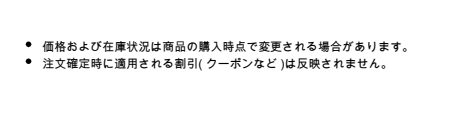
Amazonビジネスでは、見積もりに有効期限がなく、提示された価格が後に変わる可能性があることを理解しておく必要があります。
商品の価格はAmazonで頻繁に変わります。そのため、見積もりを取った時と購入時の価格が異なり、予定した金額と異なる支払いが生じることがあります。
購入前には、見積もりの価格が変動する可能性があることを念頭に置いておくことが大切です。
私の職場では、何度が見積書の価格が変わっている稟議書が回ってきたときがありましたね…
ポイントやクーポン等割引が適応されなくなるかも?!
Amazonポイントやクーポンが変わる可能性があることです。見積もりを作成した時には使えた割引が、実際に購入する時には使えなくなってしまうリスクがあります。
このため、ポイントやクーポンを使って見積もりを低く抑えたとしても、実際に買う時にはその割引が適用されず、見積もりよりも高い金額を支払う必要が出てくるかもしれません。
予約商品も見積書作成が可能です。
アマゾンビジネスでは、予約商品も見積書作成が可能です。これは、商品を事前に予約することで、将来の請求価格が安くなる可能性があるというメリットを持っています。
その背景には「予約商品の価格保証」が存在します。この制度は、予約時の価格と発売日の価格に差が出た場合、低い方の価格で購入できるというものです。※Amazonビジネスカスタマーサービス引用
これにより、早期に計画を立てて予約することができ、経済的な利益に直結します。
見積書が発行できない場合の対応策【FAQ】
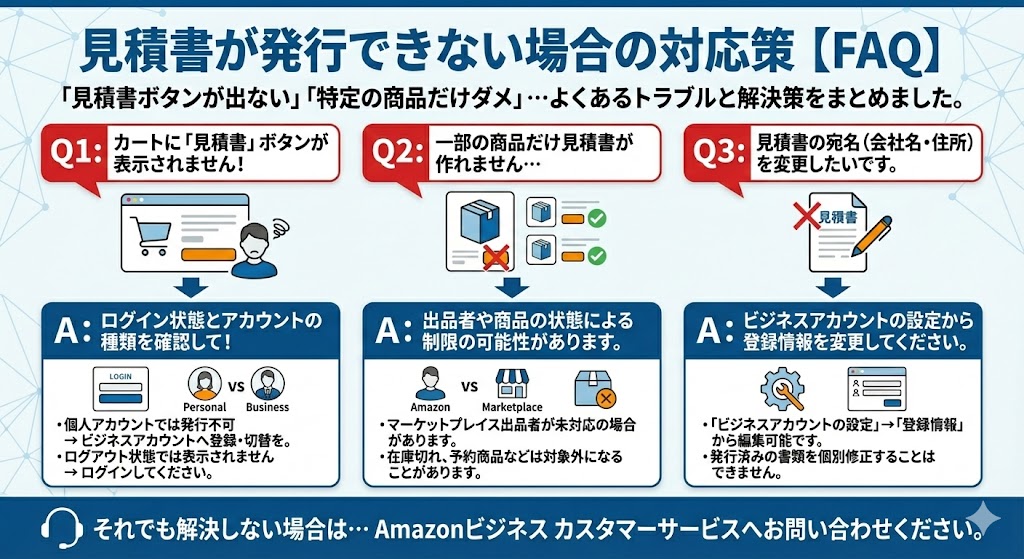
- Amazonビジネスで個人でも見積書は発行できますか?
はい。個人事業主アカウントを作成すれば、法人と同じ手順でPDF見積書を発行できます。
- 見積書がダウンロードできない原因は?
ブラウザのポップアップブロックや請求先住所の未設定が主因です。設定方法は本文「#error」章で図解しています。
- 請求書払い審査に必要な書類は?
法人登記簿や個人事業主の場合は開業届などが必要です。詳細は請求書払い記事で解説しています。
- 領収書は見積書の代わりになる?
見積書とは異なりますが、購入後の領収書を参考にして見積内容を推測することは可能です。
まとめAmazonビジネスで見積書問題は即解決!
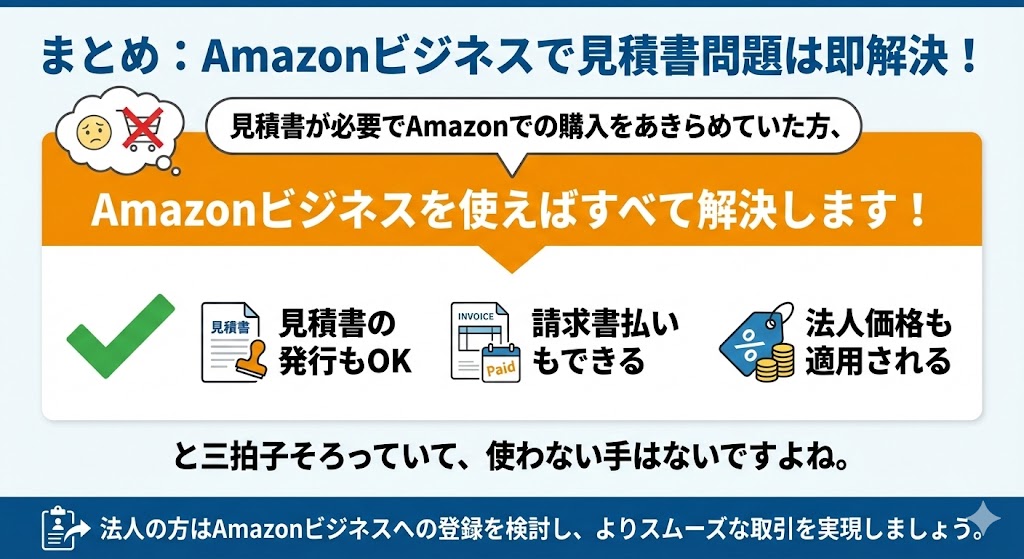
見積書が必要でAmazonでの購入をあきらめていた方、
Amazonビジネスを使えばすべて解決します!
- 見積書の発行もOK
- 請求書払いもできる
- 法人価格も適用される
と三拍子そろっていて、使わない手はないですよね。
法人の方はAmazonビジネスへの登録を検討し、よりスムーズな取引を実現しましょう。

【無料】Amazonビジネスで見積書・請求書払いが簡単に!
- 見積書・請求書発行が簡単!(法人向け特典)
- 年会費無料
- メアドだけでカンタン
- 登録法人割引・数量割引でさらにお得
- 法人カード利用でポイントも貯まる
従業員でも気軽に登録できる