
結論から言います。UGREEN NASync DXP2800は、NASで業務アプリを動かしたい人・大容量データをガンガン扱う人にとって、現時点でほぼ最適解の1台です。価格は6万円台と2ベイNASとしては高めですが、その分のスペックはしっかり積んでいます。
僕は製造業のシステム推進室で総務兼IT担当を6年やっています。エンジニア出身ではないですが、社内のサーバー管理・WebアプリをNAS上で運用するようになってから、選定眼はそれなりに育ってきました。DXP2800は現在も実務で使用中で、この記事はその実体験をもとに書いています。
- DXP2800のスペックと、同価格帯製品との違い
- 開封から HDD取り付けまでの実際の手順(写真付き)
- 業務アプリ・大容量データ運用での実際の使い心地
- 正直なデメリットと「向かないケース」

「ファイル共有だけできればいい」という用途なら、正直DXP2800は過剰スペックです。でも「NASの上でアプリを動かしたい」「動画や設計データを日常的に扱う」という人には、このスペックが効いてきます。
UGREEN NASync DXP2800とは?スペックを整理する
NAS(Network Attached Storage)は社内ネットワークに設置する共有ストレージです。OneDriveやGoogleドライブの社内設置版、と説明すると分かりやすいかもしれません。ただし、DXP2800はそれだけにとどまりません。
Dockerが標準対応しており、NAS上でWebアプリやデータベース、自動化ツールを動かせます。つまり「ファイル保管 + 社内サーバー」を1台で兼ねられる機種です。
スペックはこのとおりです。
| 項目 | 仕様 |
|---|---|
| CPU | Intel N100(4コア / 4スレッド / 最大3.4GHz) |
| メモリ | 8GB DDR5(最大16GBに拡張可・ODECC対応) |
| SATAベイ | 3.5 / 2.5インチ × 2(HDDまたはSSD) |
| M.2スロット | NVMe SSD × 2スロット(キャッシュ or ストレージ用途) |
| 最大容量 | 80TB(32TB×2 + 8TB×2 NVMe構成時) |
| LAN | 2.5GbE(RJ45)× 1(最大312.5MB/秒) |
| USB(前面) | USB-C 10Gb/s × 1 / USB-A 10Gb/s × 1 |
| USB(背面) | USB-A 5Gb/s × 1 / USB 2.0 × 2 |
| 映像出力 | HDMI 4K対応 |
| RAID | JBOD / Basic / RAID 0 / RAID 1 |
| OS | UGOS Pro |
| Docker / VM | 両対応 |
| 消費電力 | 16.38W(アクセス時)/ 5.24W(休止時) |
| 本体サイズ | 231.1 × 109.2 × 177.8mm |
競合の同価格帯2ベイNAS(QNAPやSynologyのエントリーモデル)と比べると、Intel N100 + DDR5という組み合わせは明確に格上のCPU・メモリ構成です。ARM系CPUのNASと比べると、Dockerコンテナの起動速度や並列処理の安定感に差が出てきます。
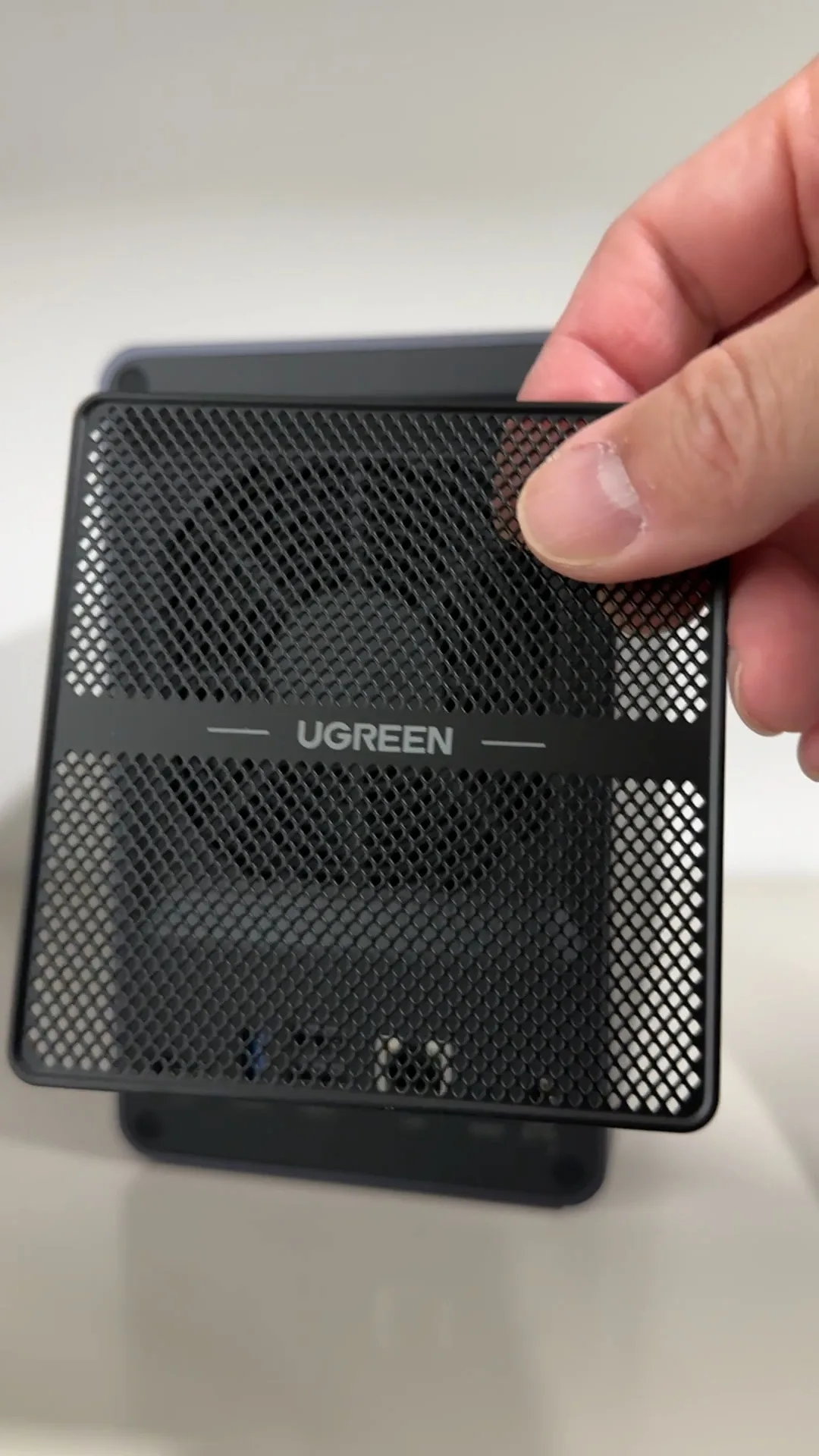
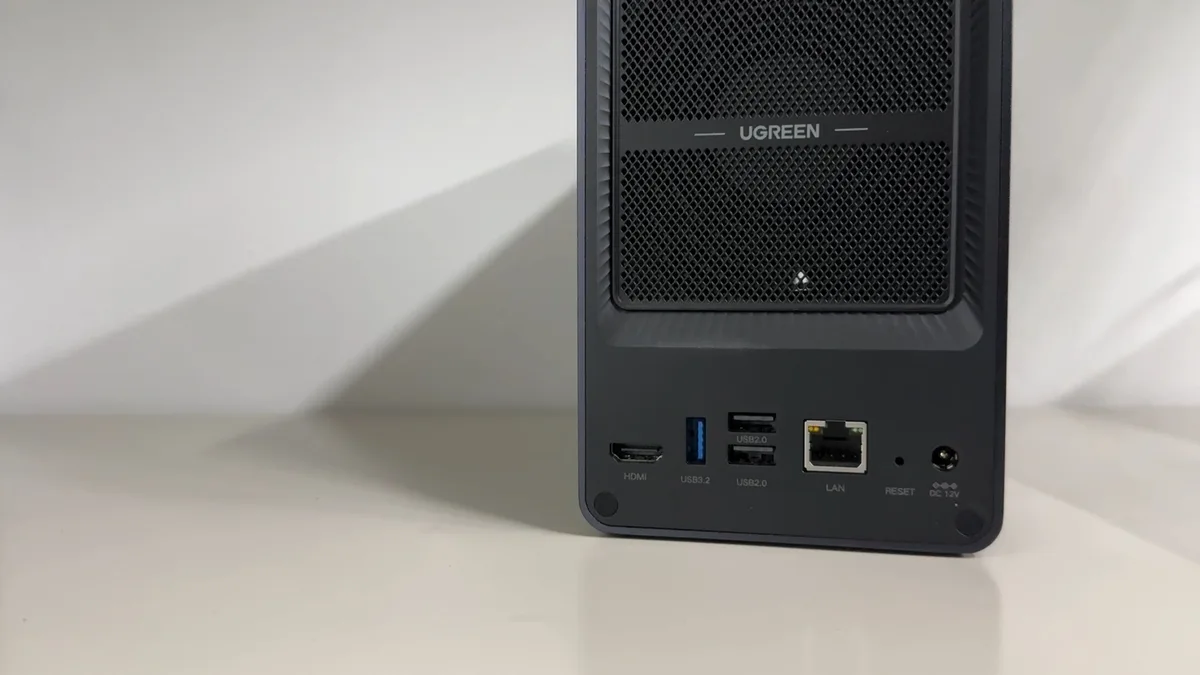
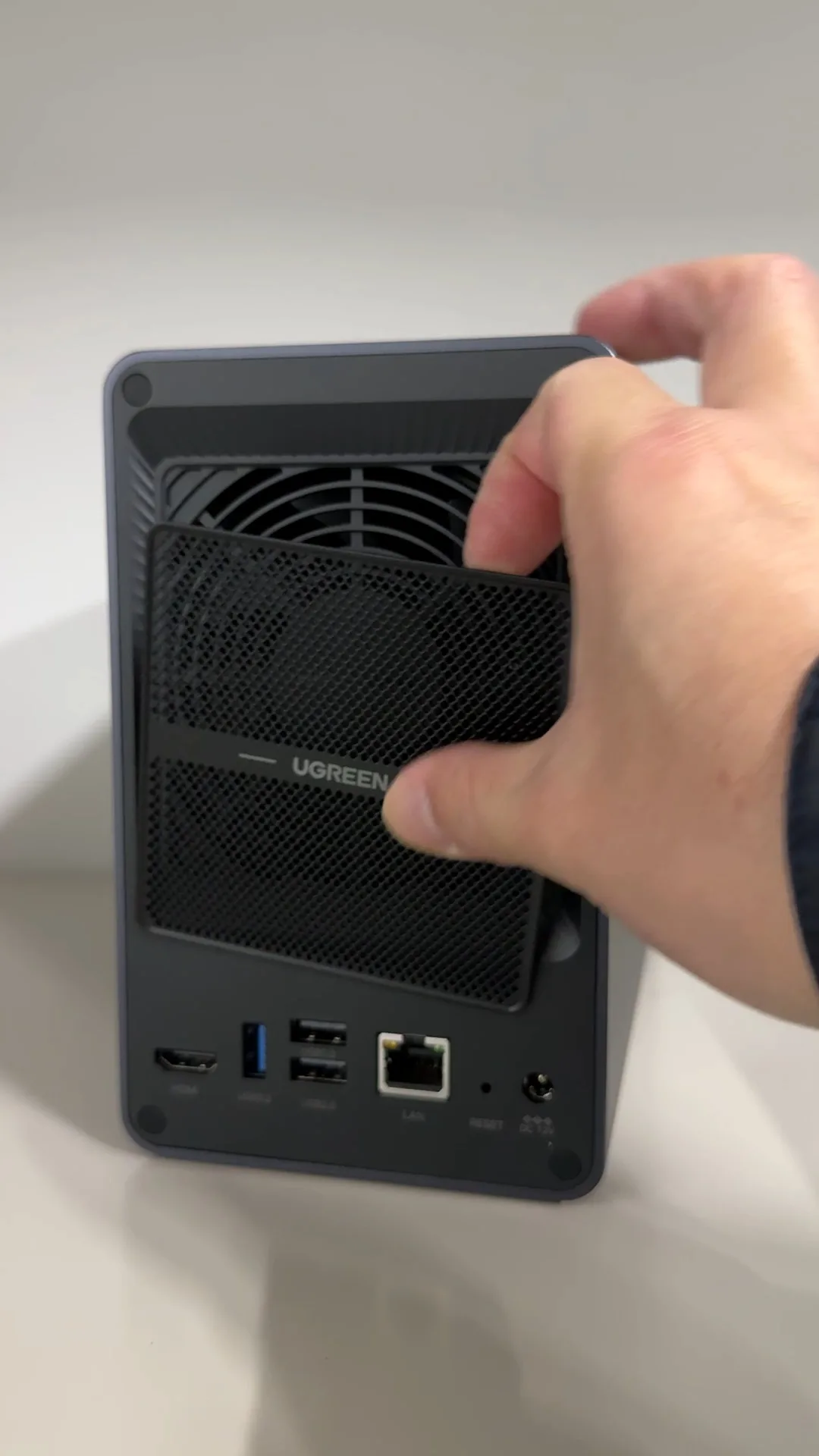
背面は全面メッシュ+大型ファンという冷却重視の設計で、24時間稼働させても天面がほんのり温かくなる程度。常時通電のNASにとって放熱は寿命に直結するので、ここはしっかり作り込まれています。
→ UGREEN NASync DXP2800 公式サイトで価格を確認する
開封レビュー:同梱物と本体デザインをチェック
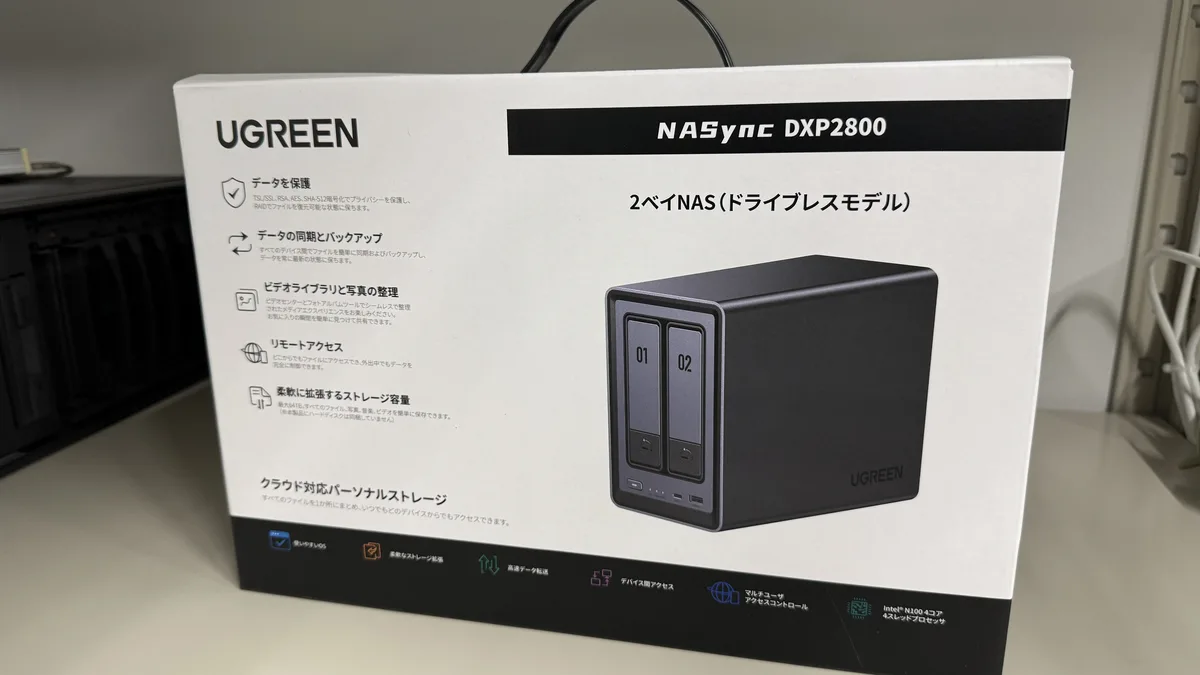
まずは箱から。外箱の正面に「2ベイNAS(ドライブレスモデル)」と日本語で大きく書かれていて、Intel N100搭載・マルチユーザーアクセスコントロール対応といった特徴もアイコンで整理されています。並行輸入っぽさがなく、日本市場をちゃんと意識したパッケージです。
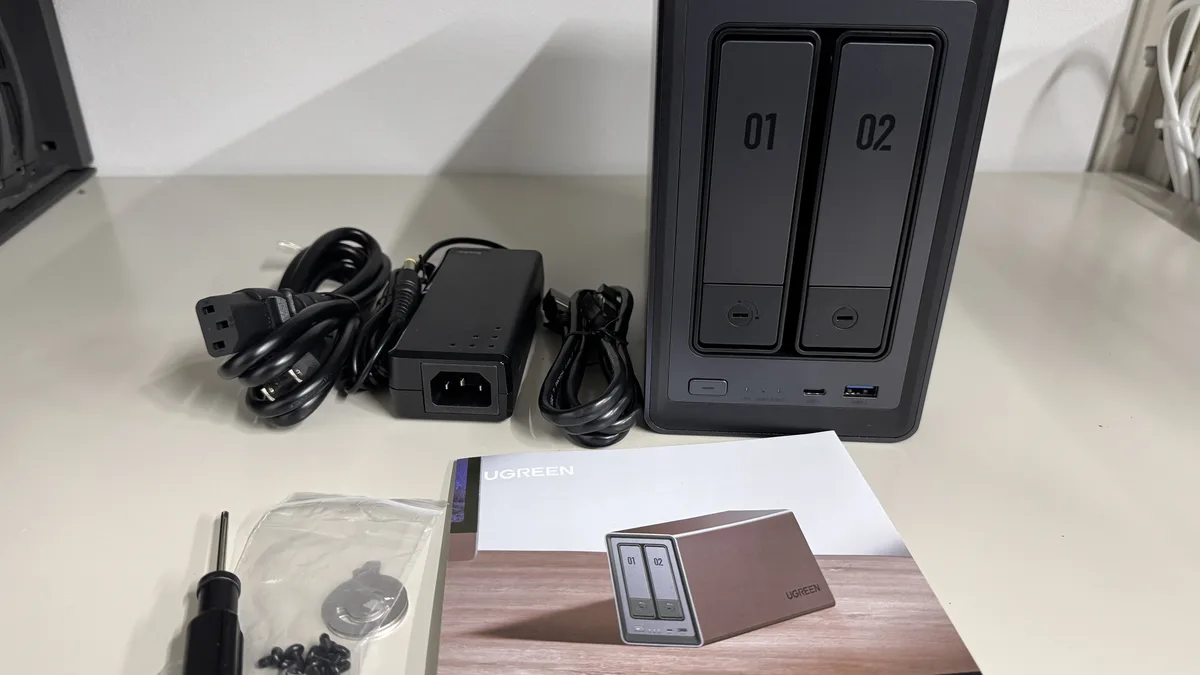
開封すると、同梱物はこのとおり。本体・ACアダプタ+電源ケーブル・LANケーブル・HDD固定用の精密ドライバーとネジ一式・取扱説明書が入っています。HDD取り付けに必要なドライバーが最初から付いてくるので、別途工具を用意しなくていいのは地味にありがたいポイントです。
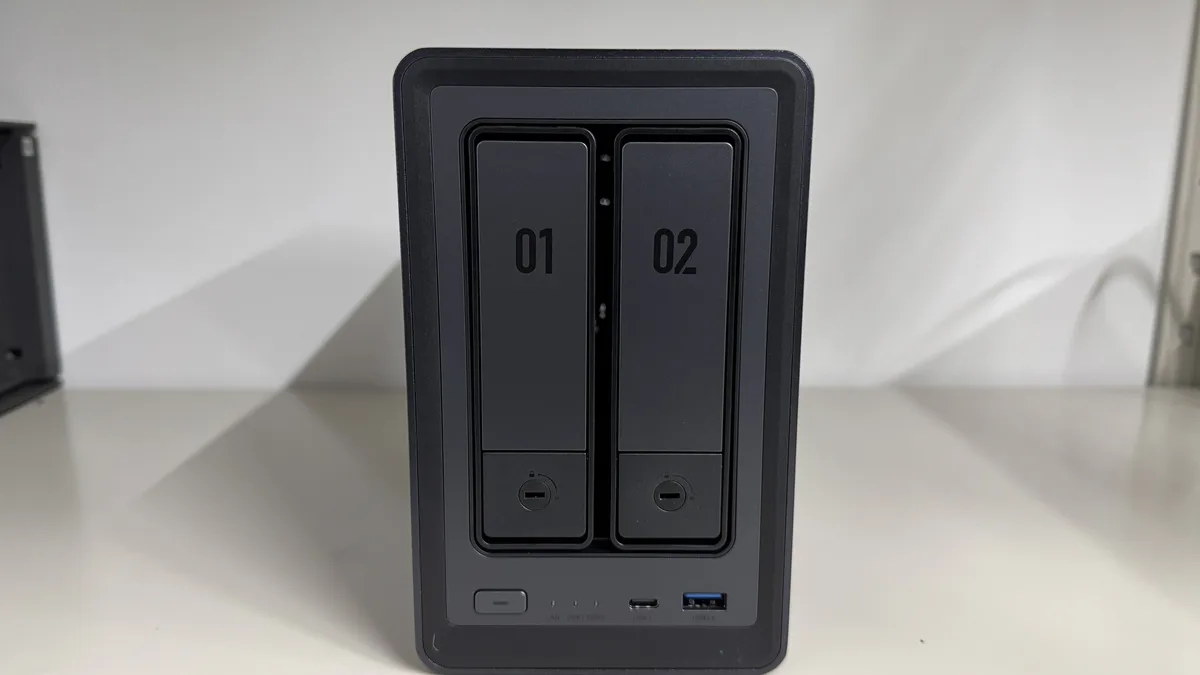
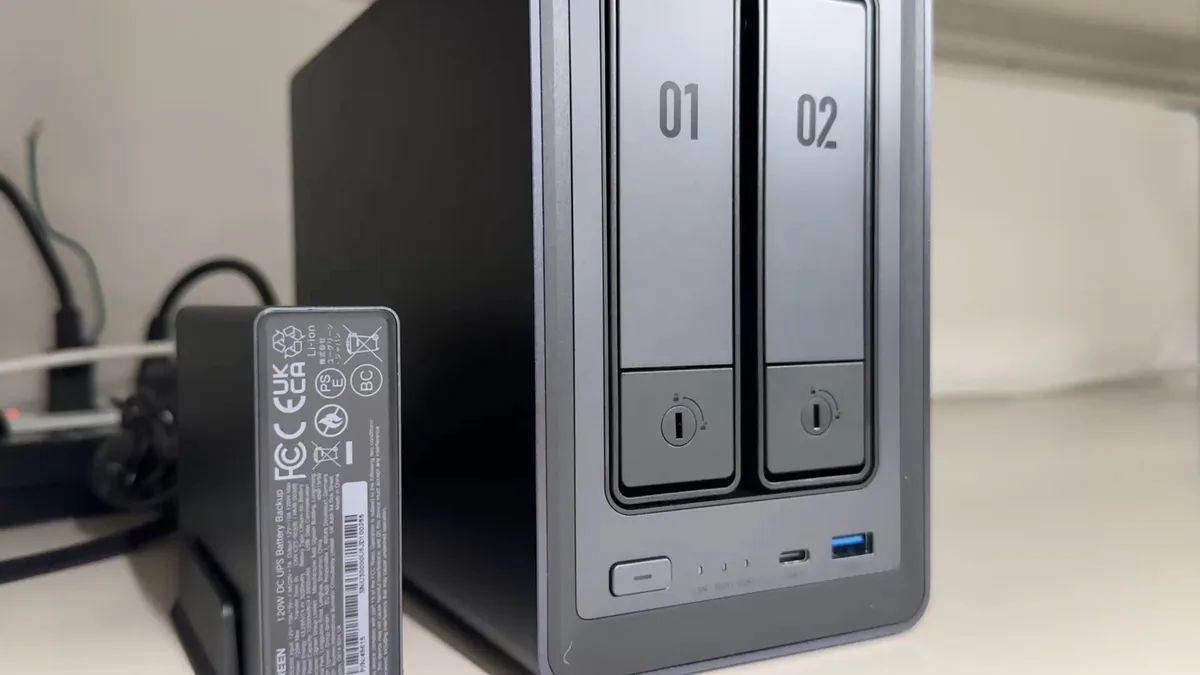
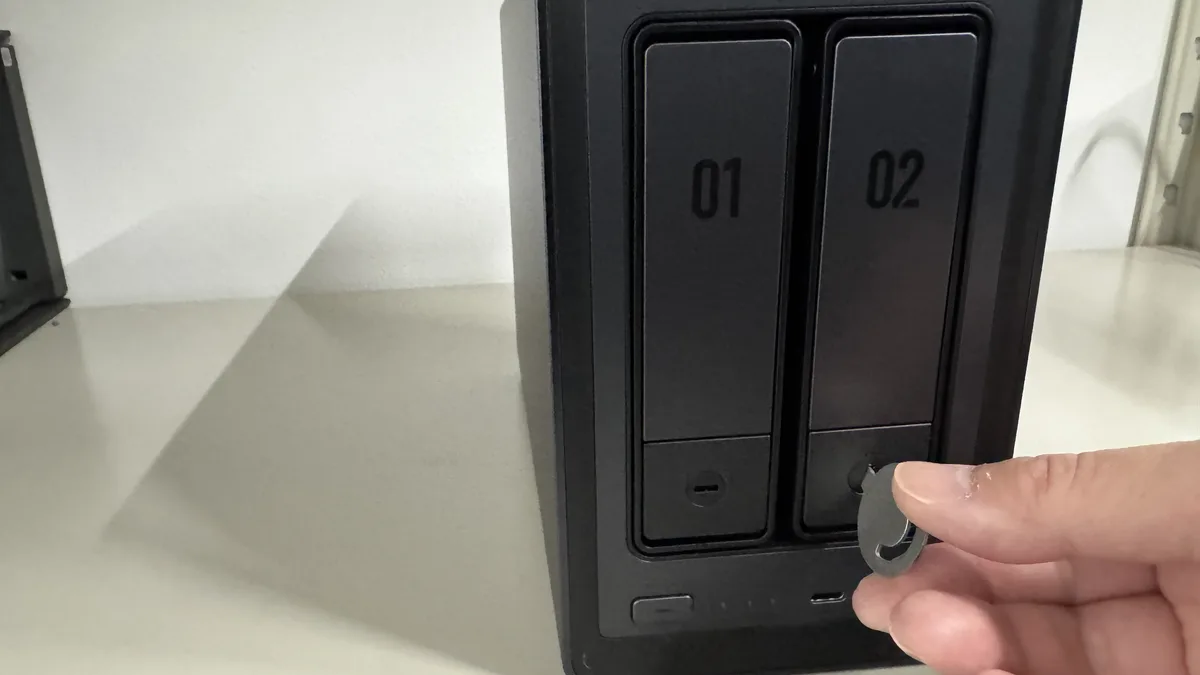
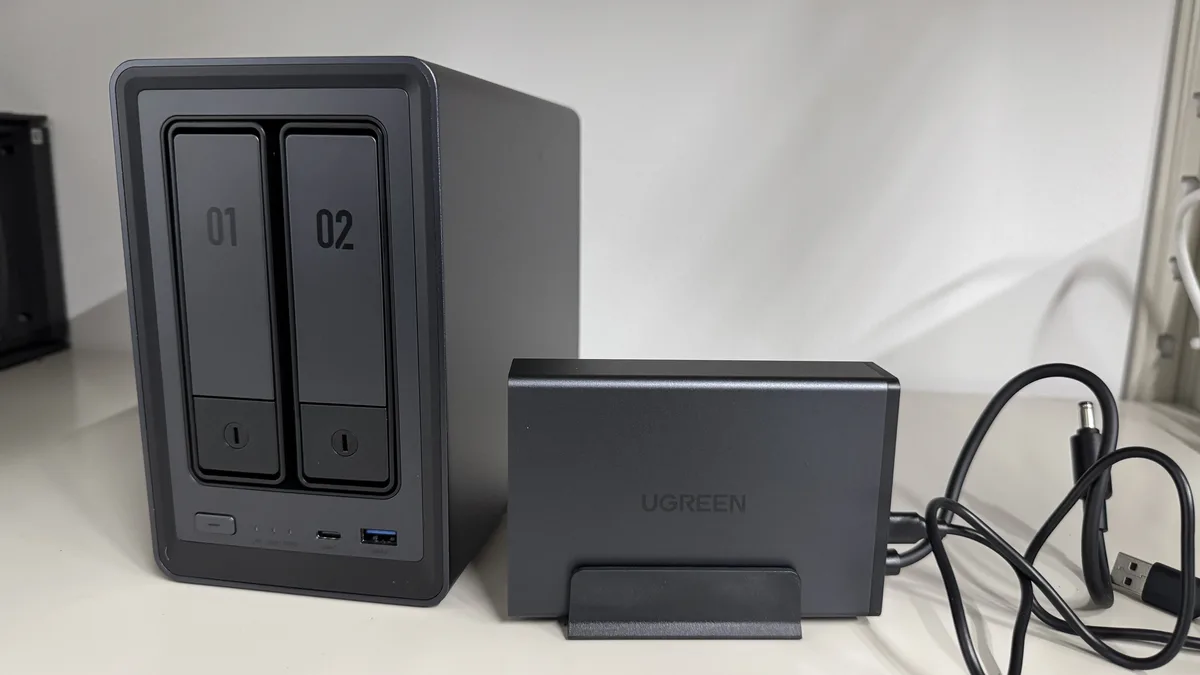
本体正面はベイ01・02が並ぶシンプルな構成。下部に電源ボタン、ステータスLED、前面USB-C(10Gb/s)とUSB-A(10Gb/s)が並びます。前面に高速USBがあるおかげで、外付けSSDからのデータ取り込みやバックアップがケーブルを回り込ませずに済みます。
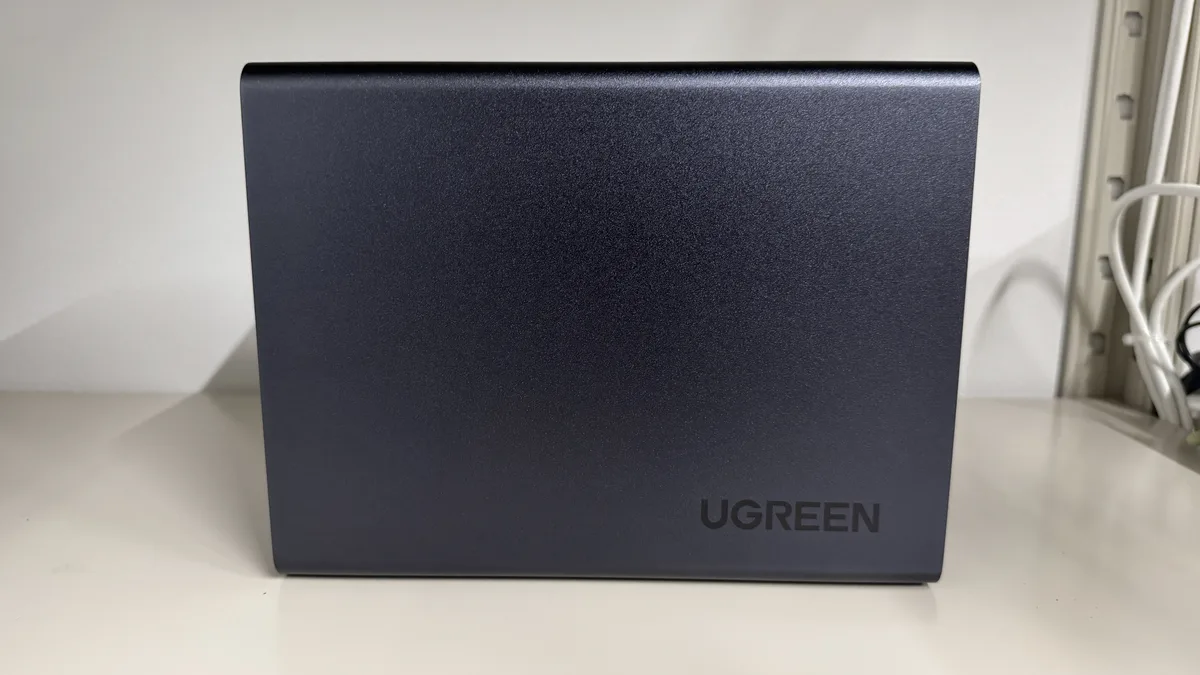
側面はアルミ素材。指紋が付きにくいマット仕上げで、UGREENロゴが控えめに入っています。プラスチック感が少なく、価格相応の質感です。
背面はポートが充実しています。HDMI(4K出力)・USB3.2・USB2.0 ×2・2.5GbE LAN・リセットボタン・DC12V電源。HDMI出力があるので、NAS単体をミニPC的に画面出力して使うこともできます。
HDDの取り付けは工具いらずでカンタン
DXP2800はディスクレスモデルなので、HDDは自分で取り付けます。といっても作業はシンプルで、IT担当でなくても10分あれば終わります。実際の手順を写真で追っていきます。
付属のキーでベイのロックを解除し、トレイを手前に引き出します。鍵式なので、不意にトレイが抜ける心配がありません。
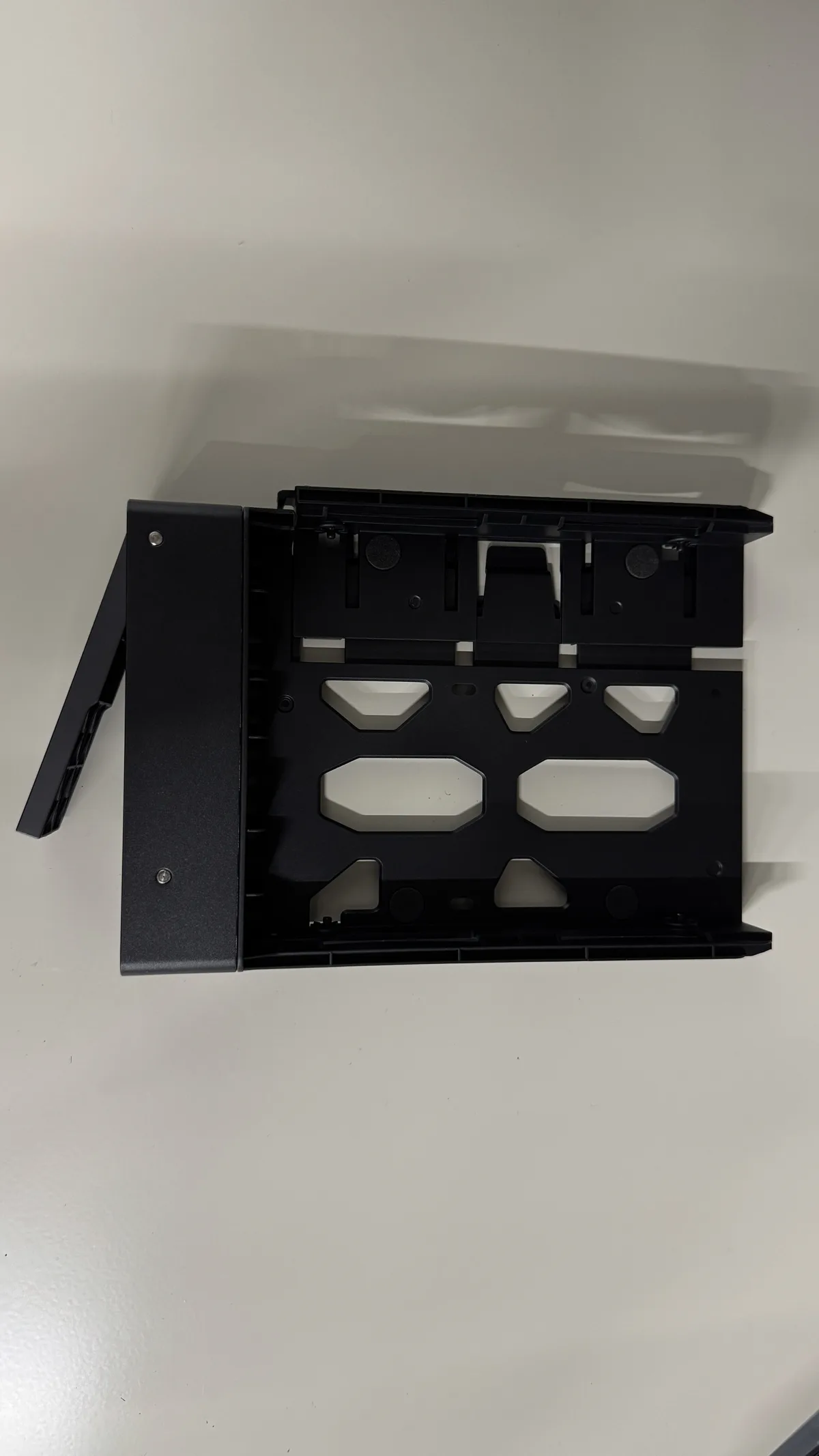
3.5インチHDDをトレイにセットし、付属ネジで固定。2.5インチSSD用のネジ穴もあります。
HDDを載せたトレイを本体に差し込み、電源ON。あとはUGOS Proの画面に従ってRAID設定をすれば完了です。
今回はWD Red Plus 8TB(WD80EFPX)を搭載しました。WD RedシリーズはNAS向けに24時間稼働を想定して作られているHDDで、通常のデスクトップ用HDDより信頼性が高いのが特徴です。
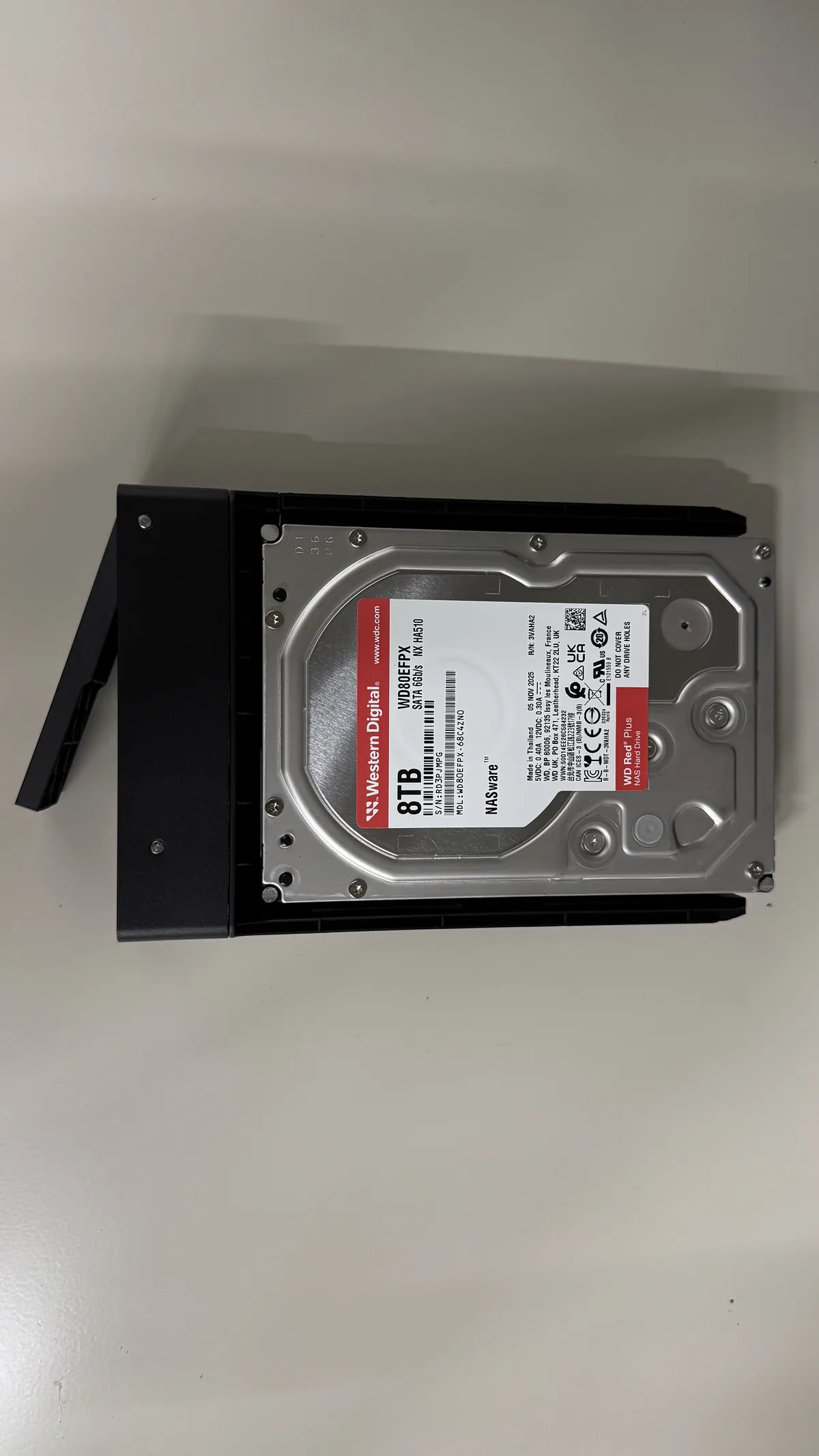
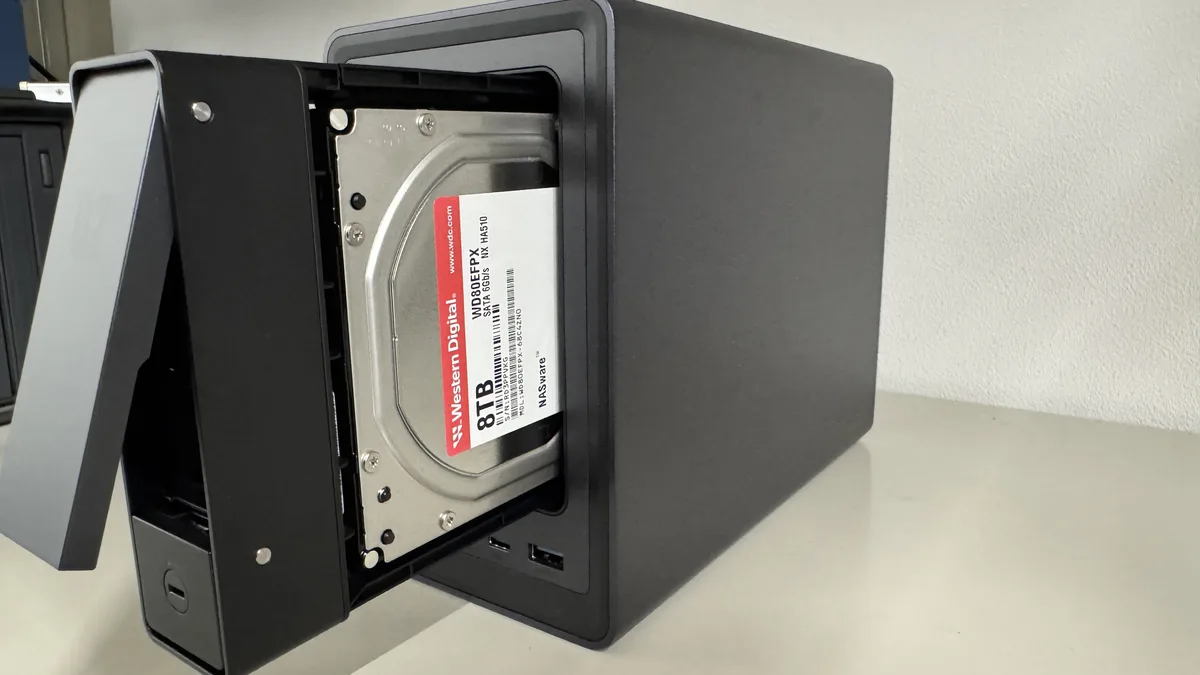
HDDの取り付けは「ネジ留めしてトレイを戻すだけ」。自作PCの経験がなくても迷わずできました。難しいのはむしろこのあとのソフト設定のほうです。
実際に使って感じたメリット
複数のDockerアプリを同時に動かしても落ちない
僕の環境では現在、以下のDockerコンテナを常時稼働させています。
- 備品申請Webアプリ(社内向けHTMLフォーム + メール通知)
- 部品検索ダッシュボード(CSV読み込み型)
- Portainer(Dockerの管理UI)
- n8n(自動化ツール)
- 作業日報入力フォーム(製造現場のタブレット向け)
これだけ走らせた状態でも、メモリ使用量は8GB中5〜6GB程度。動作はスムーズで、複数の社員が同時アクセスしても詰まりを感じたことはありません。Intel N100は4コアのため、並列リクエストに強いのが実感できます。
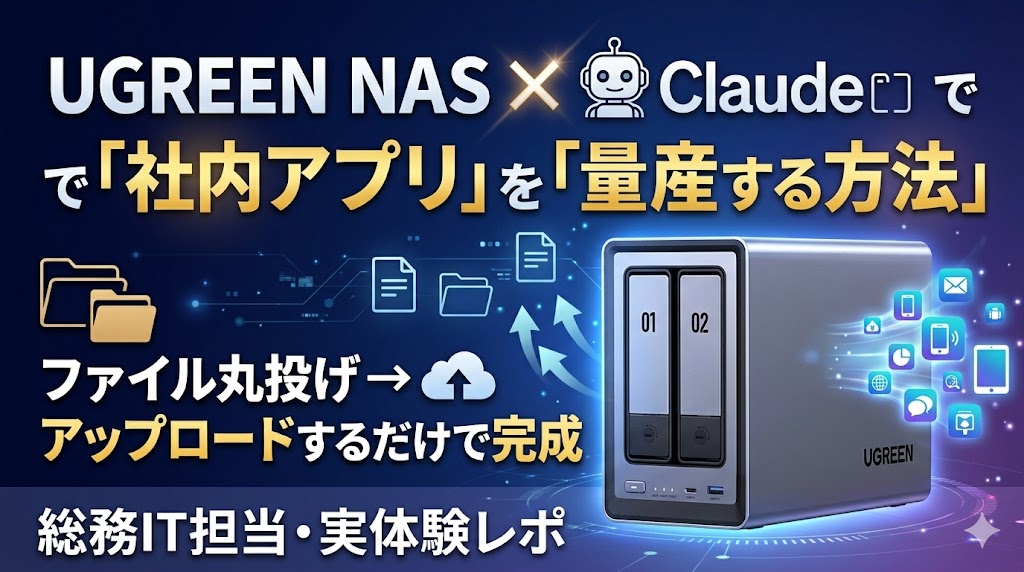
ちなみにリストに挙げたアプリはすべてClaudeにHTMLやPythonのコードを丸ごと作ってもらい、NASにアップロードするだけで動かしています。エンジニア不要で社内ツールを量産できる具体的な方法は別記事にまとめました。

メモリを16GBまで増設できる
標準の8GBでも現状は十分ですが、最大16GBまで増設できるのは将来への余白として大きいです。業務用途だとアプリが増えていく一方なので、「あとから拡張できる」という安心感は実際に選定基準に入れていました。
DDR5 SO-DIMMに対応しているため、市販のPC用メモリを購入すれば換装できます。NAS専用メモリを割高で買う必要がない点もポイントです。
M.2 NVMe SSDスロットがキャッシュに使える
DXP2800にはM.2 NVMe SSDスロットが2つあります。これをSATAドライブのキャッシュとして設定すると、読み書き速度が体感でも分かるレベルで向上します。
弊社では設計図面(PDFや3Dデータ)をNASで共有していますが、100MB超えのファイルをキャッシュなしで開くとひっかかりがありました。NVMeキャッシュを追加してからは、大容量ファイルの読み込みが格段にスムーズになっています。大容量データを日常的に扱う職場にはこの構成がおすすめです。
消費電力が低く、常時稼働のランニングコストが抑えられる
アクセス時でも16.38W、スリープ時は5.24Wという消費電力は、同スペックのミニPCを社内サーバーとして置くより圧倒的に低い数値です。NASは24時間365日動かすものなので、電気代への影響は長期でじわじわ効いてきます。
計算すると、アクセス時の消費電力16Wで1日24時間稼働した場合の電気代は月200〜250円程度(電力会社・プランによる)。1年で3,000円以下に収まります。
正直なところ、ここはイマイチだった
価格が高い——2ベイでこの値段は覚悟が要る
DXP2800の実勢価格は本体(ディスクレス)で6万円台です。2ベイのNASとしては正直割高な部類に入ります。
QNAPやSynologyの2ベイエントリーモデルなら2〜3万円台で買えます。「とにかく安くファイルを共有したい」という用途なら、そちらのほうが費用対効果は高い。DXP2800のコストパフォーマンスが活きるのは、あくまでも「アプリを動かす・高速なデータアクセスが必要」という業務用途です。
稟議を通すときに「なぜ2ベイで6万円なのか」を説明しなければいけない場面がありました。用途を明確にして「ミニPCサーバーと比べてランニングコストが低い」という切り口で乗り切りましたが、価格のハードルは高めです。
2ベイなのでRAID 1にすると実容量が半分になる
データ保護のためRAID 1(ミラーリング)を選ぶと、2台のドライブが同じデータを持ち合うため実際に使える容量はドライブ1台分だけになります。8TBのHDDを2本積んでも、使えるのは8TBです。
もし容量を優先してRAID 0(ストライピング)にすると、片方のドライブが壊れた瞬間にデータが全滅するリスクがあります。業務データを扱う場合は定期バックアップをセットで運用するのが前提です。容量をもっと確保したい場合は、4ベイ以上のモデル(UGREEN DXP4800や同社の上位機種)を検討してください。
本体はそれなりに大きい——設置スペースは確認を
2ベイNASとはいえ、3.5インチHDDを2台収めるぶん奥行きと高さがあります。手で持つとこのくらいのサイズ感で、デスクの隅にポンと置くというより、ラックや棚に置き場所を確保しておくのが現実的です。
初期設定はある程度の知識が必要
UGOS ProはSynologyのDSMほど日本語ドキュメントが充実していません。DockerやWebサーバーの設定は、ある程度自分で調べながら進める必要があります。「NASを箱から出してすぐ使いたい」という方には向かないです。
ただし、設定さえ済んでしまえば日常運用はシンプルです。管理UIは直感的で、一度稼働した後は特にコマンドライン操作が必要になる場面はほとんどありません。
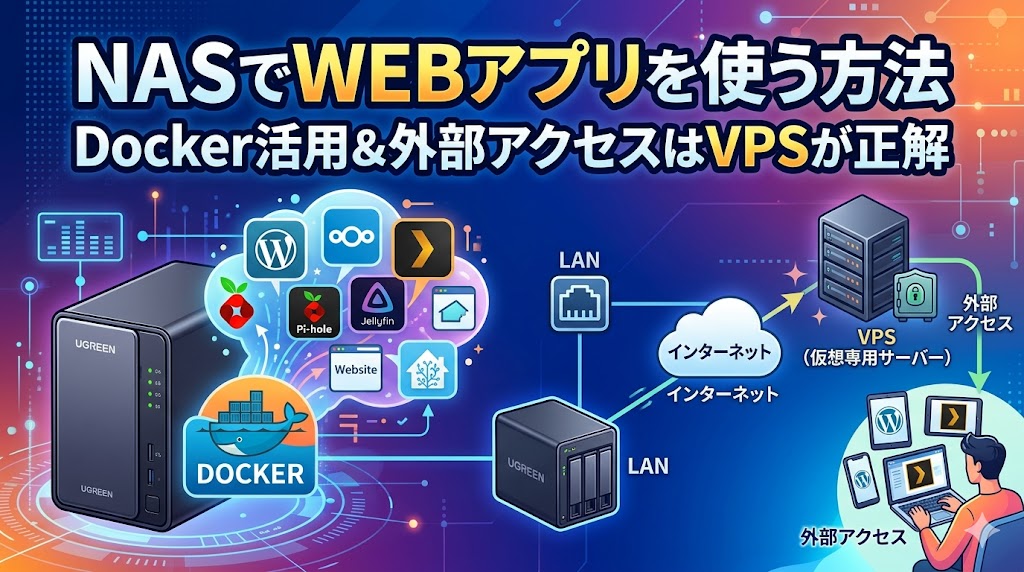
なお、外部からのアクセスも必要になってきた場合はNASだけでは限界があります。社内専用ツールはNASで動かしつつ、外部公開が必要なアプリはVPSに移行する構成が現実的です。その経緯は以下の記事で書いています。

DXP2800をおすすめする人/しない人
- NASの上でDockerアプリ・Webアプリを動かしたい
- 設計データ・動画・大容量ファイルを社内で日常的に共有している
- 複数のアプリを並行稼働させても安定した動作が欲しい
- 将来的にメモリ増設・M.2 NVMe追加など拡張を想定している
- ランニングコスト(電気代)を抑えて常時稼働させたい
- ファイル共有・バックアップだけが目的でアプリを動かす予定はない
- コストを最優先で選びたい(2〜3万円のエントリーNASで十分)
- NASの設定・管理を任せられる担当者がおらず、完全に触れない状態で使いたい
- 4ベイ以上の容量が最初から必要(上位モデルを選ぶべき)
NASをDockerサーバーとして活用する具体的な設定方法は、別記事で詳しく解説しています。

料金と購入方法
DXP2800はHDDを別途購入して自分で搭載するディスクレスモデルです。本体の実勢価格は6万円台前半が目安ですが、時期によってキャンペーンがあるため公式サイトで最新価格を確認してください。
別途必要なものは以下のとおりです。
- 3.5インチHDD(SATAベイ用): WD Red Plus・Seagate IronWolfなど、NAS用途対応モデルが安心。1〜2本
- M.2 NVMe SSD(任意): キャッシュ用途で追加すると体感速度が上がる。1〜2本
- DDR5 SO-DIMM(任意): 16GBに増設したい場合のみ
購入はバリューコマース経由の公式サイトから確認できます。
よくある質問(FAQ)
- DXP2800と上位機種(DXP4800など)はどう選べばいいですか?
ベイ数(搭載できるドライブの数)で選んでください。2ベイのDXP2800はRAID 1で最大32TB、4ベイのDXP4800はRAID 5で大容量を確保しながらデータ保護もできます。「まず試したい」「小規模な職場向け」なら2800、「大容量+冗長性の両立」なら4800以上を検討してください。
- Synology・QNAPと比べてどちらがいいですか?
日本語のドキュメント・コミュニティの充実度ではSynologyが圧倒的に上です。初めてNASを導入する場合や、IT担当が不在な環境ではSynologyのほうが運用しやすいケースが多い。一方でDXP2800はCPU・メモリのスペックが高く、業務アプリを動かす用途では優位です。「運用しやすさ vs スペック」のトレードオフで選んでください。
- HDDは付属しますか?どのHDDを選べばいいですか?
本体はディスクレス(HDD別売り)です。NAS向けのHDDを別途用意する必要があります。おすすめはWD Red Plus・Seagate IronWolf・東芝NシリーズなどのNAS専用モデル。24時間稼働を想定した設計になっており、通常の外付けHDDより信頼性が高いです。今回のレビューではWD Red Plus 8TB(WD80EFPX)を搭載しました。
- HDDの取り付けに専門知識は必要ですか?
不要です。付属のキーでベイのロックを解除し、トレイにHDDを付属ネジで留めて本体に戻すだけ。工具も付属しているので別途用意するものはありません。自作PCの経験がなくても10分程度で完了します。難しいのはむしろ取り付け後のUGOS Pro側の初期設定(RAID構成・共有フォルダ作成)のほうです。
- 外出先からアクセスできますか?
UGOS ProにはUGREEN独自のリモートアクセス機能が付いています。ただし、業務データを社外から扱う場合はVPN経由のアクセスを別途構築するほうがセキュリティ面では安心です。完全にリモートワーク前提で使う場合は、VPN対応のルーターとのセット運用を検討してください。
まとめ:業務アプリ・大容量データ用途なら買い
UGREEN NASync DXP2800は、2ベイNASとして見ると確かに高価です。でも「NASでアプリを動かす・大容量データを高速に扱う」という用途に絞れば、このスペックは伊達ではありません。
ちなみに同社には外付けHDDドックのDH2300など別ラインの製品もありますが、用途はまったく別物。「ファイルを物理的に外付けしたいだけ」ならドック、「ネットワーク越しに共有してアプリも動かしたい」ならDXP2800、と棲み分けて考えると選びやすいです。
- Intel N100 + DDR5: 複数のDockerアプリを並行稼働させても余裕
- M.2 NVMe × 2: キャッシュ追加で大容量ファイルの読み書きが段違いに速くなる
- メモリ最大16GB: 将来の拡張に対応できる余白がある
- 低消費電力: 常時稼働でも月200〜250円程度の電気代
- HDD取り付けは工具いらず: ネジ留めしてトレイを戻すだけで10分
- デメリット: 単純なファイル共有用途には過剰スペック。2ベイなのでRAID 1で容量が半分になる
「会社にサーバーを置きたいけれど、専用サーバーは管理が大変だし電気代も怖い」という担当者には、NASという選択肢が刺さります。DXP2800はその中でも、業務用途のパフォーマンス要件をちゃんと満たせる数少ない機種の1つです。
僕はこれを買って後悔していません。むしろ「もっと早く入れておけばよかった」と思っています。NASに求めるものがファイル保管だけなら別の選択肢もありますが、アプリまで動かしたいなら迷わずこれです。
NASで実際にどんなWebアプリが動かせるか、Dockerの設定方法まで含めた実践ガイドも合わせてどうぞ。
DXP2800の上でどんな社内ツールを動かしているか、ClaudeでコードをAI生成してNASにアップするだけで完成させる方法も合わせてどうぞ。