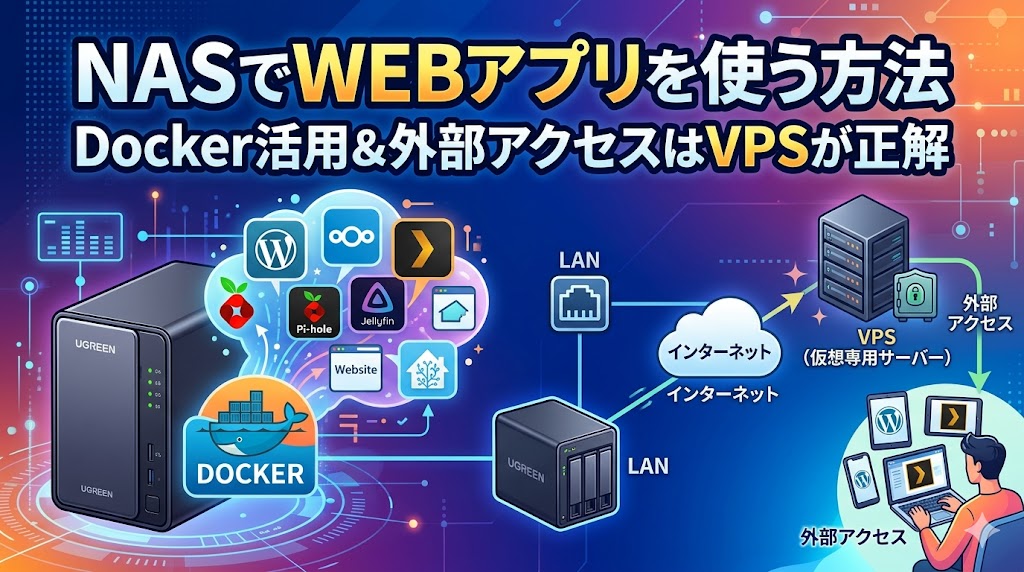
「NASをファイル置き場としてしか使ってないけど、もう少し活用したい」
「Docker対応のNASを買ったから、自宅・社内でWEBアプリを動かしたい」
「サブスク代を払い続けるくらいなら、自分のNASで動かせないか?」
こういう疑問でこの記事にたどり着いた方に、先に結論を伝えます。NASでWEBアプリを動かすなら「Docker対応NAS」を選んで、コンテナを1つずつ立ち上げるのが正解です。家計簿アプリ、メモアプリ、画像生成AIのUI、ChatGPTライクなチャット環境、業務自動化のn8nまで、月額0円で動かせるものが山ほどあります。
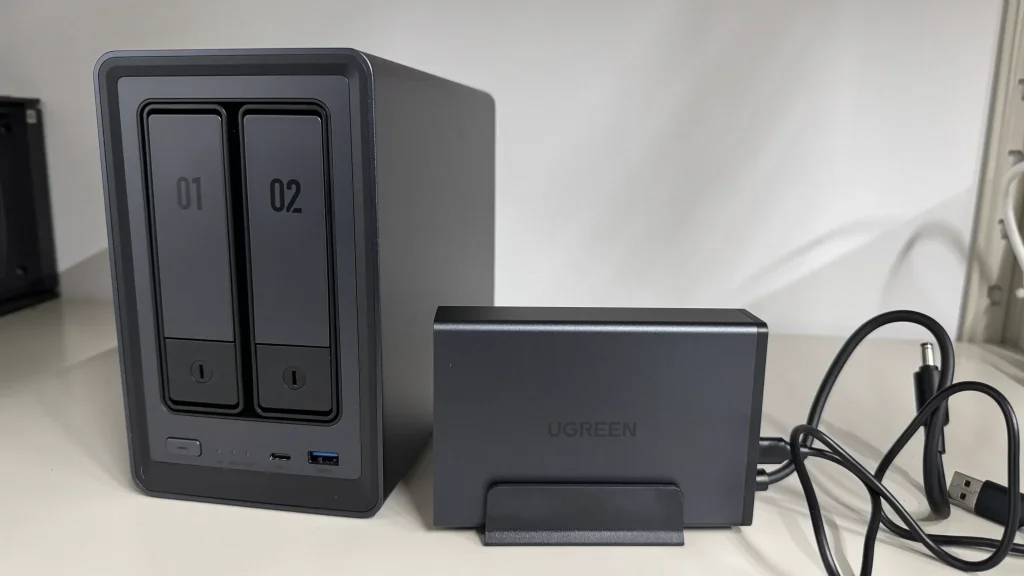
申し遅れました、ブログラボ運営のよっちんです。本業は精密プラスチック成形メーカーのシステム推進室・総務兼IT担当で、副業はブログ歴6年目です。会社では稟議を通して試験運用しているNAS、自宅にもUGREENのNAS(DXP2800)を導入してDockerで複数のWEBアプリを常時動かしています。この記事は「実際にやっている人間の手順とハマりどころ」を全部書きます。

NASでWEBアプリって聞くと急に難しそうですが、Dockerが入ってさえいれば「アプリストアからLINEを入れる」みたいなノリでインストールできますよ。
この記事で分かること
- NASでWEBアプリを動かす仕組み(Dockerの役割)
- UGREEN NASでDockerコンテナを動かす具体的な手順
- 「外から使いたい」と思った瞬間にNASだけでは限界がくる理由、その時の代替策(VPS)
結論:NASでWEBアプリを使うなら「Docker対応NAS」一択です
細かい解説の前に、結論だけ先に出します。NASでWEBアプリを動かすときに知っておくべきポイントは以下の3点です。
① Docker対応NASを選ぶ(UGREEN・Synology・QNAPなど)
② メモリは8GB以上、できれば16GB(軽いアプリでも複数同時起動するとすぐ枯渇する)
③ 外から使いたいならVPSの方が現実的(NASの外部公開はリスクと手間が大きい)
「外からも使いたい」までいくと、NASだけで解決するのはハードルが急に上がります。後半でくわしく書きますが、その場合は XServer VPS のような外部サーバーを借りて、そちらにDockerを立てる方が圧倒的にラクで安全です。
そもそも「NASでWEBアプリを使う」ってどういう仕組み?
用語の整理から行きます。すでに知っている方は次のH2まで飛ばしてください。
NASは「家・社内に置く小さなサーバー」
NAS(Network Attached Storage)は、LANケーブルでつなぐ共有ストレージです。家族や社員でファイルを共有する用途で有名ですが、最近のNASは内部にLinuxが動いていて、事実上「省電力な小型サーバー」として使えます。常時電源ON、月の電気代は数百円〜千円ちょっと。クラウドサーバーを借りるよりずっと安く運用できます。
Dockerは「アプリを箱詰めしたまま動かす仕組み」
Docker(ドッカー)は、アプリを「コンテナ」という箱に閉じ込めたまま動かす仕組みです。普通にPCにアプリをインストールすると、依存ライブラリのバージョン違いで他のアプリが壊れたりしますが、コンテナはそれぞれ独立して動くので干渉しません。「公式が配布しているイメージをダウンロードして起動するだけでアプリが動く」のがDocker最大のメリットです。
具体的に何が動かせるのか
私が実際にNASのDockerで動かしている/動かしたことがあるアプリを挙げます。どれも公式Dockerイメージが配布されているので、コマンドを打たなくても起動できます。
- n8n:ノーコードの自動化ツール。Zapier・Make代わり
- Stable Diffusion WebUI:画像生成AI(GPU NASなら本格運用も可)
- Open WebUI:ChatGPTライクなUIをローカルLLMと組み合わせて使える
- Vaultwarden:Bitwarden互換のパスワードマネージャ
- Nextcloud:Google Drive的なクラウドストレージ機能
- Jellyfin / Plex:自宅メディアサーバー
- Firefly III:オープンソースの家計簿アプリ
- WordPress:開発用のローカルブログ環境
会社では稟議書フローのテスト環境としてn8nを使っていますが、月額のZapier代を払わなくていいので試験運用として通しやすいです。
既存のDockerイメージを使う方法とは別に、ClaudeなどのAIにゼロからコードを書いてもらい、NASにアップロードするだけで動かすやり方もあります。備品申請フォーム・QRコード生成・日報入力ツールといった社内専用ツールを、エンジニア不要で量産できます。

NASでWEBアプリを動かすメリット
メリット1:サブスク代がガッツリ浮く
これが一番分かりやすい効果です。たとえばパスワード管理のBitwardenを家族で使うとファミリープランで年4,000円弱、自動化のZapierは有料プランで月額3,000〜6,000円、画像生成AIのオンラインサービスも月額2,000円前後はかかります。これを全部NAS側で動かすと月額0円(電気代だけ)になります。
メリット2:データが手元にある安心感
クラウドサービスが急に値上げしたり、サービス終了したり、利用規約が変わったり…はもう何度も経験してきました。NASで動かしている限り、データは自分の手元のHDDに残ります。ベンダーロックインから解放されるのは、地味ですが大きい価値です。
メリット3:法人なら稟議が通りやすい
これは法人IT担当ならではの視点ですが、月額サブスクは「永続的なコスト」として経理から渋い顔をされます。一方NASは「資産計上できるハードウェア」なので、稟議書に「初期費用◯万円・以降月額0円」と書けます。クラウドサービスの稟議は通らなかったのに、NAS購入の稟議は一発で通ったという経験を私は何度もしています。
「Bitwarden家族プランを買ってください」と稟議を出すと却下、「NASをファイル共有用に買って、ついでにパスワード管理アプリも入れます」と書くと通る。これが現実です。
NASでWEBアプリを動かすデメリット・注意点
提灯記事にしないために、正直なデメリットも書きます。
デメリット1:外部アクセスのハードルが急に上がる
「家のNASに外出先からアクセスしたい」「社外から社内NASの自動化ツールを使いたい」と思った瞬間、難易度が跳ね上がります。ポート開放、固定IP契約、DDNS設定、VPN構築、SSL証明書、ファイアウォール…と、エンジニア領域の話が一気に出てきます。しかもポート開放するとセキュリティリスクが現実問題として出てきます。
このデメリットの解決策は後半で書きますが、結論だけ先に言うと「外部公開したいアプリは最初からVPS側に置く」が現実解です。
デメリット2:メモリ不足になりやすい
NASのスペックは「ファイルサーバー用途」を基準に設計されているので、デフォルトのメモリは4〜8GBくらいが多いです。これで複数のWEBアプリを同時起動すると、すぐにメモリが枯渇してアプリが落ちます。Dockerで本気で運用するならメモリ16GB以上は欲しいのが正直なところです。後述するUGREENのDXPシリーズはメモリ増設可能な機種を選んでください。
デメリット3:停電・故障で全停止する
NASを「24時間動くサーバー」として使うなら、停電と故障は避けて通れません。UPS(無停電電源装置)を一緒に買う、HDDはRAIDで冗長化する、重要データはバックアップを別ストレージにとる、といった対策は事実上必須です。「NAS壊れた=全アプリ消滅」になるのが個人運用の怖さです。
【手順】UGREEN NASでDockerを使ってWEBアプリを動かす方法
ここからは具体的な手順です。私が実際に使っているUGREEN NASync(DXP2800)を例にしますが、SynologyやQNAPでも基本の流れは同じです。
Docker対応NAS本体・HDD(できればNAS用のWD RedやSeagate IronWolfシリーズ)・LANケーブル・電源を用意します。メモリ増設するなら互換性のあるDDRメモリも同時購入を。
HDDをスロットに装着→電源ON→PCのブラウザから初期セットアップ画面にアクセスし、管理者アカウント作成・RAID設定・OS(UGOSなど)のアップデートを済ませます。
NASの管理画面にあるアプリセンター(アプリストア的なやつ)から「Docker」を検索してインストール。UGREENの場合は標準でDocker GUIが入っているプランもあります。
Docker画面で「イメージを検索」→例えば「n8nio/n8n」と入力してダウンロード。Docker Hub公式のイメージ名は各アプリの公式サイトに必ず載っています。
イメージから「コンテナを作成」→ポート番号(例:5678)と、データを保存するNAS内のフォルダ(ボリューム)を指定して起動。コンテナを消してもデータが残るように設定するのが大事です。
同じLANの中のPCから「http://NASのIP:ポート番号」でアクセスすると、WEBアプリの管理画面が出てきます。これで完成。初回ログイン用のIDとパスワードを設定して使い始めましょう。
慣れれば1アプリ追加するのに10〜15分くらいです。Docker Composeでまとめて記述する方法もありますが、最初はGUIから1個ずつで十分です。
[画像挿入:UGREEN NASのDocker管理画面のスクショ]
【機種選び】NASでDockerを動かすなら、どこを見て選ぶ?
NASは色んなメーカーがありますが、WEBアプリをDockerで動かす前提なら、見るべきポイントは3つだけです。スペック表の細かい数字より、まずこの3点で絞り込んでください。
① Dockerが標準対応か(手動インストールが必要な機種は初心者には鬼門)
② メモリを増設できるか(標準8GBでは複数アプリですぐ枯渇。16GBにできる機種を)
③ HDDベイが2つ以上か(RAID1で冗長化=故障時にデータを守れる)
この3点を満たすコスパ機種が UGREEN NASync シリーズ です。私が実機で運用しているのはDXP2800で、Docker標準対応・メモリ増設可・2ベイと、最初の1台として外しません(私はメモリを16GBに増設し、NVMe SSDにコンテナを置いてn8nもStable Diffusionも遅延なく動かしています)。とにかく安く試したいなら下位のDH2300もありますが、Dockerの導入が手動になりハードルが上がる点だけ注意です。
各機種のスペック詳細・価格・半年使ってのレビューは、DXP2800を使い倒した別記事にまとめています。どのUGREEN NASを買うか迷っている方はこちらで判断してください。

外からNASのWEBアプリにアクセスしたいなら?答えは「VPSにDockerを立てる」
ここがこの記事の山場です。NASでDocker環境を作って数ヶ月使うと、必ず思うことがあります。
「家のNASで動かしているこのアプリ、外出先からも使いたい」
「営業先からスマホで社内NASの自動化ツールを叩きたい」
「家族や同僚にもこのアプリを共有したい」
これを実現する方法は大きく2つあります。
選択肢1:NASを外部公開する(推奨しない)
ルーターのポート開放、固定IP契約、DDNS、リバースプロキシ、SSL証明書のLet’s Encrypt設定…と、フルセットでやることになります。エンジニア出身の人ならまだしも、普通の人が「ちゃんと安全に」外部公開するのはかなりハードです。しかも一度でも設定ミスがあれば、NAS内のファイル全部がインターネットに露出するリスクを背負います。私は法人IT担当として、これを社外メンバーにはおすすめしません。
選択肢2:VPSを借りてDockerをそっちに立てる(推奨)
こっちが現実的な正解です。外から使いたいWEBアプリは、最初からインターネット側にあるVPSで動かす。NASは社内・自宅専用のサーバーとして、VPSは外部公開専用のサーバーとして、役割を分けます。
VPSは月額1,000円前後から借りられて、固定IPもSSL証明書も最初から付いてきます。Dockerをインストールすれば、NASでやっていたのと同じ感覚でWEBアプリを動かせます。セキュリティはVPS事業者が見張ってくれているので、自分でファイアウォール設定をフルカスタマイズしなくていいのが大きいです。
おすすめは「XServer VPS」(Linux慣れしてる人向け)
VPSは各社いろいろありますが、私が法人・個人どちらでも使っているのが XServer VPS です。理由は3つ。
- 国内サーバーで速い(NAS連携や日本ユーザー向けに最適)
- 長期割引が効いて月額が抑えられる
- 管理画面が日本語で、エンジニア出身じゃなくても触れる
Docker環境のテンプレートも用意されていて、申込み時に「Docker」を選んでおけば、サーバー起動直後からコンテナを立ち上げられます。NASでDocker操作に慣れた人なら、VPS側でも同じことが出来ます。
Windowsの画面で操作したい人は「XServer VPS for Windows Server」
「Linuxのコマンド画面はちょっと…」「いつものWindowsデスクトップで操作したい」という方には、XServer VPS for Windows Server という別ラインがあります。リモートデスクトップで接続すれば、いつものWindows画面が出てきます。総務IT担当の方や、業務でWindowsしか触ったことがない方には、こちらの方が圧倒的に取っ付きやすいです。
XServer VPSで実際に社内WEBアプリを作った話はこちらでも書いています。GASのもっさり感に限界を感じたら、ぜひ参考にしてみてください。


NAS vs VPS、結局どっちでWEBアプリを動かすべき?
用途別に整理すると、こうなります。
| 比較項目 | NAS(UGREEN等) | VPS(XServer等) |
|---|---|---|
| 初期費用 | 5〜10万円(NAS本体+HDD) | 0円〜数千円 |
| 月額費用 | 電気代のみ(数百円) | 1,000〜3,000円 |
| 外部アクセス | 設定が複雑&危険 | 最初から外部公開前提 |
| セキュリティ | 自分で管理 | 事業者が基本対策 |
| 停電・故障対応 | UPS等で自衛が必要 | データセンターで安心 |
| データ保管 | 完全に手元(クラウド非依存) | サーバー上(バックアップ要) |
| 容量拡張 | HDD追加で簡単 | プラン変更が必要 |
NASでWEBアプリを動かすべき人:家・社内でのみ使う/大容量データを扱う/月額固定費を抑えたい/長期で運用する
VPSでWEBアプリを動かすべき人:外から使いたい/複数人で共有したい/NASの管理コストをかけたくない/そもそも家・職場にNASを置く場所がない
個人的なおすすめは、NASとVPSを併用する「ハイブリッド運用」です。データ容量を食うものや家庭内で完結するものはNASへ、外から使いたいものはVPSへ、と分けて運用すると一番ストレスがありません。
NASでWEBアプリを使うときによくある質問(FAQ)
- Dockerを使うのにプログラミング知識は必要?
基本的には不要です。NASのDocker管理画面はGUIで完結するので、「イメージを検索」→「コンテナを起動」→「ポート番号を指定」が出来れば動きます。私もエンジニア出身ではありませんが、これでn8nもVaultwardenも動かせています。ただ、ハマったときの調査でコマンドや英語ログを読む場面は出てきます。
- SynologyやQNAPでも同じことができますか?
はい、出来ます。SynologyではPlusシリーズ以上の機種が「Container Manager」というDocker対応アプリを公式に提供しています。QNAPも「Container Station」という名前で同等の機能があります。記事内ではUGREENを例にしましたが、Docker対応であればどのメーカーでも基本の流れは同じです。
- NASでWordPressを動かして公開ブログにできますか?
技術的には可能ですが、おすすめしません。停電・回線断・自宅IPアドレス変動・セキュリティ管理のすべてを自分で持つことになります。公開用ブログは素直にエックスサーバーやエックスサーバーVPSを契約した方が、結果的に時間も費用も節約になります。NASは「開発・検証用のWordPress」を置く場所として優秀です。
- NASのDocker環境で生成AI(画像生成・LLM)は動かせる?
軽いものなら動きます。小型LLMをCPUで動かす程度ならN100クラスのNASでも回ります。ただし本格的な画像生成や大型LLMはGPUが必須なので、家庭用のNASでは厳しいのが現実です。本気でやるならGPU付きのVPSや、自作PCサーバーを別途用意してください。
- NASの電気代って実際いくらかかる?
機種とHDD構成で変わりますが、DXP2800にHDD2台+NVMe SSD2台を入れて常時稼働させた場合、ざっくり月300〜700円程度です。クラウドサービスを1つでも置き換えられれば、すぐ元が取れる計算です。HDDがアイドル時にスピンダウンする設定にしておくと、さらに電気代は抑えられます。
まとめ|NASでWEBアプリを動かすなら「Docker対応NAS+必要に応じてVPS」が正解
長くなったので、最後にまとめます。
- NASでWEBアプリを使うならDocker対応NASを選ぶ(UGREEN DXP2800が無難)
- メモリは8GB以上、できれば16GB(増設可能な機種を選ぶこと)
- 家・社内専用ならNASでOK(n8n、Vaultwarden、Nextcloudなどはコレで月額0円運用)
- 外から使うならVPSへ(XServer VPSが日本ユーザー向け・Docker対応)
- Windowsに慣れている人はXServer VPS for Windows Server(リモートデスクトップで操作)
「NASで何が出来るんだろう?」とぼんやり思っていた段階から、「Dockerでこのアプリを動かしたい」と具体的に言えるようになれば、もうほぼ達成です。あとは1つずつコンテナを増やしていくだけ。お疲れさまでした。
NASでDocker環境を整えてから、私のサブスク代は年間3万円ほど浮きました。会社では同じやり方でn8nを稟議経由で導入し、ZapierやMakeの月額を払わずに業務自動化を回しています。「サーバーを借りる前に、まず手元に置く」という選択肢が当たり前になる時代です。この記事がその第一歩になれば嬉しいです。
NASの活用をさらに一歩進めたい方へ。既存のDockerアプリを入れるだけでなく、Claudeに「こんなツールが欲しい」と依頼してファイルを丸ごと生成してもらい、NASに置くだけで動かす方法も実践しています。社内専用アプリを外注コストゼロで量産した実体験は別記事にまとめました。