
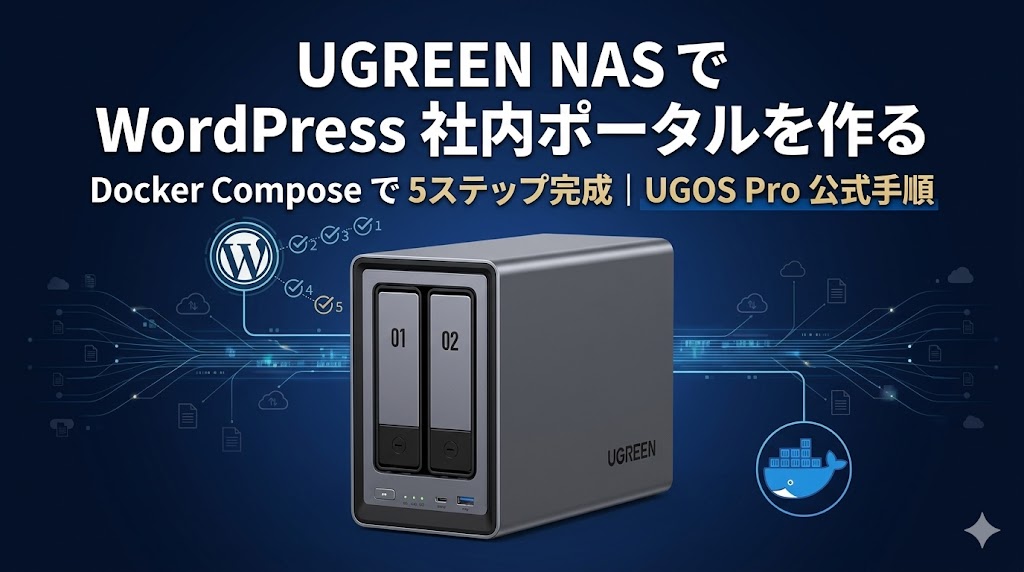
UGREEN NASにWordPressをインストールすれば、月額0円で社内ポータルや個人ブログを社内ネットワーク上に構築できます。UGOS Proには標準でDocker Composeに対応した「プロジェクト」機能があり、設定ファイルを貼り付けるだけでWordPressを起動できます。
この記事で分かること:
- UGOS Pro公式の手順でWordPressをDockerにデプロイする方法
- MariaDBと連携させるDocker Compose設定ファイルの全内容
- アップロード制限の解除方法と社内ポータルとしての設定
僕は製造業のシステム推進室担当として、UGREEN NASync DXP2800で社内向けWebアプリを実際にDocker運用しています。この記事は実際にNASでWordPressを構築して確認した手順をそのまま解説しています。

「Portainerが必要では?」と思うかもしれませんが、UGOS ProにはDockerプロジェクト機能が標準搭載されています。別途ツールを入れなくても動きます。


 ポチップ
ポチップ
UGREEN NASでWordPressを動かすメリット
月額コストがかからない
レンタルサーバーは月額1,000〜3,000円前後かかります。NASを既に保有していれば、その上でWordPressを動かす追加コストはほぼゼロです。弊社でも「社内向けサイトにサーバー費用の稟議が通らない」という状況で、NASを活用する判断をしました。
社内ネットワーク内だけでアクセスできる
インターネットに公開せず、社内LAN内だけで動かせます。議事録・マニュアル・社内規定のような「外には出せない情報」を安心して載せられます。
UGOS ProにDockerが標準搭載されている
UGOS ProのDockerアプリには「プロジェクト(Docker Compose)」機能が標準で組み込まれています。設定ファイルを貼り付けるだけでWordPressとデータベースをセットで起動でき、外部ツールは不要です。
向かないケースも正直に言う
- 外部(インターネット)からアクセスさせたい → 追加のネットワーク設定が必要で、止まっても誰も困らない前提が要る
- NASが落ちると業務が止まる → 停電・故障リスクがある。ミッションクリティカルな用途には向かない
- まずブログやアフィリエイトを始めたい → エックスサーバーのクイックスタートが圧倒的に楽で、SSLや障害対応も不要

作業前に準備するもの
- UGREEN NASync シリーズ(Docker対応モデル)
- UGOS Proが最新版にアップデートされていること
- App CenterからDockerアプリがインストール済みであること
- PCのブラウザ(Chrome推奨)
UGREEN NASにWordPressをインストールする5ステップ
デプロイ前に必要な設定ファイルを用意します
UGOS Proの「Docker」アプリを開き、「プロジェクト」→「作成」をクリックします
MariaDBとWordPressをセットにしたYAMLを貼り付けて「今すぐデプロイ」します
http://[NASのIP]:38010 にアクセスして言語・管理者情報を設定します
テーマのインストール・ユーザー権限・プラグインを設定します
STEP1:uploads.ini を先に作成する
Dockerをデプロイする前に、PHPのファイルアップロード上限を設定する uploads.ini ファイルを作成します。このファイルはcompose設定と同じ場所に置く必要があるため、デプロイより先に用意します。
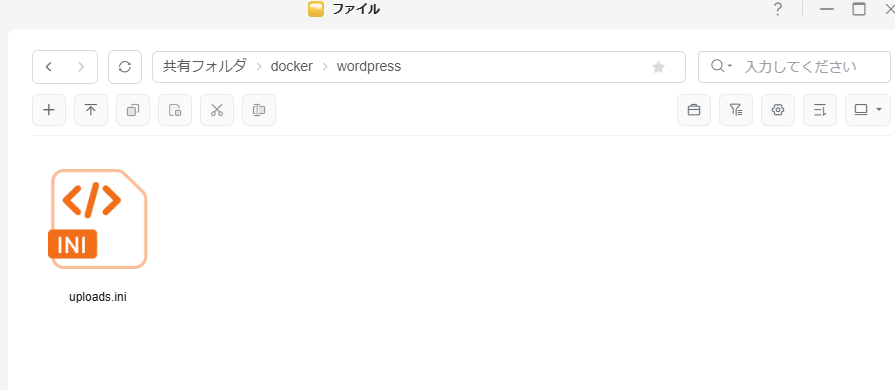
テキストエディタで以下の内容を書いて、uploads.ini というファイル名で保存してください。
file_uploads = On
memory_limit = 256M
upload_max_filesize = 64M
post_max_size = 64M
max_execution_time = 600保存したファイルは、次のSTEPでプロジェクトを作成する際に、composeファイルと同じディレクトリ(UGOS ProのDockerプロジェクトフォルダ)に配置します。
デプロイ後のフォルダ構成イメージ:
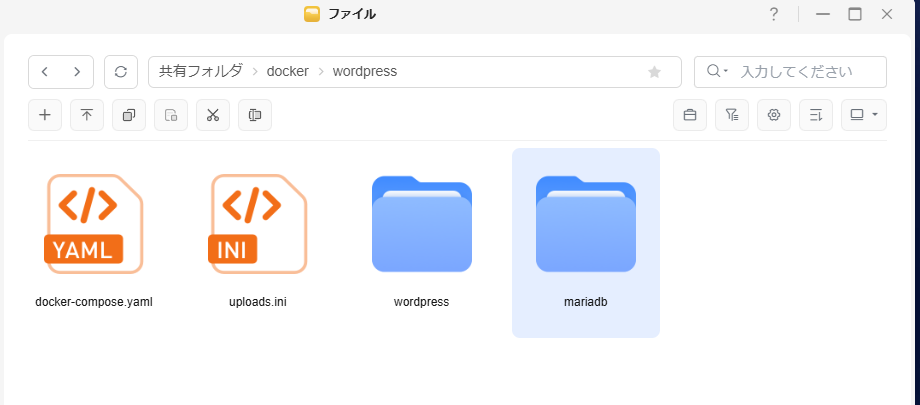
[プロジェクトフォルダ]/
├── uploads.ini ← ここに事前に置く
├── wordpress/
│         └── data/ ← WordPressファイル(自動生成)
└── mariadb/
            └── data/ ← DBデータ(自動生成)
STEP2:DockerアプリからプロジェクトI機能を開く
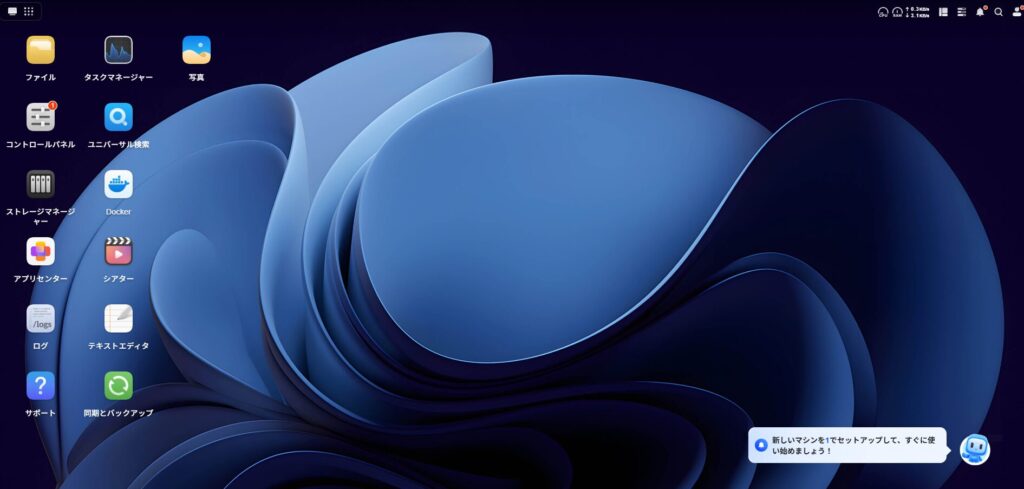
UGOS Proの管理画面を開き、「Docker」アプリを起動します。左メニューから「プロジェクト」を選択し、「作成」をクリックしてプロジェクト作成ウィザードを起動します。
![[画像挿入:UGOS ProのDockerアプリで「プロジェクト → 作成」をクリックする画面]](https://blog-lab.org/wp-content/uploads/2026/05/ugreen-nas-wordpress-9-1024x558.png)
STEP3:Docker Compose設定を入力してデプロイ
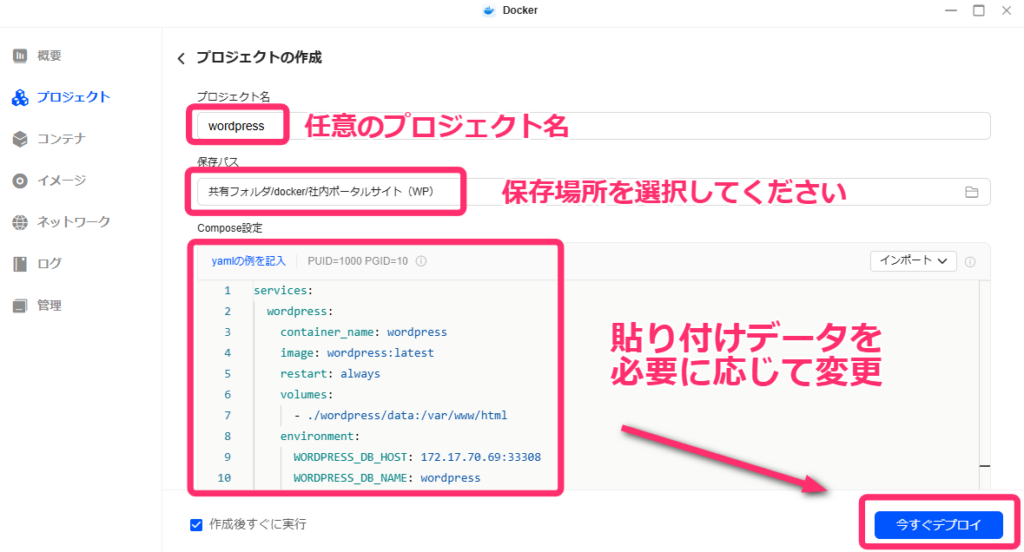
プロジェクト作成ウィザード内のエディタに、以下のDocker Compose設定を貼り付けます。
services:
  wordpress:
    container_name: wordpress
    image: wordpress:latest
    restart: always
    volumes:
      - ./wordpress/data:/var/www/html
      - ./uploads.ini:/usr/local/etc/php/conf.d/uploads.ini
    environment:
      # ホストのIPではなく、DBコンテナのサービス名と内部ポートを指定します
      WORDPRESS_DB_HOST: wordpressdb:3306
      WORDPRESS_DB_NAME: wordpress
      WORDPRESS_DB_USER: wordpress
      WORDPRESS_DB_PASSWORD: 123456
    ports:
      - "38010:80"
    depends_on:
      - wordpressdb # DBが起動してからWordPressを起動するようにします
    # network_mode: bridge は削除します
  wordpressdb:
    container_name: wordpressdb
    image: mariadb:10.6
    restart: always
    volumes:
      - ./mariadb/data:/var/lib/mysql
    environment:
      MYSQL_ROOT_PASSWORD: rootpassword
      MYSQL_DATABASE: wordpress
      MYSQL_USER: wordpress
      MYSQL_PASSWORD: 123456
    ports:
      - "33308:3306"
設定のポイントを表で整理します。
| 設定項目 | 値 | 説明 |
|---|---|---|
| image(DB) | mariadb:10.6 | WordPressと相性が良い公式MariaDBイメージ |
| image(WP) | wordpress:latest | WordPress最新版の公式イメージ |
| WORDPRESS_DB_HOST | wordpressdb:3306 | サービス名でDB接続できる(IPアドレス指定は不要) |
| WORDPRESS_DB_PASSWORD / MYSQL_PASSWORD | 同じ値を設定 | 2つのパスワードは必ず一致させること |
| depends_on | wordpressdb | MariaDBが起動してからWordPressを起動する順序制御 |
| ports(WP) | 38010:80 | ブラウザからアクセスするポート番号 |
| volumes(WP) | ./uploads.ini:… | STEP1で作成したファイルをPHP設定としてマウント |
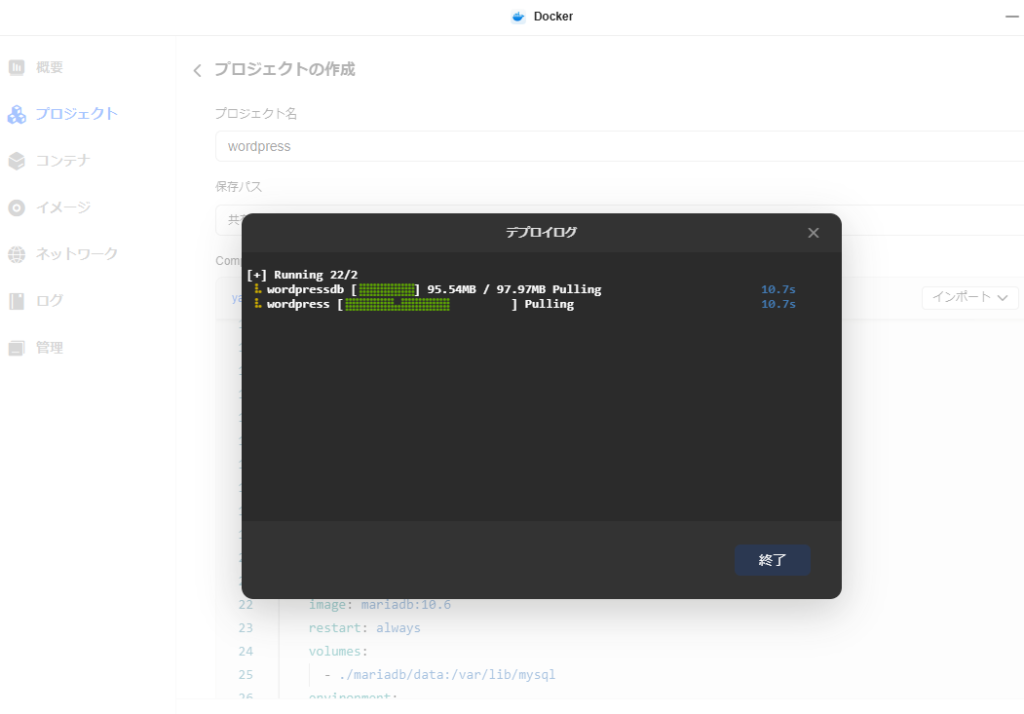
入力が完了したら「今すぐデプロイ」をクリックします。システムが自動的にイメージを取得し、MariaDB → WordPress の順でコンテナを起動します。

STEP4:ブラウザでWordPressにアクセスして初期セットアップ
デプロイ完了後、ブラウザのアドレスバーに http://[NASのIPアドレス]:38010 を入力します。WordPressのインストール画面が開きます。
![[画像挿入:WordPressの言語選択画面(日本語を選択している)]](https://blog-lab.org/wp-content/uploads/2026/05/ugreen-nas-wordpress-6-1024x557.png)
- 言語:「日本語」を選択して「次へ」をクリック
- サイトのタイトル:会社名+「社内ポータル」など(後から変更可)
- ユーザー名:管理者のユーザー名(「admin」は使わない)
- パスワード:自動生成されたものをそのまま使うか、強固なものに変更
- メールアドレス:管理者のメールアドレス
社内専用ポータルとして使う場合は、「Googleなどの検索エンジンがサイトをインデックスしないようにする」にチェックを入れておきます。
![[画像挿入:WordPressの管理者情報入力画面]](https://blog-lab.org/wp-content/uploads/2026/05/ugreen-nas-wordpress-5.png)
「WordPressをインストール」を押して完了です。インストール後は http://[NASのIP]:38010/wp-admin にアクセスしてダッシュボードにログインできます。
![[画像挿入:WordPressダッシュボードのログイン後のホーム画面]](https://blog-lab.org/wp-content/uploads/2026/05/ugreen-nas-wordpress-4.png)
STEP5:テーマを変更して社内ポータルに仕上げる
WordPressが立ち上がったら、社内ポータルとして機能させるための設定をします。
テーマは後から変えられます。まずデフォルトのまま動作確認して、落ち着いたら好みのものに変えるのが一番スムーズです。
テーマの変更方法
管理画面の「外観」→「テーマ」→「テーマを追加」をクリックします。好みのテーマを検索して「インストール」→「有効化」の順で進めます。
![[画像挿入:WordPressのテーマ追加画面でテーマを検索している様子]](https://blog-lab.org/wp-content/uploads/2026/05/ugreen-nas-wordpress-10-1024x490.png)
- Twenty Twenty-Five(デフォルト):まず動かしてみる段階ならこれで十分
- Emanon Business:固定ページ中心の構成が得意。マニュアル・規定の整理に向いている
- SOLARIS(TCDテーマ):メガメニューが使えてカテゴリ分けが多いポータルに強い
ユーザー権限の設定
「ユーザー」→「新規ユーザーを追加」から社員分のアカウントを作成します。権限は基本的に「寄稿者」か「購読者」にして、管理者は自分だけに絞るのが安全です。
つまずきやすいポイントと対処法
よくあるトラブルと対処法
- 「38010にアクセスしても何も表示されない」
→ コンテナ起動に時間がかかっています。2〜3分待ってからリロードを。DockerアプリのプロジェクトでWordPressコンテナが「実行中」になっているか確認してください - 「データベース接続エラーが出る」
→WORDPRESS_DB_PASSWORDとMYSQL_PASSWORDが一致しているか確認を。またWORDPRESS_DB_HOSTがwordpressdb:3306になっているかも確認してください - 「uploads.iniが効いていない・アップロード上限が変わらない」
→ uploads.iniをcomposeと同じフォルダに置いてからデプロイしたか確認してください。デプロイ後に置いても適用されないため、コンテナを作り直す必要があります - 「ポート38010が使えない」
→ 別のコンテナがそのポートを使っている可能性があります。YAMLのports:の左辺を38011:80など別の番号に変更してください - 「MariaDBが起動しきる前にWordPressが先に動いてエラーになる」
→depends_onは起動順は保証しますがMariaDBの完全初期化は待ちません。WordPressコンテナだけを再起動すると解決するケースが多いです
社内ポータルとしての活用アイデア
- 社内規定・マニュアルの電子化:PDFより検索しやすく、更新がリアルタイムで反映される
- お知らせ・通達の掲示板:全社メールの代わりにポータルに投稿して確認してもらう
- 採用・研修資料の共有:入社時のオンボーディング資料を部署ごとにページ分け
- ナレッジベース(FAQ):社内問い合わせを固定ページ化して繰り返しの質問を減らす
- プロジェクト進捗の共有:固定ページでプロジェクト一覧を作り、担当者が随時更新する

よくある質問(FAQ)
- UGREEN NASはどのモデルでもWordPressを動かせますか?
DockerをサポートするUGREEN NASync DXPシリーズ(DXP2800・DXP4800・DXP4800 Pro・DXP6800 Proなど)であれば動作します。エントリーモデルのDXP2800でも、社内ポータル用途なら十分なスペックです。弊社もDXP2800でWordPressを含む複数コンテナを並行稼働させています。
- MariaDBではなくMySQLを使っても大丈夫ですか?
WordPressはMySQLでも動作します。設定方法はほぼ同じで、imageの値を
mysql:8.0に変えるだけです。ただしこの記事ではWordPressとの互換性が高いMariaDB 10.6を使った手順で解説しています。
- WordPressのデータはどこに保存されますか?
NASのプロジェクトフォルダ内の
./wordpress/data(WordPressファイル)と./mariadb/data(データベース)に保存されます。コンテナを停止・削除してもデータは消えません。これらのフォルダをUGOS Proのバックアップ機能で定期バックアップしておくことを推奨します。
- 外部公開したい場合はどうすればいいですか?
外部公開を前提とするならレンタルサーバーへの移行を検討してください。NASと違い、停電・故障・ISP障害のリスクがなく、SSLも最初から整っています。会社のコーポレートサイトとして本格運用するならエックスサーバービジネスが信頼性・サポートの面で優れています。
まとめ:UGREEN NASで社内ポータルを月額0円で構築しよう
- デプロイ前に
uploads.iniをcomposeと同じフォルダに置いておくのが重要 - UGOS ProのDockerアプリの「プロジェクト」機能を使う。Portainerは不要
WORDPRESS_DB_HOST: wordpressdb:3306とサービス名で指定する(IPアドレス不要)depends_onでMariaDBが先に起動するよう順序を制御する- ブラウザからは
http://[NASのIP]:38010でアクセスできる - データは
./wordpress/dataと./mariadb/dataに永続化される
NASがあれば、今日からWordPressを使い始められます。Dockerコンテナは削除すれば元に戻せるので、まず動かしてみるのが一番早いです。
弊社のDXP2800はWordPressを含む3コンテナを並行稼働させていますが、CPU使用率はほぼ10%以下。エントリー機でも余裕があります。
UGREEN NASで他のDockerアプリを動かす方法や、社内アプリをAIで量産する方法は以下の記事もあわせて読んでみてください。