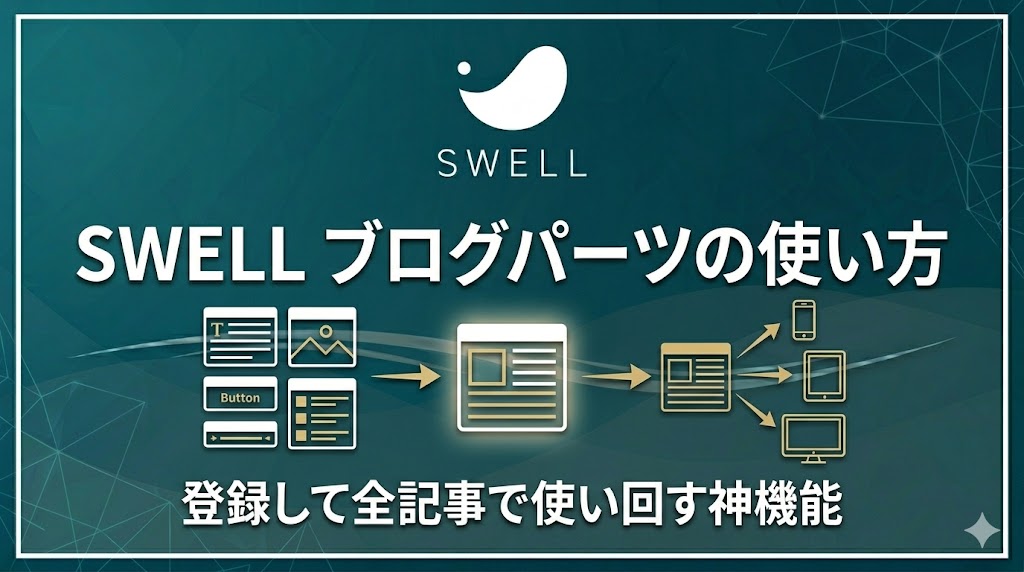
SWELLを使っていて「これは早く知りたかった」と思った機能がブログパーツです。よく使う定型コンテンツを一度登録しておけば、どの記事にもワンクリックで呼び出せます。しかも元のパーツを直すだけで、貼り付けた全記事に一括で反映される。記事作成のスピードが目に見えて変わります。
ブログ歴6年・SWELL歴5年、本業ではシステム推進室で業務効率化をやっている僕が、ブログパーツの作り方から、実際に多用している活用例までまとめました。
- ブログパーツとは何か(普通のブロックとの違い)
- ブログパーツの作り方と、記事への呼び出し方
- 記事作成が爆速になる、僕の実践的な活用例

毎回同じCTAを手作業でコピペしていた頃に戻りたくないくらい便利です。最初に仕込む手間だけで、あとはずっとラクになります。
SWELLのブログパーツとは?
ブログパーツとは、よく使うコンテンツを部品(パーツ)として登録し、記事に呼び出して使える機能です。たとえば「記事末尾のCTAボックス」「著者プロフィール」「セールのお知らせ」などを1回作っておけば、専用ブロックから何度でも挿入できます。
最大のポイントは、呼び出し元のパーツを編集すると、それを貼った全記事に一括で反映されること。100記事に貼ったCTAも、元のパーツを1回直すだけで全部更新できます。
ブログパーツの作り方(登録)
ブログパーツは、管理画面の「ブログパーツ」メニューから作成します。普通の記事を書く感覚で中身を作れます。
管理画面の「ブログパーツ」→「新規追加」を選び、わかりやすいタイトルを付けます。
記事と同じようにブロックで中身を作ります。CTAボタンやボックスなど、SWELLの装飾もそのまま使えます。
「用途(カテゴリー)」を設定しておくと、呼び出すときに絞り込めて便利です。公開すれば登録完了です。
記事にブログパーツを呼び出す方法
登録したパーツは、記事編集画面から呼び出します。
- ブロック追加(+)から「ブログパーツ」ブロックを挿入する
- 「– ブログパーツを選択 –」から使いたいパーツを選ぶ
- 「用途で絞り込む」やタイトル検索で、目的のパーツをすばやく探す
- プレビューで中身を確認して配置する
パーツ数が増えても、「用途で絞り込む」とタイトル検索があるので迷いません。よく使うものは用途を分けておくのがコツです。
画像挿入:ブログパーツブロックの選択画面(用途で絞り込む・タイトル検索)のスクリーンショット
記事作成が爆速になる、僕の活用例
実際に僕が多用しているブログパーツの使い方を紹介します。どれも「全記事で使い回す+あとで一括更新したい」ものです。
- 記事末尾の定型CTA:おすすめ商品やSWELLの紹介ボタンをパーツ化。全記事の末尾に呼び出す
- アフィリエイトリンクのボックス:ASPのリンクが変わっても、パーツを1回直せば全記事に反映
- 著者プロフィール:プロフィールを更新したら全記事のプロフィールも一括更新
- セール・キャンペーン告知:開催中だけ呼び出し、終わったらパーツを直すだけで全記事から消える
- 定型の注意書き:「価格は記事執筆時点」などの免責文をパーツ化
特にアフィリエイトリンクのパーツ化は効きます。ASP側でURLが変わっても、1箇所直すだけ。リンク切れの取りこぼしがなくなります。
ちなみに、メインビジュアルの下にブログパーツを差し込めば、トップページの第一画面を充実させることもできます。サイト型トップを作りたい人にも便利です。
ブログパーツを使うときの注意点
- 使い回す前提のものだけパーツ化する:1回しか使わないなら普通のブロックでよい
- 用途(カテゴリー)を整理する:数が増えると探しにくくなるので最初から分類する
- 呼び出し型は中身を記事ごとに変えられない:個別に変えたい部分は展開して編集する
- 消すときは影響範囲に注意:使い回しているパーツを削除すると、全記事から消える
よくある質問(FAQ)
- ブログパーツと再利用ブロックは何が違いますか?
-
どちらも使い回しできますが、ブログパーツはSWELL独自の機能で「用途で絞り込む」「タイトル検索」「プレビュー」が使え、管理がしやすいのが特徴です。SWELLユーザーならブログパーツが扱いやすいです。
- 呼び出したパーツを記事ごとに少しだけ変えられますか?
-
「呼び出し型」のままだと記事ごとの編集はできません。その記事だけ変えたい場合は、パーツの中身を展開(通常ブロックに変換)してから編集してください。
- ブログパーツはトップページにも使えますか?
-
使えます。メインビジュアルの下や固定ページに呼び出せるので、サイト型トップの組み立てにも役立ちます。
まとめ:ブログパーツは「仕込んで一括管理」する機能
SWELLのブログパーツは、よく使うコンテンツを登録して全記事で使い回し、元を直すだけで一括更新できる神機能です。特に定型CTAやアフィリエイトリンクをパーツ化しておくと、記事作成も後からの差し替えも一気にラクになります。最初に仕込む手間だけで、その後の運用効率がまるで変わります。他のSWELLの便利機能は、使い方ガイドの早見表から逆引きで確認してください。
これからSWELLを導入する方へ。ブログパーツのように、運用が効率化される機能が標準で揃っているのがSWELLの強みです。買い切りで複数サイトに使えます。