
サーバーの引っ越しって、やることが多くて途中で「これ本当に合ってるんだっけ」と不安になりませんか。ドメイン移管、サーバー移転、メール設定、ネームサーバー切替……手順を知らずに始めると、どれか1つ順番を間違えただけでメールが届かなくなったり、サイトが真っ白になったりします。
私は総務課 兼 システム部で会社のWebサイトとサーバー選定を担当しており、以前使っていた格安の他社サーバーからエックスサーバービジネスへ3サイトを移管した実体験があります。この記事では、私が実際にたどった手順を、当時撮ったスクリーンショットと一緒にそのまま公開します。
- 他社サーバーからエックスサーバービジネスへ引っ越す全手順(ドメイン移管・サーバー移転代行・メール設定・ネームサーバー切替)
- 3サイト同時に移管して分かった「サーバー移転代行サービス」の実力と、正直つまずいたポイント
- 移管前に上司や経理に説明しておくべきこと、業務に支障を出さないための準備

結論から言うと、「ドメイン」「サーバー」「メール」の3つは別々の引っ越しだと理解しておけば迷いません。エックスサーバービジネスは移転代行サービスが無料なので、一番大変な作業は他社側への電話確認だけでした。
移管でやることの全体像|サーバー・ドメイン・メールは別々に動く
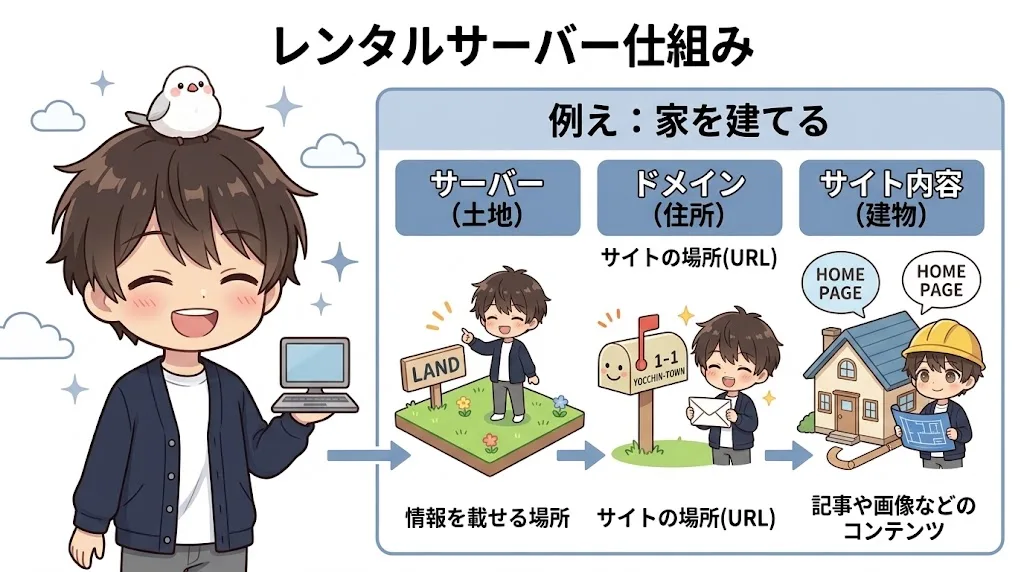
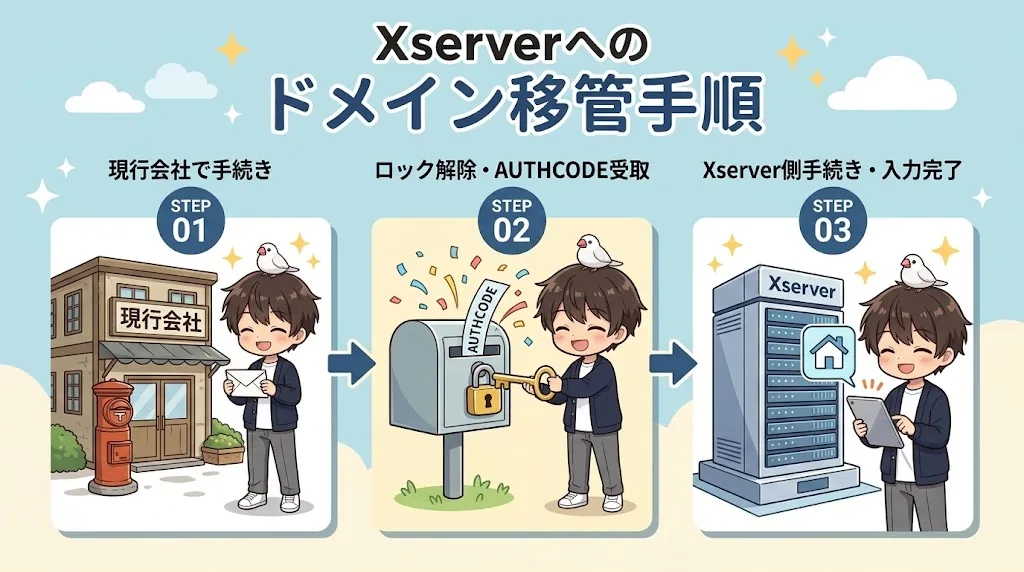
移管作業でつまずく人の多くは、「サーバーを乗り換えれば全部一緒に引っ越せる」と思い込んでいます。実際にはサーバー・ドメイン・メールの3つが別契約になっているケースがほとんどで、それぞれ手続きが違います。家に例えると分かりやすいので、下の図をご覧ください。
【手順】他社サーバーからエックスサーバービジネスへ引っ越す6ステップ
私が実際にたどった手順を6ステップに整理しました。先に全体の流れをつかんでから、それぞれ詳しく見ていきます。
公式サイトから新規申し込み。プラン・共有/専用・サーバーIDを決める
現行の管理会社に連絡し、移管に必要な認証コードを発行してもらう
エックスサーバーパネルから移管元ドメインを検索し、取得申請を出す
ドメイン一覧から「移管申請」を実行し、状況確認中になるのを待つ
対象URLとドメイン名を入力するだけで、あとはXserverのプロが移転作業を代行
Outlook等の受信・送信サーバー情報を変更し、最後にネームサーバーを切替
ステップ①:エックスサーバービジネスを契約する
公式サイトの「新規お申し込み」から、サーバーID・共有プランか専用サーバーか・容量に応じたプランを選びます。法人サイトなら、まずは共有サーバーのスタンダード〜プレミアムプランで十分なケースがほとんどです。申し込み時に取次店コード「XAF05S」を入力すると、公式の紹介特典として契約期間が1ヶ月延長されます(12ヶ月以上の新規契約が対象)。
アカウント登録の詳しい画面遷移は、こちらの記事で1画面ずつ解説しています。

ステップ②:移管元でドメインロック解除・AuthCode取得
ドメインを他社で管理していた場合、移管にはドメインロックの解除と認証コード(AuthCode)が必要です。移管元の管理画面から自分で操作できる会社もあれば、電話またはメールで申請しないと発行してもらえない会社もあります。正直、ここが一番地味に時間を取られました。私は移管元のサポート窓口に2回電話し、書類を1通FAXで送ってようやくAuthCodeを受け取りました。
移管元によって必要書類・手続き方法がまったく違います。「AuthCode 発行方法」で移管元サービス名を検索して確認するか、サポート窓口に直接問い合わせるのが確実です。
ステップ③:独自ドメイン永久無料特典の移管申請
ドメインロックが解除できたら、エックスサーバーパネルの「各種特典お申込み」から、独自ドメイン永久無料特典の移管申請を行います。12ヶ月以上契約していれば対象ドメインの取得費・移管費・更新費が契約継続中ずっと無料になる特典です。
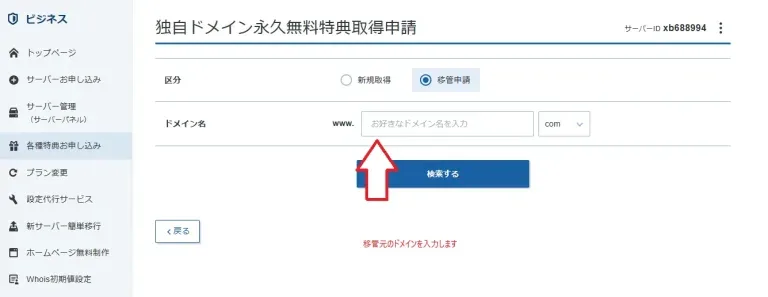
ロック解除が反映されていれば、検索結果に「取得できます」と表示されます。反映前だと「他社ドメインです。ドメインロックされていると以下のように表示されます」という注意書きが出るので、その場合は少し時間を置いて再検索してください。
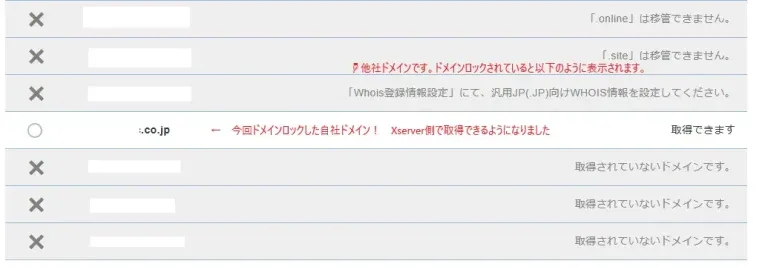
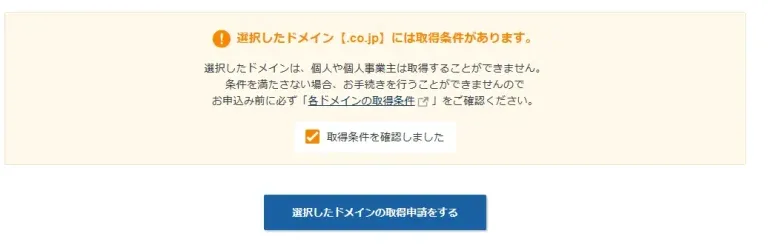
企業ドメイン(.co.jp等)を移管する場合は、取得条件の確認が必須です。個人・個人事業主は取得できないドメインもあるので、条件をよく読んでからチェックを入れましょう。
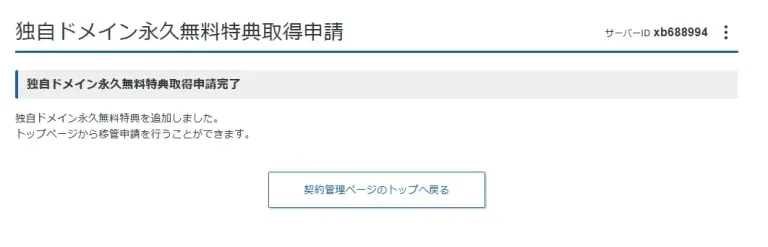
ステップ④:ドメインの移管申請を出す
永久無料特典の申請が終わったら、トップページのドメイン一覧から改めて「移管申請」ボタンを押します。
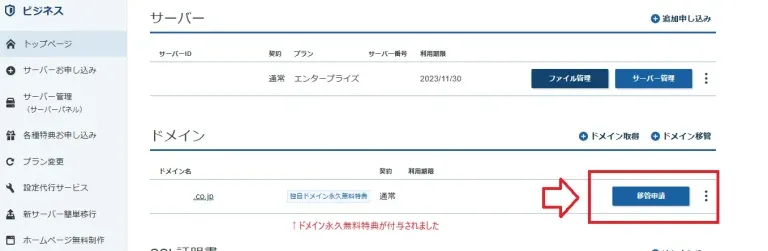
com/net/org等では認証鍵の入力が必要ですが、co.jp等は入力不要な場合があります。フォームの指示に従って「確認画面へ進む」をクリックしてください。
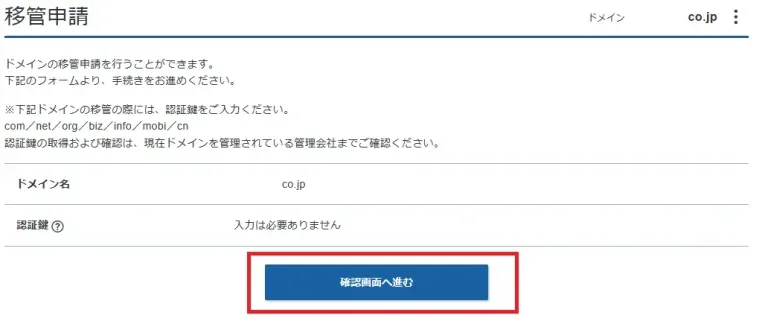
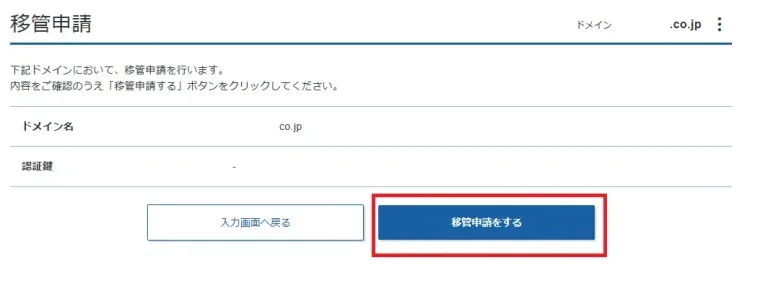
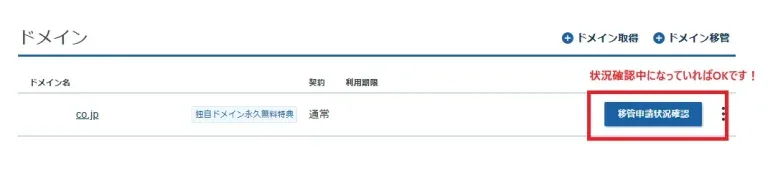
申請後はドメイン一覧の「移管申請状況確認」から進捗を確認できます。「状況確認中」と表示されていれば正常に受け付けられています。反映までは数日かかることもあるので、焦らず待ちましょう。
ステップ⑤:サーバー移転代行サービスに申し込む
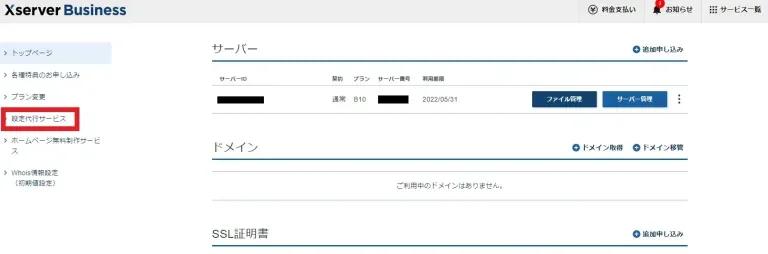
ここが今回いちばん助かった部分です。エックスサーバービジネスには「設定代行サービス」があり、Webサイトのサーバー移転を無料で代行してもらえます。管理画面から「設定代行サービス」を開きます。
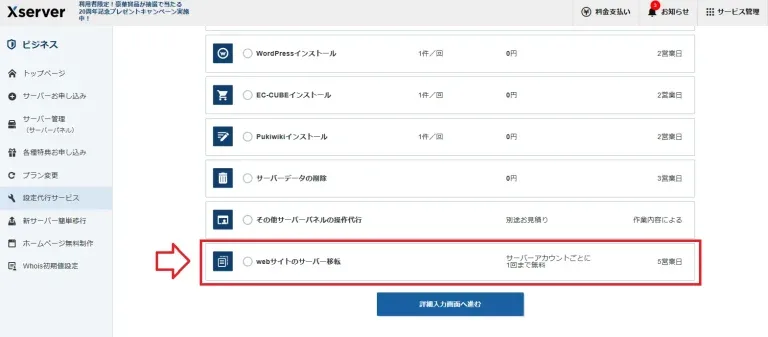
一覧から「webサイトのサーバー移転」を選択します。
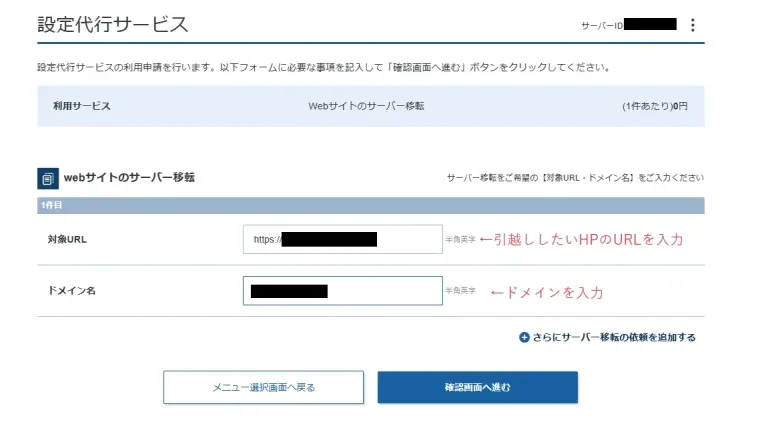
移転したいホームページのURLと、対象のドメイン名を入力するだけです。
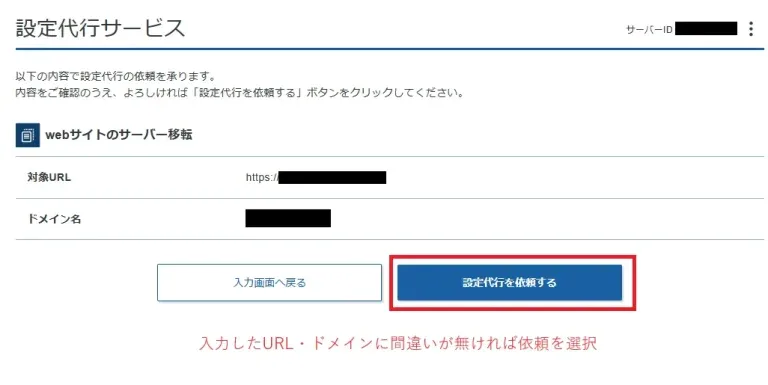
依頼後は、旧サーバーのFTP情報を入力するよう案内メールが届きます。指定されたURLから情報を入力すれば、あとはXserverのエンジニアが移転作業を進めてくれます。
ステップ⑥:メール設定とネームサーバーの切り替え
他社でメールを管理していた場合、Outlook等のメールソフトで受信メールサーバー・送信メールサーバーの情報を新しいXserverの情報に変更しないと、メールが受信できません。担当者の人数分、1台ずつ設定し直す必要があります。

最後に、他社でドメインを管理していた場合はネームサーバーを新しいXserverの情報に切り替えます。これは線路の切り替えのようなもので、切替が完了するまで新しいサーバーにも旧サーバーにもアクセスが安定しません。反映まで数時間〜最長1日程度かかり、その間はメールの送受信やホームページの閲覧が不安定になります。
ネームサーバーの切り替えは、金曜の夜や連休前など、業務への影響が少ないタイミングで実施するのがおすすめです。取引先からの問い合わせメールが届きにくくなる時間帯を作らない配慮が必要です。
実際にやってみて感じた正直な感想
良かった点:無料の移転代行で実務負担がほぼゼロ
一番の収穫は、サーバー移転作業そのものをプロに丸投げできたことです。WordPressのファイル一式やデータベースを手作業で移すとなると、バージョン違いや文字コードの問題でつまずくことが多いのですが、代行サービスならそのリスクをXserver側が引き取ってくれます。サポートへの問い合わせも毎回レスポンスが早く、初心者でも上級者でも安心して任せられる体制だと感じました。
イマイチだった点:初期費用の高さと電話確認の煩雑さ
正直に書くと、乗り換え当初は初期費用や月額料金を格安サーバーと比べて「高い」と感じました。ただしこれは、代行サービスやサポート体制込みの価格だと理解してからは納得しています。もう1つのつまずきは、移管元とエックスサーバー双方への電話確認が想像以上に多いことです。AuthCodeの発行依頼、ドメインロック解除の確認、書類の記入内容の確認など、1サイトあたり2〜3回は電話がかかりました。手続き自体は難しくありませんが、「待たされる」「担当者によって案内が違う」というストレスは正直にお伝えしておきます。
移管前に準備しておきたい3つのこと
①サーバー費用を上司・経理に説明する材料をそろえる
法人契約の場合、初期段階でのコストの高さに上司から質問が飛んでくることがあります。私自身、導入時は「コスト」と「サポート」のバランスを何度も説明しました。エックスサーバービジネスは請求書払い・見積書発行に標準対応しているので、稟議に必要な書類はすぐ揃います。

②切り替えのタイミングは業務影響の少ない時間帯に
ネームサーバー切替中はメールもサイトも不安定になります。営業の問い合わせが集中する時間帯や、月末の締め処理と重なる日を避けるだけで、社内からのクレームをかなり減らせます。
③バックアップは代行サービス任せにせず自分でも取っておく
移転代行は信頼できるサービスですが、念のため旧サーバー側でエクスポートできるデータ(記事本体・画像・データベース)は自分でもバックアップしておくと安心です。万が一のトラブル時に復旧の選択肢が増えます。
そもそもなぜ他社サーバーからエックスサーバービジネスに乗り換えたのか、選定理由を詳しく知りたい方はこちらもどうぞ。

エックスサーバービジネスへ引っ越す際のよくある質問
- 移管完了までどれくらいかかる?
ドメインの移管申請の反映に数日、ネームサーバーの切り替え反映に数時間〜最長1日かかります。私の場合、AuthCode取得の電話確認も含めて全体で1〜2週間ほどでした。
- ドメインの移管に追加費用はかかる?
12ヶ月以上契約して独自ドメイン永久無料特典の対象になれば、対象ドメインの移管費・更新費は契約継続中ずっと無料です。特典の対象外ドメインや契約期間によっては費用が発生するので、申請画面で必ず確認してください。
- 移管中にサイトが見られなくなることはある?
ネームサーバー切り替え中は反映のタイミングが利用者ごとにばらつくため、一時的に表示が不安定になることがあります。業務影響の少ない曜日・時間帯に切り替え作業を行うことをおすすめします。
- 移管作業は自分でやるべき?代行に頼むべき?
ドメインの移管手続き自体は自分で行う必要がありますが、サーバー移転(WordPress一式の引っ越し)は無料の設定代行サービスに任せるのが圧倒的に楽です。社内に専任のシステム担当がいない会社ほど、代行サービスの恩恵は大きいです。
まとめ:移管は「順番」さえ守れば怖くない
他社サーバーからエックスサーバービジネスへの引っ越しは、①契約②ドメインロック解除③永久無料特典の移管申請④ドメイン移管申請⑤サーバー移転代行⑥メール・ネームサーバー切替、という順番さえ守れば迷いません。一番の負担は技術的な作業ではなく、移管元への電話確認という地味な手間でした。
逆に言えば、サーバー移転そのものは無料の代行サービスにほぼ丸投げできます。「乗り換えたいけど自分でできる自信がない」という方こそ、エックスサーバービジネスのサポート体制が効いてきます。
キャンペーン内容や料金は変動するため、申し込み前に必ず公式サイトで最新情報を確認してください。取次店コード「XAF05S」の入力欄があるか、申込画面で一度チェックしてから進めるのがおすすめです。