
「ブログを始めたばかりで、Googleアナリティクスの設定がよく分からない…」
「もっとシンプルにアクセス数を見たいだけなんだけど、簡単な方法ない?」
こういう悩みを持っている方に、先に結論を伝えます。エックスサーバーには「アクセス解析」という機能が標準で付いていて、Googleアナリティクスを導入しなくてもブログのアクセス数・流入元・人気ページが全部見られます。追加料金は一切なし、契約した瞬間から使える機能です。
申し遅れました、私はブログラボ運営者のよっちんです。本業は精密プラスチック成形メーカーの総務兼IT担当、副業はブログ歴6年目です。この記事の冒頭画像も、実際に私のblog-lab.org(エックスサーバー運用)の管理画面スクショです。2026年5月時点で月間ページビュー31,631、訪問者数4,674人という数値も、すべてXServerアクセス解析だけで取得しています。

「Googleアナリティクス難しすぎ問題」、初心者の最初の壁ですよね。XServer標準の解析画面なら、PV・訪問者・検索ワードの3つを直感的に見られます。
この記事で分かること
- XServerアクセス解析で見られる16項目と、初心者がまず見るべき3項目
- 実画面のスクショで「数値の読み方」をそのまま解説
- Googleアナリティクスを併用すべきケース/不要なケースの判断基準
XServerには、ブログやサイトのアクセス状況を簡単に把握できる「アクセス解析機能」が標準で備わっています。この機能を活用すると、特別な設定なしで訪問者数やページごとの閲覧データをすぐに確認できます。
また、Googleアナリティクス(GA)を導入せずに基本的な解析ができるため、初心者にもおすすめです。
本記事では、XServerアクセス解析の使い方をステップごとに解説します。

WordPressをすぐ始めたい方へ。最短10分で開設完了。稼働率99.99%以上の高い安定性で、初心者から上級者まで選ばれ続けています。
- ✓独自ドメイン2個 永年無料
- ✓初期費用 無料
- ✓10日間 無料お試し
- ✓WordPress クイックスタート対応
結論:XServerアクセス解析は「Googleアナリティクス不要」で運営したい初心者の最適解
長い記事になるので、結論を先にまとめます。
| 項目 | XServerアクセス解析 | Googleアナリティクス(GA4) |
|---|---|---|
| 導入の手間 | 契約直後から使える | アカウント作成+タグ設置 |
| 料金 | 無料(サーバー代に込み) | 無料 |
| 計測の仕組み | サーバー側のアクセスログ集計 | ブラウザのJavaScriptタグ |
| PV・訪問者数 | 取得可能 | 取得可能 |
| 流入元・検索ワード | 取得可能 | 検索ワードはほぼ取得不可 |
| リアルタイム計測 | 翌日反映 | ほぼ即時 |
| 直帰率・回遊・CV計測 | 不可 | 詳細に可能 |
| 広告ブロックの影響 | 受けない | 一部ブロックされる |
XServerアクセス解析は 「とりあえずPVと検索ワードを見たい」初心者の8割をカバーしてくれる機能です。GA4の難解な画面に挫折した方や、「タグ設置とか怖くて触れない」というブログ立ち上げ直後の方には、こっちが圧倒的に楽。
この機能を使うには、当然ながらエックスサーバーの契約が必要です。これからブログを始める方は、契約と同時にこの解析機能も手に入る、と思っておけばOKです。
XServerアクセス解析とは?サーバー標準の無料アクセス解析機能
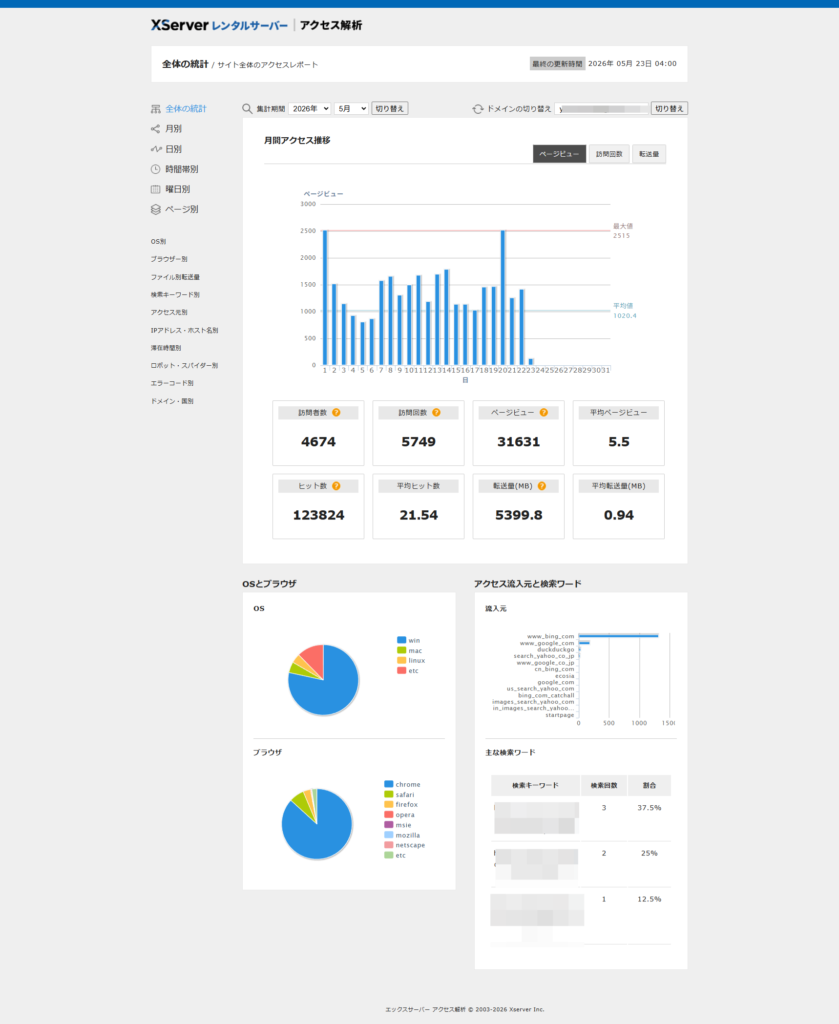
XServerアクセス解析は、エックスサーバーが 全プラン共通で標準提供 しているアクセス解析機能です。サーバーパネル(契約者用の管理画面)にログインして「アクセス解析」をクリックするだけで、すぐに使い始められます。
仕組みは、エックスサーバーが各サイトへのアクセスログをサーバー側で自動集計するというもの。WordPressにタグを貼る作業も、外部サービスのアカウント登録も不要です。詳しい仕様はエックスサーバー公式マニュアルにも記載があります。
Googleアナリティクスとの決定的な違い
同じ「アクセス解析」でも、両者は 計測の仕組みがまったく違います。
- Googleアナリティクス: JavaScriptタグを各ページに埋め込み、ブラウザから「自社サーバー(GAサーバー)」に送信されたデータを集計
- XServerアクセス解析: ユーザーがサイトを開いた時点で残るサーバーアクセスログを直接集計
この違いから生まれる実用的なメリットが、 「広告ブロック・JS無効ブラウザでもカウントされる」 こと。最近はSafariのトラッキング防止やBrave、AdBlocker系拡張機能の影響でGA4の数値が実態より3割ほど低く出るケースがあります(私のサイトでも明確に差が出ています)。サーバーログ集計はそこを取りこぼしません。
XServerアクセス解析で確認できる16項目を一覧で紹介
[画像挿入:左サイドバーのメニュー一覧スクショ(全体の統計/月別/日別/時間帯別/曜日別/ページ別/OS別/ブラウザ別ほか)]
サーバーパネルの「アクセス解析」を開くと、左サイドバーに以下16項目が並んでいます。冒頭画像で見えていた通り、結構な情報量です。
| 項目 | 分かること | 初心者の優先度 |
|---|---|---|
| 全体の統計 | 月間PV・訪問者数・転送量を一画面で俯瞰 | まず見る |
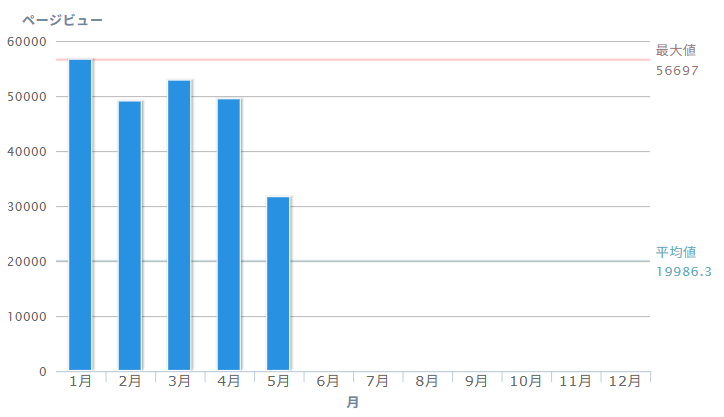
| 月別 | 過去の月単位での推移グラフ | 成長確認 |
| 日別 | 日ごとのアクセス変動 | バズ確認 |
| 時間帯別 | 1日のうち何時にアクセスが多いか | SNS投稿時間の参考 |
| 曜日別 | 曜日ごとのアクセス傾向 | 記事更新曜日決め |
| ページ別 | どの記事が読まれているか | リライトの起点 |
| OS別 | Windows/Mac/iOS/Android比率 | モバイル比率の確認 |
| ブラウザー別 | Chrome/Safari/Firefox等の比率 | 表示確認の優先順位 |
| ファイル別転送量 | 画像・CSSなど何が容量を食っているか | 重いとき調査 |
| 検索キーワード別 | どんなワードで流入しているか | ネタ発掘 |
| アクセス元別 | 外部サイト・SNSからの流入元一覧 | 被リンク確認 |
| IPアドレス・ホスト名別 | アクセス元IPの集計 | セキュリティ調査 |
| 滞在時間別 | 滞在時間の分布 | 参考程度 |
| ロボット・スパイダー別 | Googlebotなどクローラーの巡回状況 | インデックス状況 |
| エラーコード別 | 404・500等のエラー発生状況 | サイト健全性 |
| ドメイン・国別 | アクセス元の国分布 | 海外比率の確認 |
初心者がまず見るべきは 「全体の統計」「ページ別」「検索キーワード別」の3つです。この3つを毎月チェックするだけで、ブログの成長度合いとリライトすべき記事が見えてきます。
XServerアクセス解析の使い方|サーバーパネルからの開き方を4ステップで解説
使い方はとてもシンプルです。エックスサーバー契約者なら、特別な設定は何ひとつ必要ありません。
エックスサーバーのアカウント画面から「サーバー管理」→「サーバーパネル」へ進みます。ログインIDとパスワードは契約時のメールに記載されています。
サーバーパネル下部の「アクセス解析」メニューをクリック。「アクセス解析設定」と「アクセス解析」の2つがありますが、見るだけなら「アクセス解析」でOKです。
運用中のドメイン一覧から、解析したいドメインの「選択する」をクリック。複数サイト運用していても、ドメインごとに切り替えて見られます。
左サイドバーから見たい項目(月別、ページ別、検索キーワード別など)をクリックして切り替えます。集計期間は画面上部の「集計期間」プルダウンで月単位に変更可能。
たったこれだけで、冒頭画像のような解析画面が開きます。所要時間は実質1分。GA4のように「プロパティを作成して、データストリームを設定して、計測タグを生成して、WordPressに貼り付ける」という工程が一切ありません。
実画面の見方|私のサイト(2026年5月)の数値で解説
ここからは、冒頭の画像(私のサイトの2026年5月23日時点の解析画面)を使って、各数値の意味を解説します。机上の説明より、実数で見たほうが早いので。
月間アクセス推移グラフの読み方
画面上部の棒グラフは 1日ごとのページビュー推移。赤い水平線が「最大値(最も多かった日)」、青い水平線が「平均値」を示しています。
- 最大値 2,515 PV/日: 5月1日に過去最高の日次PVを記録
- 平均値 1,020.4 PV/日: 月の真ん中の平均的な1日のPV
- 23日のところでグラフが急に落ちているのは「まだ23日の集計途中だから」(最終更新時刻04:00と表示あり)
右上の切り替えタブで 「ページビュー」「訪問回数」「転送量」 の3指標を切り替え可能。SNSでバズった日や被リンクが付いた日は、グラフが急に伸びるのですぐ気付けます。
下段カードの8指標の意味
グラフの下に並ぶ8つのカードが、その月のサマリー数値です。
| 指標 | blog-lab.org(5月) | 意味 |
|---|---|---|
| 訪問者数 | 4,674 | ユニークユーザー(同じIPは1人カウント) |
| 訪問回数 | 5,749 | セッション数(離脱して再訪も別カウント) |
| ページビュー | 31,631 | 表示されたページ総数 |
| 平均ページビュー | 5.5 | 1訪問あたりの閲覧ページ数(回遊率の目安) |
| ヒット数 | 123,824 | 画像・CSS含む全リクエスト数 |
| 平均ヒット数 | 21.54 | 1訪問あたりのリクエスト数 |
| 転送量(MB) | 5,399.8 | 月間データ転送量(サーバーの上限内か確認) |
| 平均転送量(MB) | 0.94 | 1訪問あたりの転送量 |
初心者がまず追うべきは 「訪問者数」「ページビュー」「平均ページビュー」 の3つ。私の場合「平均ページビュー 5.5」はかなり高めで、内部リンクがうまく機能している証拠です(一般的なブログは1〜2程度)。
「OSとブラウザ」円グラフの読み方
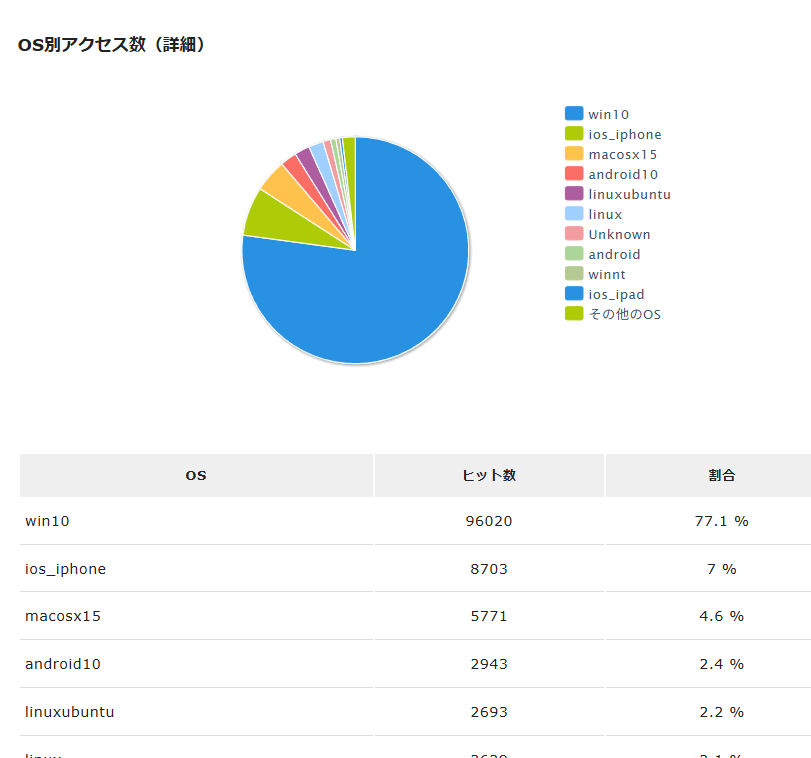
下段左の2つの円グラフは 訪問者の閲覧環境。私のサイトはWindowsが圧倒的多数で、ブラウザはChromeが大半を占めています(仕事中に検索→閲覧している社会人読者が多い証拠ですね)。
この比率を見ると、デザイン崩れチェックの優先順位を決められます。Chrome+Windowsを最優先、次にSafari+iOSという具合です。「全ブラウザで完璧にチェック」は時間の無駄、自分のサイトの読者が使っている環境から固めるのが効率的。
「流入元と検索ワード」の読み方
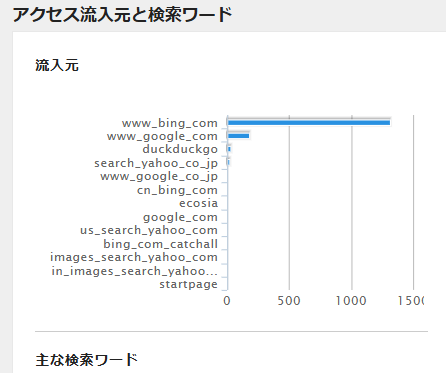
下段右が SEOブロガーが一番欲しいデータ。流入元のバーグラフを見ると、私のblog-lab.orgは現在 Bingからの流入が圧倒的1位、Googleが2位という結果。「えっGoogleじゃないの?」と意外ですが、これは2026年のAI検索シフトで起きている現象で、AI回答エンジン経由の流入が増えています。
そして注目してほしいのが 「主な検索ワード」テーブル。検索回数と割合まで表示されます。GA4ではプライバシー保護の影響で検索ワードがほぼ「(not provided)」になりますが、XServerアクセス解析はリファラ情報から取れる範囲のキーワードを表示してくれるのがありがたい。
このキーワードを眺めるだけで、「あ、この記事はこの検索ワードで読まれてるのか」「じゃあタイトルにこのワード入れよう」というリライトの発想が湧きます。私のリライト戦略の詳細はこちらの記事にまとめています。

初心者向け|XServerアクセス解析で「毎月チェックすべき3項目」
16項目も全部見ていたら時間が足りません。私が 毎月1日に必ず見ている3項目を紹介します。
① 全体の統計: 前月比でPVが伸びているか/落ちているか
② ページ別: どの記事に集まっているか/落ちた記事はどれか
③ 検索キーワード別: 新しいキーワードで流入していないか
① 全体の統計で「成長しているか」を1分で確認
「集計期間」プルダウンで先月を選び、今月との数値を比較するだけ。訪問者数とPVが伸びていれば順調、落ちていればGoogleコアアップデートの影響か競合に抜かれたサインです。5秒で終わる作業ですが、これをサボると数ヶ月単位の落ち込みに気付けません。
② ページ別で「リライトすべき記事」を見つける
ページ別ランキングは、TOP10とワースト記事(PVが落ちた記事)の2方向で見るのがコツ。
- TOP10: ここに来ている記事は内部リンクの起点として最優先で整備
- 急落した記事: 検索順位が下がった可能性。タイトルや本文をリライト対象に
③ 検索キーワード別で「次に書くべきネタ」を見つける
意外なキーワードで流入していたら、それをタイトル含む新しい記事を1本作るチャンス。「ブログのネタが思いつかない」問題の特効薬です。
より細かい順位データやキーワード追跡をしたい方は、Nobilistaなど専用ツールとの併用がおすすめです。

正直イマイチなポイント|XServerアクセス解析のデメリット
提灯記事にはしません。6年使ってきた立場から、XServerアクセス解析の弱点も率直に書きます。
デメリット1:リアルタイム計測はできない(翌日反映)
サーバーログを集計する仕組みのため、当日のアクセス数は翌日の早朝(4時頃)まで反映されません。「今SNSでバズってる!何PV来てる?」みたいなリアルタイム確認はGA4のほうが向いています。
デメリット2:直帰率・滞在時間・コンバージョン計測はできない
アクセスログ集計では、ユーザーが「ページを開いて何秒後に離脱したか」「特定のボタンをクリックしたか」までは取れません。アフィリエイトリンクのクリック計測やCV分析をしたい中級者以上は、GA4併用が必須です。
デメリット3:ロボット・クローラーもカウントしてしまう
サイドバーに「ロボット・スパイダー別」項目があるとおり、Googlebotなどのクローラーアクセスもカウントされてしまいます。純粋な人間の訪問数だけ見たい場合、表示数字よりやや低く見積もる必要があります。
デメリット4:過去データの保存期間が限定的
月別データは過去数ヶ月〜1年程度の参照が中心で、数年単位の長期トレンド分析には向きません。長期で記録を残したい人は、毎月スクショを撮って保管するか、GA4併用で長期データを蓄積するのが現実的。
正直に言うと、私もメインで使うのはGA4+サーチコンソールです。ただ「立ち上げ初期〜PV月1万くらいまで」は、XServerアクセス解析だけで十分回せます。
Googleアナリティクスとの使い分け|段階別の組み合わせ方
「結局どっち使えばいいの?」という疑問に、ブログのフェーズ別に答えを書きます。
| ブログのフェーズ | おすすめの解析環境 | 理由 |
|---|---|---|
| 立ち上げ〜3ヶ月(月100PV以下) | XServerアクセス解析のみ | GA4の数字を見ても凹むだけ。シンプルに数字を眺める段階 |
| 4〜12ヶ月(月100〜5,000PV) | XServer+サーチコンソール | 検索ワード分析にサーチコンソールを追加 |
| 1年以上(月5,000PV〜) | XServer+GA4+サーチコンソール | CV計測・回遊分析を本格化させる |
| 収益化本格化(月3万PV〜) | 上記+Nobilista等順位ツール | キーワードごとの順位を継続追跡 |
最初からGA4にかじりつく必要はありません。初心者がGA4で挫折する一番の原因は「数字の意味が分からない」こと。XServerアクセス解析で「PVと検索ワードってこういうことか」を体感してから、必要になった段階でGA4を入れるのが挫折しないルートです。
サーチコンソールの活用方法を詳しく知りたい方は、こちらもどうぞ。

XServerアクセス解析をおすすめする人・しない人
- これからブログを始める初心者で、設定作業を最小限にしたい人
- GA4を入れたが画面が複雑で挫折してしまった人
- サーバー契約後、すぐにアクセス数の手応えを感じたい人
- 複数サイトを運用していて、サーバー1ヶ所で全部見たい人
- 広告ブロックに左右されない「本当のアクセス数」を知りたい人
- アフィリエイトリンクのクリック数や、特定ボタンのCV計測をしたい人
- リアルタイムでアクセスを見たい人(バズ確認用途)
- 過去数年単位の長期トレンドを比較したい人
- ユーザー属性(年齢・性別・興味カテゴリ)まで分析したい人
後者に該当する方は、XServerアクセス解析だけでなくGA4を併用してください。ただし「両方使う」は完全に上位互換なので、まずはXServerアクセス解析からスタートして、必要を感じたタイミングでGA4を足すのが王道です。
XServerアクセス解析を使うには?エックスサーバー契約から始まる
ここまで読んで「使ってみたい」と思った方、XServerアクセス解析は エックスサーバーの契約者であれば追加料金なし・全プラン共通で標準利用可能です。
料金プラン
| プラン | 月額(36ヶ月契約) | こんな人向け |
|---|---|---|
| スタンダード | 990円〜 | 個人ブロガー・初心者の定番 |
| プレミアム | 1,980円〜 | 中堅ブロガー・複数サイト運用 |
| ビジネス | 3,960円〜 | 高負荷サイト・大規模運用 |
初心者は スタンダードプランで十分。私のblog-lab.orgも長くスタンダードで運用してきました。月3万PVくらいまでなら困ったことがありません。
キャンペーン期間中は半額キャッシュバックなどで実質月額500円台になることもあります。最新のキャンペーン情報は公式サイトで確認してください。
「申し込みって難しそう」と感じた方は、画像付きの開設ガイドをどうぞ。WordPressクイックスタートを使えば10分で開設できます。


XServerアクセス解析に関するよくある質問
- XServerアクセス解析の利用料金はいくらですか?
追加料金は一切かかりません。エックスサーバーの全プランで標準機能として無料提供されています。サーバー契約料金(スタンダードで月額990円〜)に含まれている形です。
- WordPressにタグを貼る作業は必要ですか?
不要です。サーバー側でアクセスログを集計する仕組みなので、WordPressやHTMLに何かを追加する必要はありません。契約直後から自動的にデータが蓄積されています。
- 複数のドメインを運用していますが、別々に見られますか?
はい。エックスサーバーは複数ドメインの運用が無制限なので、ドメインごとに切り替えて解析データを見られます。アクセス解析画面の上部「ドメインの切り替え」プルダウンで対象を選びます。
- Googleアナリティクスと両方使っても問題ないですか?
まったく問題ありません。むしろ私も両方使っています。サーバーログ集計(XServerアクセス解析)とJSタグ集計(GA4)は仕組みが違うので、両方使うと「広告ブロック影響を含む実態値」と「詳細な行動分析」の両面が見えて便利です。
- データが反映されるタイミングはいつですか?
1日1回、深夜〜早朝(4時頃)に前日分のデータが集計されます。リアルタイム表示はできないので、当日のバズ確認にはGA4のリアルタイムレポートを使うほうが向きます。
まとめ:XServerアクセス解析は「ブログ立ち上げ初期の最強味方」
XServerアクセス解析を6年使ってきた結論をまとめます。
この記事のまとめ
- XServerアクセス解析はエックスサーバー全プランの標準無料機能
- WordPressへのタグ設置不要、契約直後から自動でデータ収集
- 初心者がまず見るべきは「全体の統計」「ページ別」「検索キーワード別」の3項目
- 広告ブロックの影響を受けず、実態に近いPVが取れるのが強み
- リアルタイム計測・CV計測はできないので、本格化したらGA4を併用
- これからブログを始めるなら、解析環境込みでエックスサーバー契約がコスパ最強
正直なところ、ブログ初心者が最初にぶつかる「GA4の設定」という壁は、想像以上に高いです。私自身、ブログ開設1ヶ月目は 「とりあえずXServerアクセス解析だけ見てモチベーション維持」 という運用をしていました。数字が見える、伸びてるのが分かる、それだけで継続できます。
もしまだエックスサーバーを契約していないなら、この機会にぜひ。サーバー+ドメイン無料+アクセス解析機能+自動バックアップが全部セットで月額990円〜なので、ブログ運営の基盤としては申し分ない選択肢です。
関連記事として、エックスサーバーで他に何ができるかをまとめた記事も置いておきます。