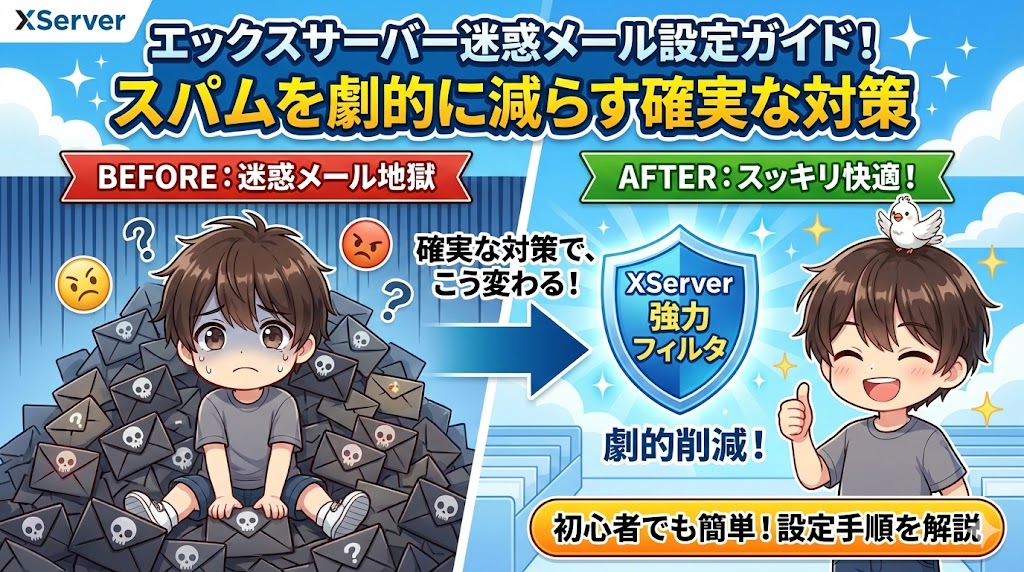
エックスサーバーでメールを使っていると、「最近、迷惑メールが急に増えてきたな…」とウンザリすることはありませんか?毎朝スパムメールを削除する作業はストレスですし、大事なメールを見落としてしまうリスクもありますよね。

実は私自身、以前は「ATW」という別のサーバーを使っていましたが、エックスサーバーに入れ替えてから迷惑メール事情がかなりマシになりました。
もちろんスパムが完全にゼロになるわけではありませんが、標準搭載されている強力な「迷惑メールフィルタ」がしっかりブロックして、受信トレイに入る前に止めてくれるようになったんです。
この記事では、現在エックスサーバーを利用している方向けに、一番簡単で効果的なスパムフィルタの設定手順と、しつこいメールを弾くブラックリストの活用法を画像付きで分かりやすく解説します。
さらに記事の後半では、私が実際にやっている「会社用と個人用のサーバーの使い分け」や、Outlookと連携させたより強固なウイルス対策についても紹介していますので、ぜひ参考にしてみてください。
目次
なぜエックスサーバーの迷惑メール対策は優秀なのか
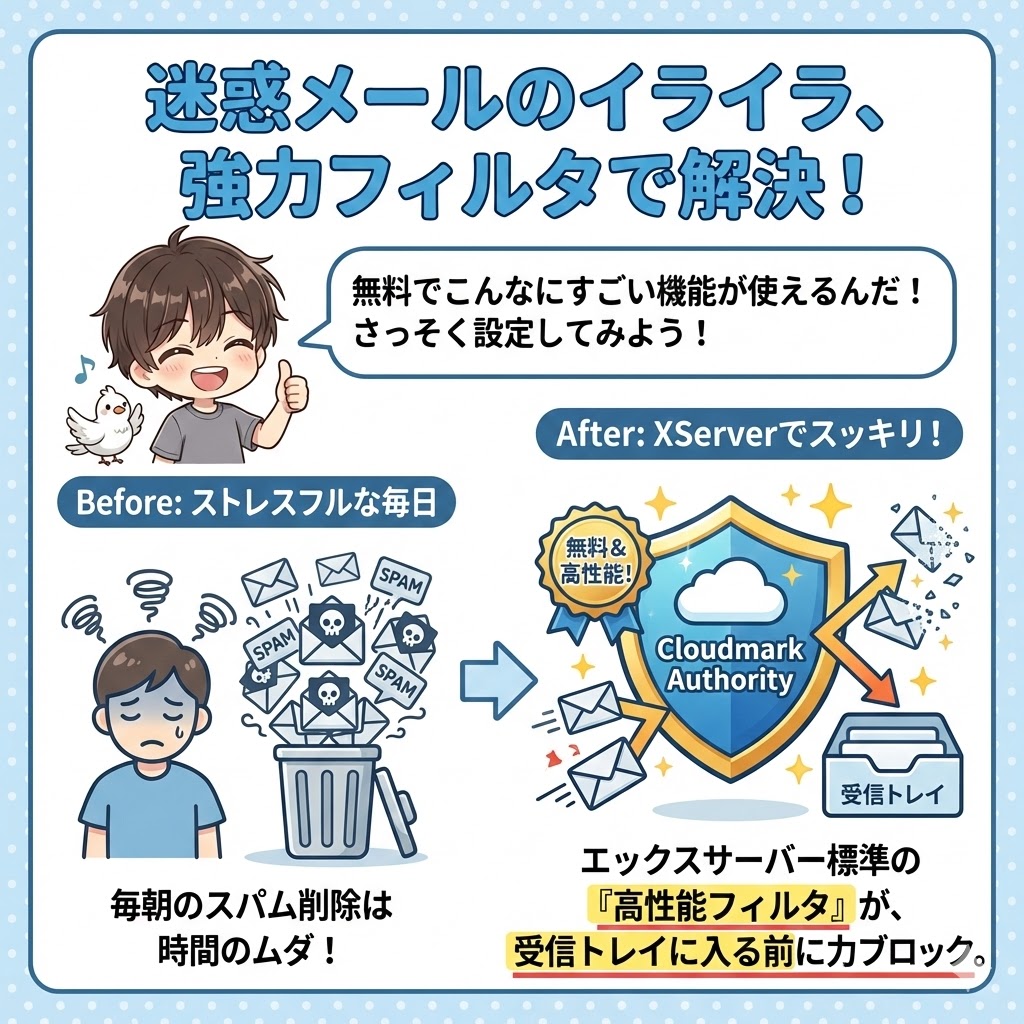
設定に入る前に、少しだけエックスサーバーの機能について触れておきます。
エックスサーバーには「Cloudmark Authority」という、世界中で使われている高性能なスパムフィルタが採用されています。巧妙なスパムメールもしっかり見分けて隔離してくれる検知精度の高さが魅力です。
しかも、この機能は月額料金に含まれているので追加費用は一切かかりません。コントロールパネルからポチッと設定するだけで使えるので、さっそく設定していきましょう。
【簡単3分】エックスサーバーで迷惑メールを撃退する設定手順
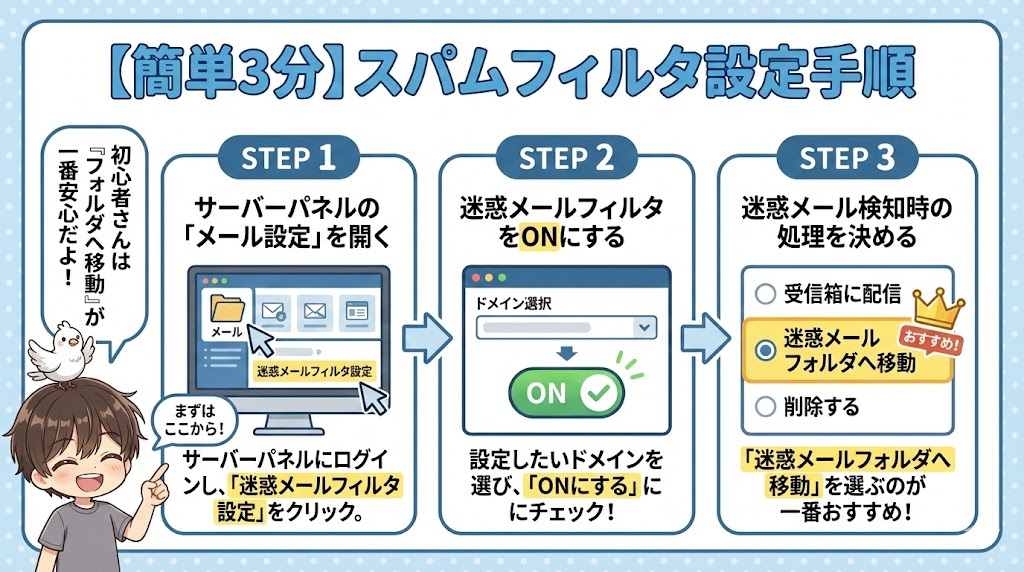
設定は驚くほど簡単です。以下の手順に沿って進めてみてください。
ステップ1:サーバーパネルの「メール設定」を開く
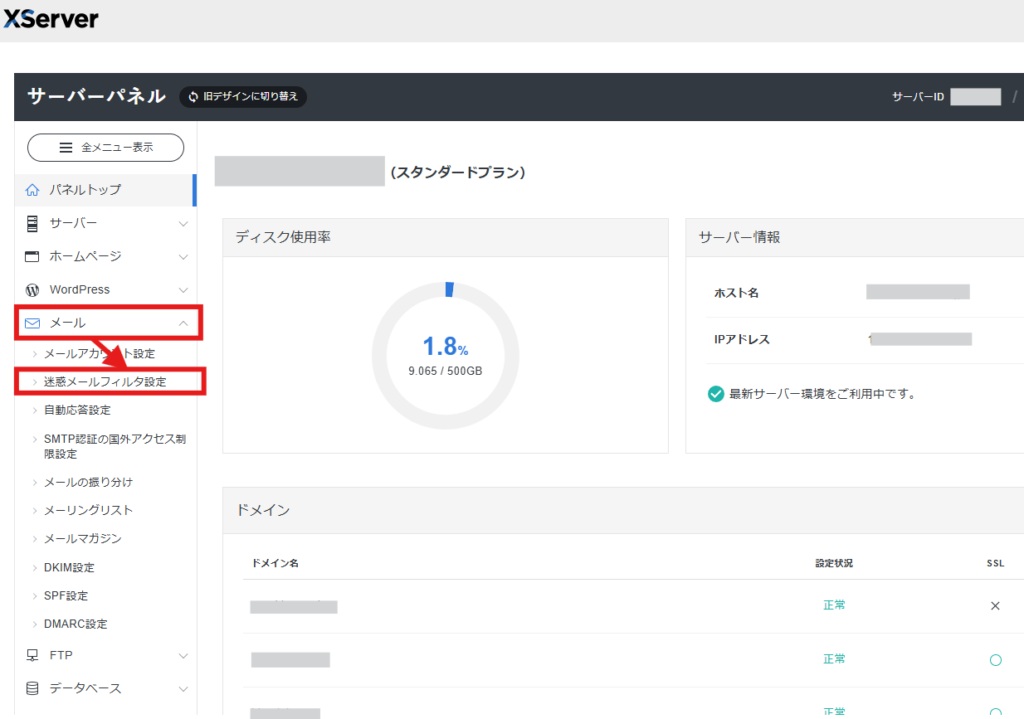
まずはエックスサーバーのサーバーパネルにログインし、「メール」カテゴリの中にある「迷惑メールフィルタ設定」をクリックします。
ステップ2:迷惑メールフィルタをONにする
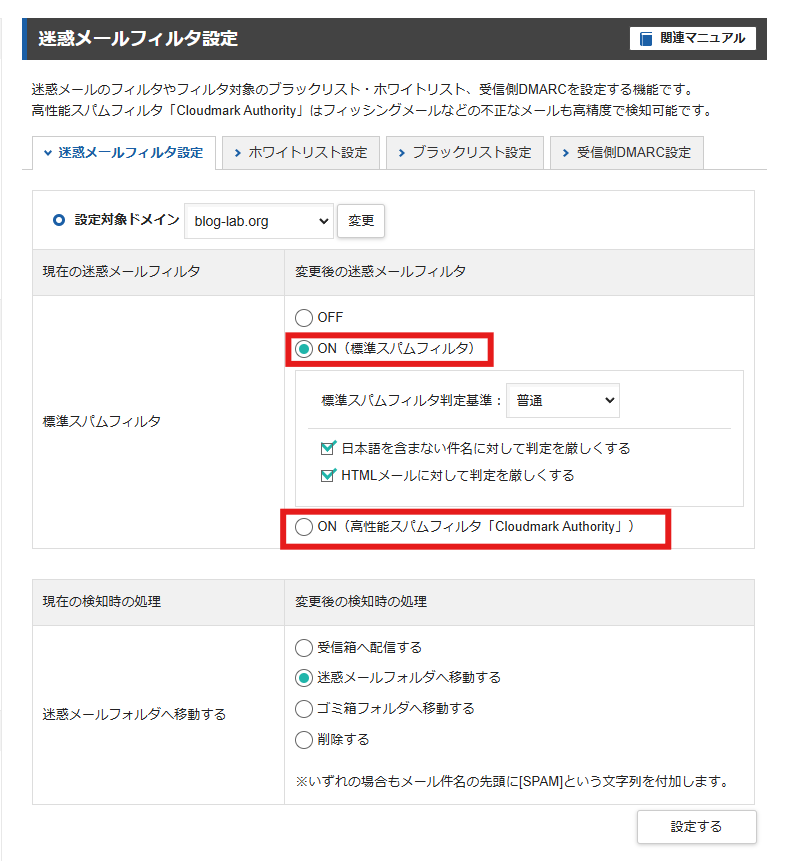
設定したいドメインを選択し、「迷惑メールフィルタ設定」のタブを選びます。「ONにする」にチェックを入れてください。
ステップ3:迷惑メール検知時の処理を決める
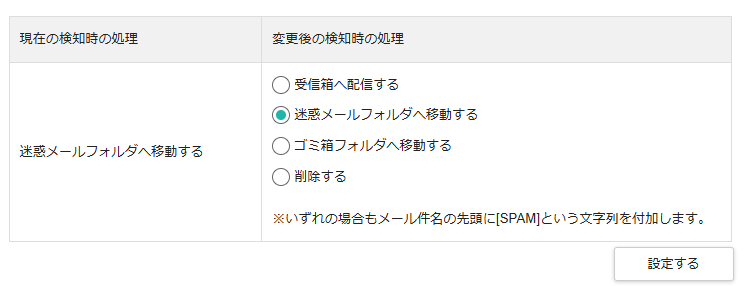
フィルタが迷惑メールを見つけたときに、どう処理するかを選べます。
・受信箱に配信(件名に[SPAM]と追記): 一旦受信箱で確認したい方向け ・迷惑メールフォルダへ移動: 一番おすすめ。必要なメールとしっかり隔離できます ・削除する: 強力ですが、誤検知で必要なメールが消える可能性があるので注意
初心者の方は、まずは「迷惑メールフォルダへ移動」を選んでおくのが一番安心です。これだけでも受信トレイは劇的にスッキリします。
【応用編】しつこいスパムは「ブラックリスト」で完全ブロック
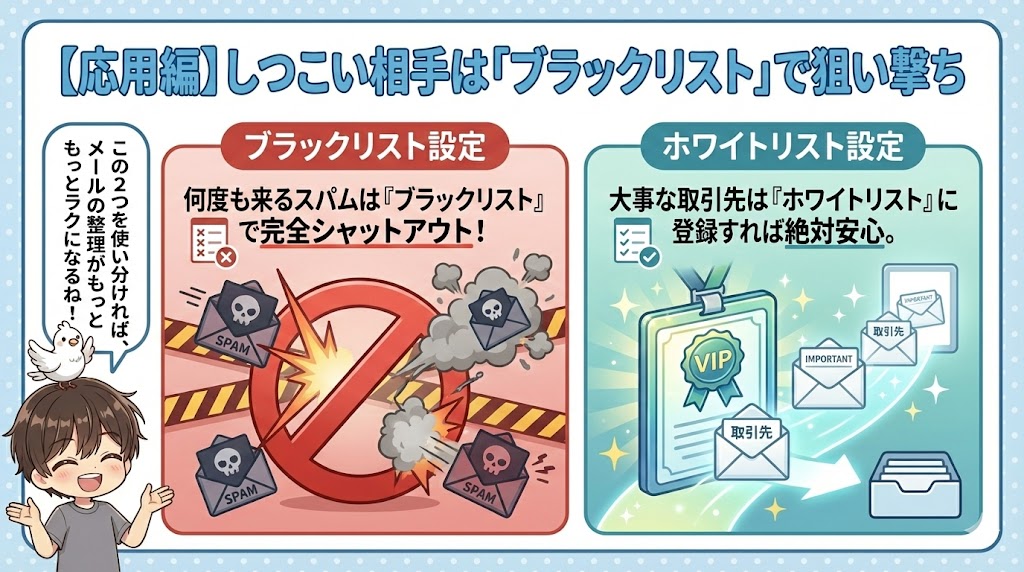
基本のフィルタ設定をしても、同じ送信元から何度も巧妙に送られてくるしつこい迷惑メールがあるかもしれません。そんな時に活躍するのが【ブラックリスト設定】です。
ブラックリストの登録手順
先ほどの「迷惑メールフィルタ設定」の画面から「ブラックリスト設定」のタブを開きます。 そこに、拒否したいメールアドレスやドメイン(@以降の部分)を入力して追加ボタンを押すだけです。
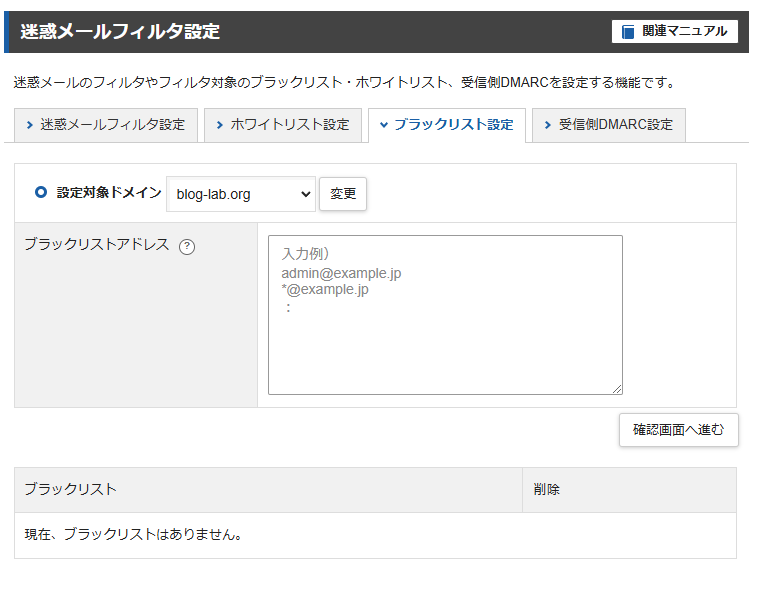
これで、登録したアドレスからのメールは問答無用でブロックされます。
逆に、取引先など「絶対に迷惑メールフォルダに入ってほしくない」重要な相手がいる場合は、隣にある【ホワイトリスト設定】に登録しておくと安心です。
この2つを使いこなせば、メール環境はさらに快適になります。
法人・会社用なら「エックスサーバービジネス」で鉄壁の防御を

ここまで標準のスパムフィルタについて解説しましたが、仕事でメールを使うなら、もう一歩踏み込んだ対策を強くおすすめします。
実は私自身、個人ブログでは通常のエックスサーバーを使っていますが、会社用には上位プランである「エックスサーバービジネス」を契約して使い分けています。
ビジネスでのメール運用では、1通のウイルス感染やなりすましメールが、顧客情報の漏洩など取り返しのつかないトラブルに繋がるリスクがあります。エックスサーバービジネスは法人向けに特化しているため、より高度なセキュリティ設定が標準でついており、企業としての信頼をしっかり守ることができます。
会社や店舗で「絶対にセキュリティに妥協したくない」という方は、以下の公式ページからビジネスプランの詳細をチェックしてみてください。
要注意!サーバーを「すり抜ける」スパムへの最終対策
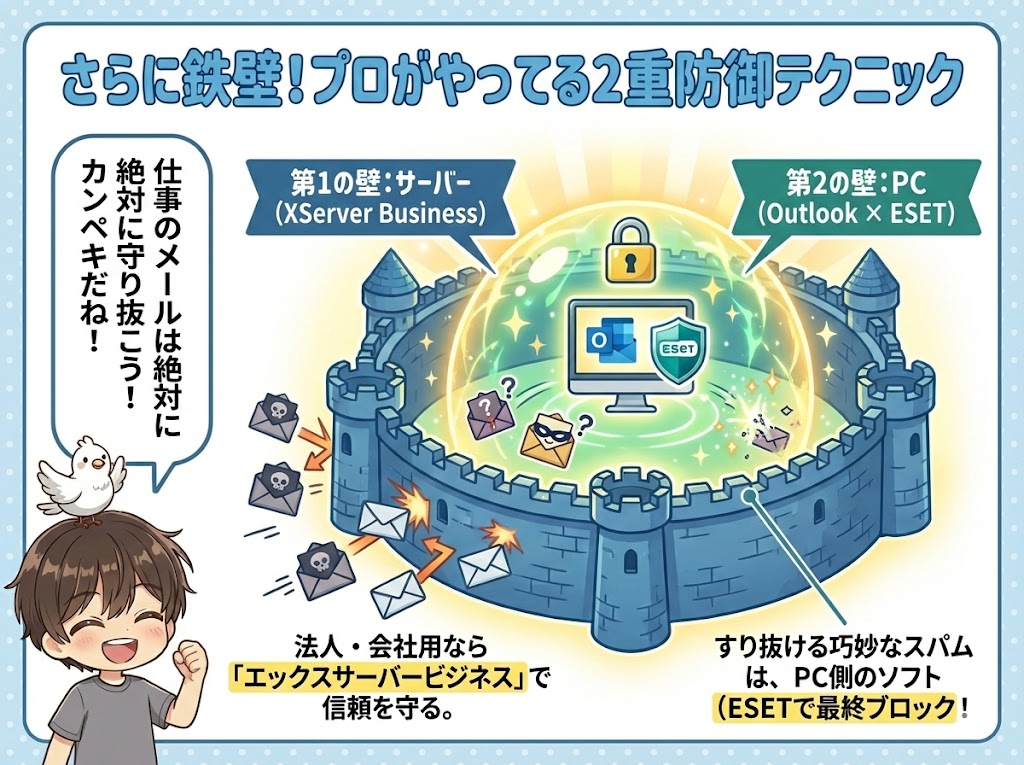
最後にもう一つ、私のリアルな運用環境をお伝えします。
エックスサーバーのフィルタやブラックリストを活用すればかなりマシになりますが、それでも手元のパソコンまで届いてしまう最新の巧妙なメールはゼロではありません。そこで私は、パソコン側に「ESET(イーセット)」というセキュリティソフトを導入して二重の壁を作っています。
特におすすめなのが法人向けの「ESET PROTECT」などの本格的な導入です。これをパソコンに入れると、普段使っている「Outlook」の中にESETが常駐してくれます。
つまり、サーバーの網をすり抜けてきたメールがあっても、Outlookで受信する瞬間にESETがさらにウイルスを検知してブロックしてくれるんです。この連携のおかげで、本当に安心してメールを開けるようになりました。
まだパソコン側のセキュリティ対策が不十分だと感じる方や、Outlookを安全に使いたい方は、この機会にESETなどの総合セキュリティソフトを必ず導入しておきましょう。


まとめ:迷惑メールのない快適な環境を手に入れよう
この記事では、エックスサーバーのスパムフィルタとブラックリストの設定方法、そして私の実体験に基づく2つの確実なアプローチ(会社用ビジネスプランの活用・Outlook×ESETの導入)をご紹介しました。
迷惑メールの処理に毎日時間を奪われるのは今日で終わりにしましょう。まずは無料のフィルタ設定を試し、ご自身の環境に合わせて必要なセキュリティ対策を取り入れてみてくださいね。