「ブログを始めたいけど、サーバーとかドメインとか専門用語が多くて手が止まる」——その気持ち、よく分かります。結論から言うと、エックスサーバーの「WordPressクイックスタート」を使えば、専門知識ゼロでも最短10分でワードプレスブログを開設できます。
この記事では、実際の申し込み画面をひとつ残らずキャプチャして、どこを押せばいいのかを1枚ずつ順番に解説します。エンジニア出身ではない僕(総務でシステム担当をしています)が、ブログ歴6年でつまずいた場所も含めて、初心者がそのままなぞれる形にまとめました。
この記事で分かること
- エックスサーバーでワードプレスブログを最短10分で開設する全手順(実画面つき)
- 「クイックスタート」と「無料お試しからじっくり」2ルートの違いと選び方
- 独自ドメインの取得・永久無料特典・テーマ選びまで、開設後に迷わない知識

手順どおりに画面を進めるだけなので大丈夫です。急ぐ人は目次から「クイックスタートの手順」へ飛んでください。
まずはブログ作りの全体像をイメージしよう
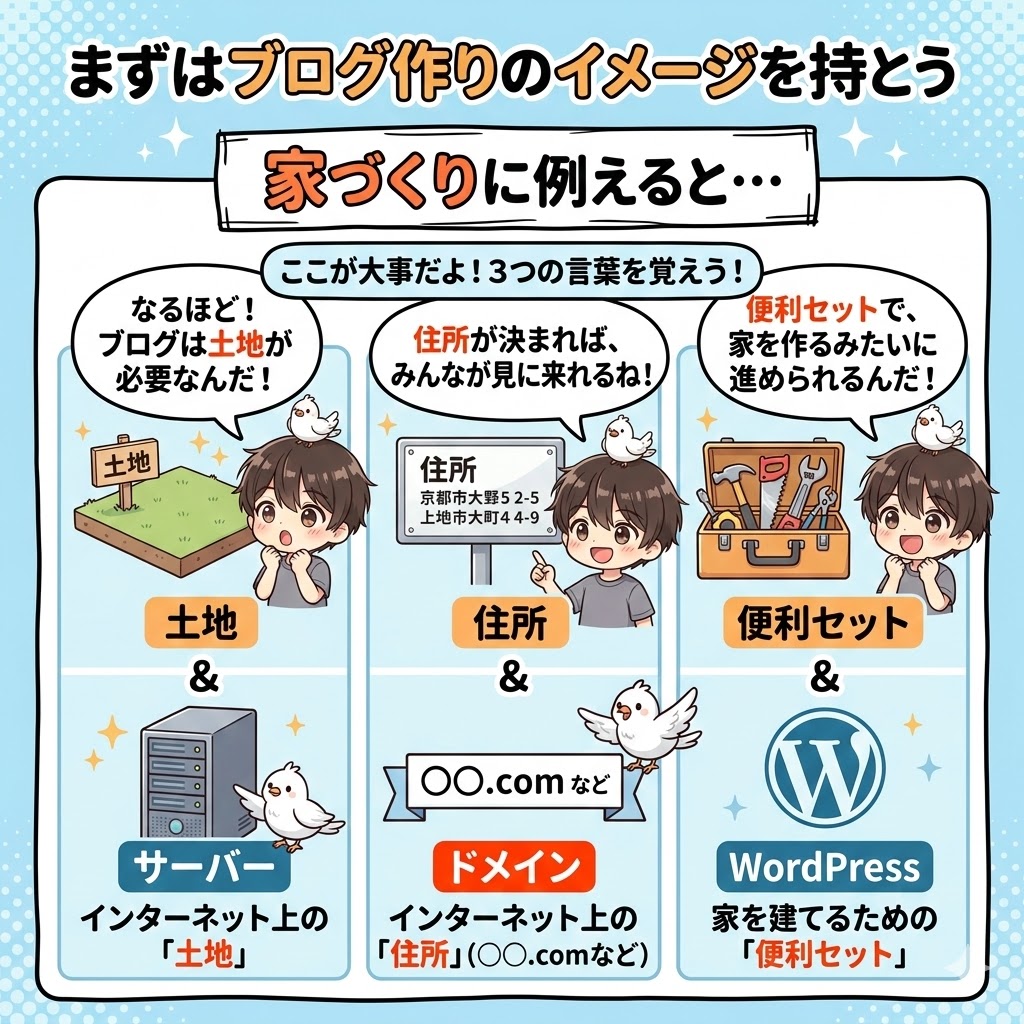
手を動かす前に、全体像だけつかんでおきましょう。ワードプレスブログは「家づくり」にたとえると一気に分かりやすくなります。
- サーバー=土地:データを置く場所(今回借りるエックスサーバー)
- 独自ドメイン=住所:
〇〇.comのようなブログのアドレス - WordPress=家+家具セット:記事を書いて公開するためのソフト
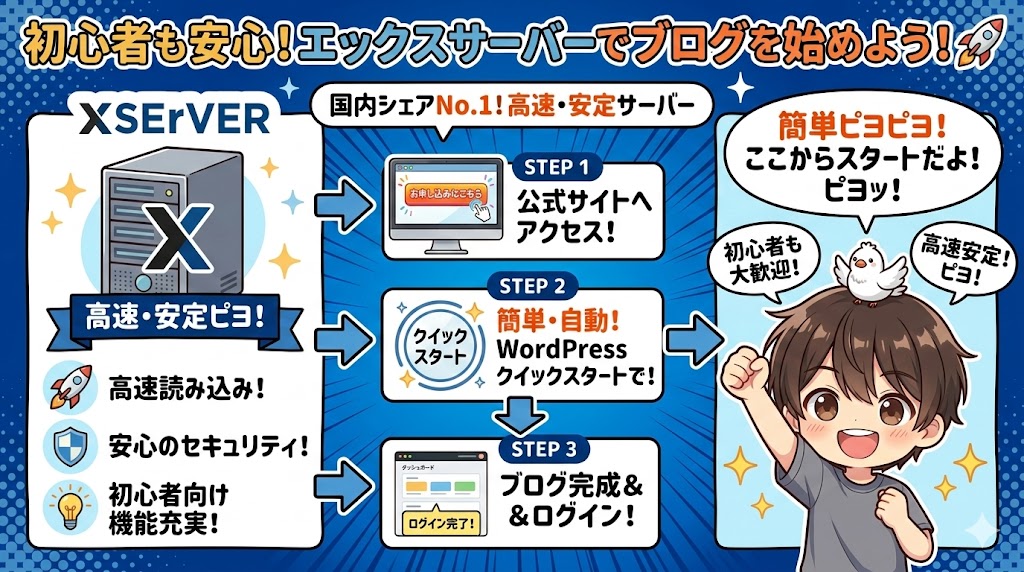
この「土地・住所・家」を別々に用意すると初心者はつまずきます。そこでエックスサーバーのクイックスタートは、3つを申し込みと同時にまとめて用意してくれます。下の図がそのイメージです。

こんな不安、ありませんか?
- サーバー契約とドメイン取得を別々にやるのが面倒くさそう
- WordPressのインストールでエラーが出たら自力で直せる自信がない
- そもそもどのボタンを押せばいいのか不安
この記事は全部の画面をキャプチャしているので、その不安はここで解消できます。まずは「2つのルートがある」ことから説明します。
ブログ開設には2つのルートがある(先に全体像)
エックスサーバーでブログを始める方法は、大きく2ルートあります。
サーバー・ドメイン・WordPress・テーマを申し込みと同時に一括セット。最短10分。これから始める大半の人にはこちらで十分です。
10日間の無料お試しで使い勝手を確かめてから本契約。ドメイン取得・設定・WordPress設置を1つずつ自分で進めたい人向け。
2ルートの違いを表にまとめました。
| 比較項目 | クイックスタート | 無料お試しからじっくり |
|---|---|---|
| かかる時間 | 最短10分 | 30分〜数日 |
| 10日間無料お試し | 使えない | 使える |
| WordPress設置 | 自動 | 自分で操作 |
| 支払い | 申し込み時に必要 | 後から本契約で支払い |
| 向いている人 | とにかく早く始めたい人 | まず無料で触ってみたい人 |
ちなみに「無料お試しからじっくり」ルートで本契約が始まるまでの流れは、公式では下の図のように案内されています。

【推奨】クイックスタートでワードプレスブログを開設する手順
ここからが本番です。エックスサーバーの申し込みページを開いて、画面のとおりに進めていきましょう。全部で9ステップです。
STEP1:申し込みフォームを開く
公式サイトの「まずはお試し!10日間無料!」から、「10日間無料お試し 新規お申し込み」をクリックします。

STEP2:プランを選んでクイックスタートを「利用する」にチェック
サーバーの契約内容(プラン)を選びます。個人ブログならスタンダードプランで十分です。そして「WordPressクイックスタート」の欄を「利用する」にチェックします。

チェックを入れると「無料お試しは使えなくなる」という注意が出ます。内容を読んで問題なければ「確認しました」をクリックします。

続いて契約期間を選びます。12か月以上にすると月あたりの料金が安くなり、独自ドメイン永久無料特典の対象にもなります。ブログを続ける前提なら12か月がおすすめです。

STEP3:ブログの住所になるドメインを決める
取得したい独自ドメインを入力します。〇〇.com が定番で無難です。一度決めると後から変更できないので、ブログ名やジャンルに合った文字列にしましょう。

STEP4:WordPressの情報を入力する
ブログ名・ユーザー名・パスワード・メールアドレスを入力します。ユーザー名とパスワードはWordPressにログインするたびに使うので、必ずメモしておいてください。ブログ名は後から変更できます。

STEP5:テーマを選ぶ
ブログの見た目を決める「テーマ」を選びます。ここで選んだテーマは自動でインストールされます。無料のCocoon、エックスサーバー純正のXWRITE、人気のSWELLなどから選べます。後から変更もできるので、迷ったら無料のCocoonでもOKです。選んだら「XServerアカウントの登録へ進む」をクリックします。

このブログ(ブログラボ)はXWRITEを使っています。純正だけあってエックスサーバーとの相性が良く、初心者でも扱いやすいですよ。テーマの選び方は記事の後半でも解説します。
STEP6:お客様情報を入力する
名前・住所・電話番号などの登録者情報と、支払いに使うクレジットカード情報を入力します。入力が終わったら内容を確認して「次へ進む」をクリックします。


STEP7:メール認証をする
登録したメールアドレスに認証コードが届きます。そのコードを入力してメール認証を済ませ、「次へ進む」をクリックします。


STEP8:申し込み内容を確認する
最終確認画面です。プラン・契約期間・ドメイン名などに間違いがないかチェックして、「この内容で申込みする」をクリックします。ドメイン名だけは後から直せないので、ここで必ず見直しましょう。

STEP9:SMS・電話認証で申し込みを完了する
最後に本人確認です。「認証コードを取得する」をクリックします。

SMSまたは自動音声で届いたコードを入力し、「認証して申し込みを完了する」をクリックします。

この画面が出れば申し込み完了です。おつかれさまでした!

クイックスタートなら、これでサーバー・ドメイン・WordPress・テーマがすべて用意できました。数分待てば自分のブログにアクセスできます。
WordPressにログインしてみよう(管理画面の見方)
申し込みが終わったら、エックスサーバーには3つの管理画面があることを覚えておくと迷いません。役割が違うだけなので、最初に整理しておきましょう。
①XServerアカウント:契約情報やお客様情報を管理する、いちばん入り口の画面です。

②契約管理ページ:料金の支払い、契約の更新、特典の申し込みなど「お金と契約」まわりを扱います。

③サーバーパネル:ドメイン設定やWordPressのインストールなど、サーバーの中身をいじる画面です。手動でドメインを設定する人はここをよく使います。

なお、サーバーパネルは新デザインに切り替わってきています。見た目が違っても項目名は同じなので、下の画面が出ても落ち着いて操作すれば大丈夫です。

【別ルート】無料お試しからじっくり始める方法
ここからは「まず10日間の無料お試しで触ってみたい」「ドメインやWordPressを自分の手で設定して仕組みを理解したい」という人向けのルートです。手順は多めですが、1つずつ画面で解説します。
STEP1:無料お試しでサーバーに申し込む
まずは公式サイトから「10日間無料お試し 新規お申し込み」をクリックします。

サーバーの契約内容(プラン)を選びます。個人ブログはスタンダードプランでOKです。このルートではクイックスタートは「利用しない」ままにします。

「XServerアカウントの登録へ進む」をクリックします。

メールアドレス・氏名・住所などのお客様情報を入力します。

入力内容を確認して「次へ進む」をクリックします。

登録メールに届いた認証コードを入力してメール認証をします。

認証できたら「次へ進む」をクリックします。

申し込み内容を確認して「この内容で申込みする」をクリックします。

本人確認のSMS・電話認証です。「認証コードを取得する」をクリックします。

届いたコードを入力し、「認証して申し込みを完了する」をクリックします。

この画面が出れば、無料お試しの申し込みは完了です。

STEP2:本契約する(料金を支払う)
無料お試しのまま放置すると期限切れで消えてしまいます。続ける場合は料金を支払って本契約に切り替えます。まず「XServerアカウント」にログインします。

メニューの「料金支払い」をクリックします。

支払うサーバーの左端にチェックを入れ、契約期間を選んで「支払方法を選択する」をクリックします。

希望する支払い方法を選びます。

クレジットカードの場合はカード番号・有効期限・セキュリティコードを入力し、「確認画面へ進む」をクリックします。

内容を確認して「支払いをする」をクリックします。

支払い完了の画面が出れば本契約は完了です。

STEP3:独自ドメインを取得する
ブログの住所になる独自ドメインを取得します。まず「XServerアカウント」にログインします。

「+ドメイン取得」をクリックします。

ブログのアドレスにしたい文字列を入力し、「ドメインを検索する」をクリックします。

取得できるドメインを選び、「お申し込み内容の確認とお支払いへ進む」をクリックします。

ドメイン取得料金を支払います。

支払いが反映されればドメインの取得完了です。

STEP3’:独自ドメイン永久無料特典を使う(対象者向け)
契約管理ページの「各種特典のお申し込み」をクリックします。

特典を付けたいサーバーを選んで「選択する」をクリックします。

「この特典を使用する」をクリックします。

希望するドメインを入力し、ドメインの種類を選んで「検索する」をクリックします。

使いたいドメインを選び、「選択したドメインの承認申請をする」をクリックします。

ドメイン名と利用規約を確認し、「取得申請をする」をクリックします。

申請完了の画面が出ればOKです。反映まで少し待ちましょう。

STEP4:取得したドメインをサーバーに設定する
取得しただけでは使えません。サーバーに「このドメインを使う」と登録します。「サーバーパネル」にログインします。

「ドメイン設定」をクリックします。

「ドメイン設定追加」をクリックします。

取得したドメイン名を入れて「確認画面へ進む」をクリックします。

内容を確認して「追加する」をクリックします。

追加完了の画面が出れば、ドメインがサーバーで使えるようになりました。

STEP5:WordPressをインストールする
いよいよWordPress本体を設置します。サーバーパネルの「WordPress簡単インストール」をクリックします。

インストール先のドメイン名を選びます。

「WordPressインストール」タブをクリックします。

ブログ名・ユーザー名・パスワード・メールアドレスを入力し、「確認画面へ進む」をクリックします。ユーザー名とパスワードはログインに使うので必ず控えておきましょう。

内容を確認して「インストールする」をクリックします。

設置完了です。表示された管理画面URL(/wp-admin/)はブックマークしておきましょう。

実際にブログにアクセスしてみましょう。初期状態のページが表示されれば成功です。

アクセス直後は「SSL化(https)」が反映されるまで少し時間がかかることがあります。数時間待っても不安なら、サーバーパネルのSSL設定を確認してみてください。
WordPressテーマを選ぼう(Cocoon・XWRITE・SWELL)
ブログの見た目と使い勝手を決めるのが「テーマ」です。最初に入れておくと後の作業がラクになります。初心者に人気の3つを比較しました。
| テーマ | 料金 | 特徴 |
|---|---|---|
| Cocoon | 無料 | まず無料で始めたい人に。利用者が多く情報も豊富 |
| XWRITE | 買い切り or 月額 | エックスサーバー純正。相性が良く初心者向け(当ブログで使用) |
| SWELL | 買い切り | デザイン性と機能性が高い定番の有料テーマ |
「まず無料で」ならCocoon、「エックスサーバーで統一して迷いたくない」ならXWRITE、「デザインにこだわりたい」ならSWELL、というのが僕の基準です。それぞれ詳しくレビューしているので、迷ったら参考にしてください。

他社サーバーから乗り換えたい人へ(かんたん移行)
「すでに他社でブログを作っているけど、エックスサーバーに引っ越したい」という人もいるはずです。エックスサーバーにはWordPress簡単移行という機能があり、下の図のようなイメージで丸ごと移せます。

移転が完了するまでの流れも公式で図解されています。難しそうに見えて、実際は管理画面から数クリックで始められます。

サーバー選びそのもので迷っている人は、料金・速度・サポートを比べたこちらの比較記事も参考になります。
よくある質問(FAQ)
- クイックスタートと無料お試し、どっちがいいですか?
これから始めるならクイックスタートで問題ありません。サーバー・ドメイン・WordPressを一括で用意でき、最短10分で終わります。「まず無料で触ってから決めたい」人だけ無料お試しルートを選んでください。
- クイックスタートでも10日間無料お試しは使えますか?
使えません。クイックスタートは申し込みと同時に料金の支払いが必要になります。無料お試しを使いたい場合は、クイックスタートを「利用しない」で申し込む別ルートを選んでください。
- 独自ドメインは後から変更できますか?
取得したドメイン自体の文字列は変更できません。別のドメインに変えたい場合は新しく取得し直しになります。だからこそ、申し込み時のドメイン入力は慎重に決めましょう。
- テーマは後から変えられますか?
変えられます。最初は無料のCocoonで始めて、後から有料テーマに乗り換える人も多いです。ただしテーマ変更後はデザインの再調整が必要になるので、早めに決めておくとラクです。
- 他社ブログからエックスサーバーへ引っ越せますか?
「WordPress簡単移行」機能で丸ごと移せます。記事や画像を手作業でコピーする必要はありません。移行イメージと流れは本文の「乗り換え」セクションを参考にしてください。
まとめ:ブログ開設はスマホ感覚で簡単にできる
ここまで見てきたとおり、エックスサーバーでのワードプレスブログ開設はクイックスタートを使えば最短10分です。難しく感じるのは最初の全体像がつかめないときだけで、画面の指示どおりに進めれば誰でも完成します。
- これから始めるなら「クイックスタート」が最短・最ラク
- 無料お試しから始めたい人は本契約→ドメイン取得→設定→WordPress設置の順
- 12か月以上の契約なら独自ドメイン永久無料特典が使える
- テーマは後から変更可。迷ったら無料のCocoonでもOK
ブログを開設したら、次は記事を書いて公開していく段階です。開設して終わりにせず、まずは1記事書いてみてください。始め方の次に読むと役立つ記事を置いておきます。