「ConoHa WINGでWordPressブログを始めたいけど、サーバー契約って難しそう」——そう思って手が止まっている人ほど、この記事を最後まで読んでほしいです。結論から言うと、ConoHa WINGなら申し込みからWordPress開設まで最短10分、しかもサーバー・独自ドメイン・SSL・WordPressの導入が全部まとめて終わります。
僕はブログ歴6年目で、エックスサーバー・エックスサーバービジネス・カラフルボックス・ConoHa WINGと、仕事と副業で複数のレンタルサーバーを実際に契約して使ってきました。その立場から、画像付きで迷わない手順と、契約前に知っておくと得する話まで正直にまとめます。
この記事でわかること
- ConoHa WINGがWordPressブログに向いている理由(速度・料金・使いやすさ)
- 「WordPressかんたんセットアップ」を使った申し込み〜開設の全手順(画像付き)
- 開設後にやるべき初期設定と、お得に契約するタイミング

正直に白状すると、僕がエックスサーバーとConoHaで迷った末にConoHaを選んだ決め手は「美雲このはちゃん」でしたw でも、キャラ買いした結果ちゃんと満足しているので、選んで正解でした。
ConoHa WINGとは?WordPressブログに向いている理由
ConoHa WING(コノハウィング)は、GMOインターネットグループが運営する国内向けレンタルサーバーです。個人ブログから企業サイトまで幅広く使われていて、特に「これからWordPressを始める初心者」に選ばれています。まずは基本スペックをざっくり押さえておきましょう。
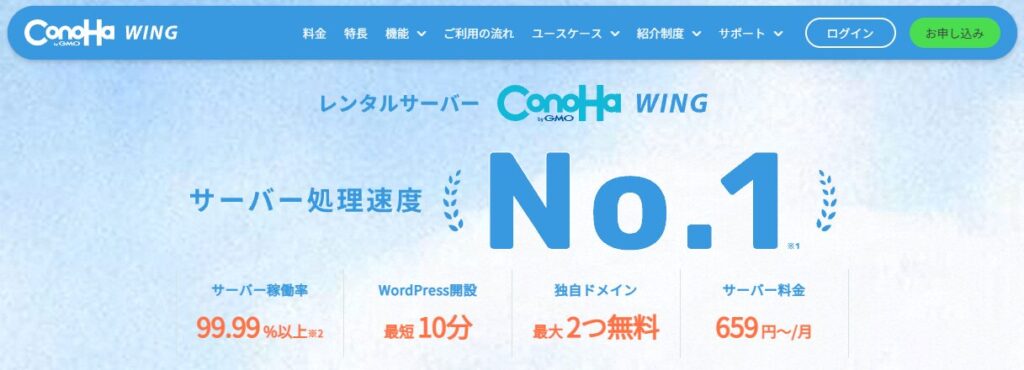
- 表示速度が速い:高性能サーバー+LiteSpeed+独自の高速化技術「WEXAL」を搭載
- 初期費用が無料:長期割引の「WINGパック」なら独自ドメインも2つ無料
- WordPressかんたんセットアップ:サーバー契約と同時にWordPressが自動でインストールされる
- コントロールパネルが見やすい:管理画面がシンプルで初心者が迷いにくい
ConoHa WINGは公式で「国内最速クラス」をうたっていますが、ここは数字だけを鵜呑みにせず、実際に複数サーバーを使ってきた僕の体感でお話しします。
速度はエックスサーバーと同等。正直そこまで気にしなくていい

「ConoHaとエックスサーバー、どっちが速いの?」はよく聞かれますが、僕が両方を実運用してきた体感ではほぼ同等です。どちらもWordPressをストレスなく動かせるレベルなので、速度を理由にどちらかを外す必要はありません。速度で消耗するより、管理画面の分かりやすさや料金、キャラの好みで選んでいいというのが正直なところです。
値上げのときの対応で「誠実さ」を感じた話
ConoHaを使い続けている理由のひとつが、運営の姿勢です。燃料・電力の高騰でサーバー料金が値上げされた時期がありました。値上げそのものは正直うれしくありません。ただ、ConoHaはなぜ値上げするのかをきちんと説明し、コストが落ち着いてからは値下げしてユーザーに還元しました。
「上げっぱなし」にせず、状況を説明して戻すという一連の対応に、僕は事業者としての誠実さを感じました。長く付き合うインフラだからこそ、こういう姿勢は地味に効いてきます。
申し込み前に準備しておくもの
手を動かし始める前に、これだけ用意しておけば途中で止まりません。5分もかかりません。
- メールアドレス(普段使っているもので可)
- スマホ(電話・SMS認証で使います)
- クレジットカード(なければConoHaチャージ・ConoHaカードでも可)
- 作りたいブログ名・ドメイン名の候補(例:
example.com)
ドメイン名だけは後から変更できないので、申し込み前に第一候補・第二候補くらいまで考えておくとスムーズです。とはいえ完璧を目指さなくて大丈夫。運営歴6年の僕でも、最初のドメインは勢いで決めました。
WordPressかんたんセットアップとは?ConoHa最大の武器
ConoHa WINGを語るうえで外せないのが「WordPressかんたんセットアップ」です。本来なら、WordPressブログを立ち上げるには次のような工程を1つずつこなす必要がありました。
- サーバーを契約する
- 独自ドメインを取得する
- サーバーとドメインを紐づける(ネームサーバー設定)
- SSL(https化)を設定する
- WordPressをインストールする
- テーマを導入する

WordPressかんたんセットアップは、これらを申し込みフォームに入力するだけで一括で自動処理してくれる機能です。初心者がつまずきやすいネームサーバー設定やSSL化を意識せずに済むので、「気づいたらブログができていた」という感覚に近いです。
【全手順】ConoHa WINGでWordPressブログを開設する方法
ここから実際の手順です。まずは全体の流れをつかんでください。
WINGパック・ベーシックを選択
ドメイン・サイト名・ログイン情報・テーマ
名前・住所などの基本情報
スマホで本人確認
数分待てばWordPress開設完了
STEP1:プラン・契約期間を選ぶ
公式サイトの「お申し込み」から進むと、料金タイプの選択画面になります。ここでは「WINGパック」を選びます。WINGパックは長期契約でぐっと安くなるうえ、独自ドメインが2つ無料でついてくる、ブログ向けの一番おいしいプランです。
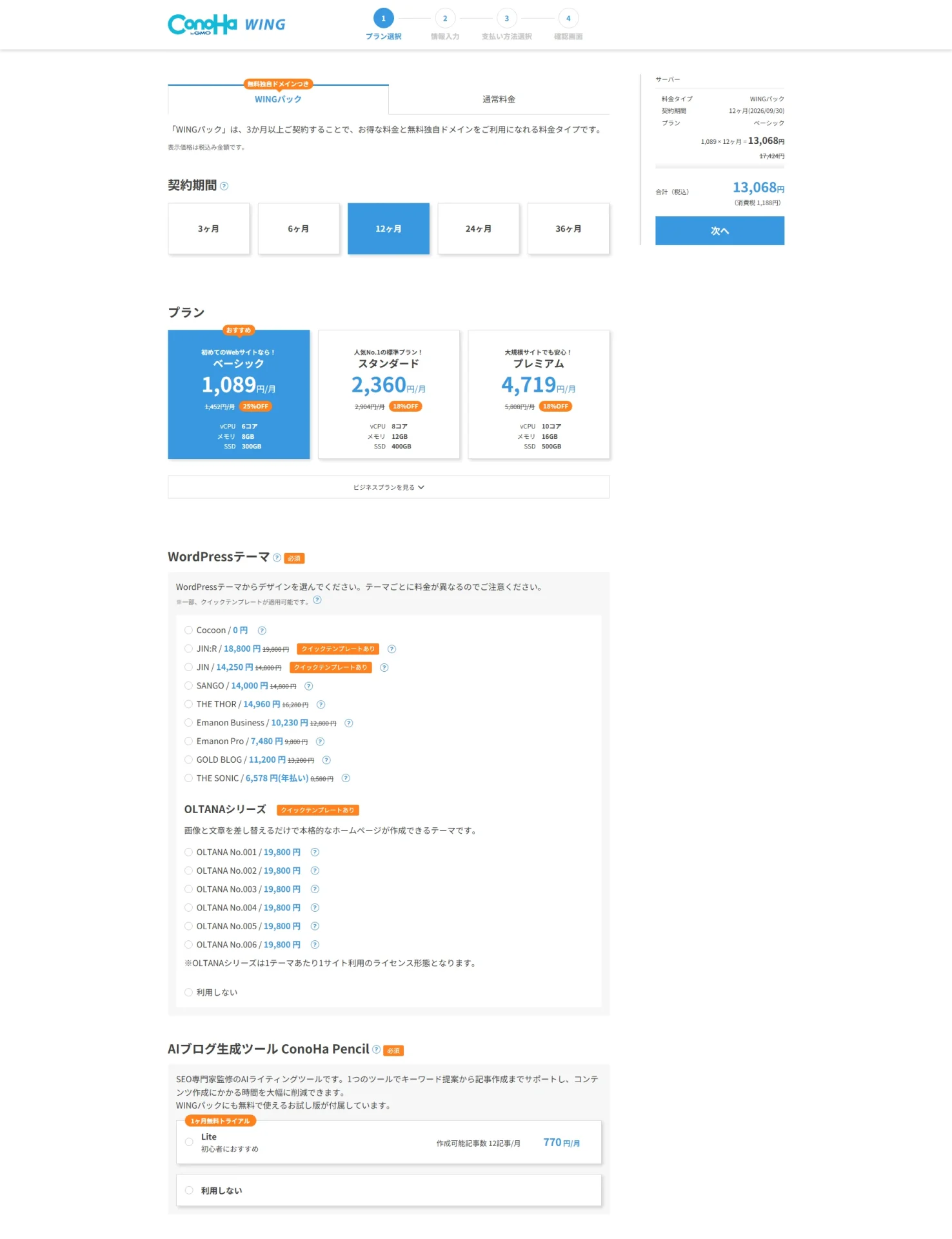
プランは個人ブログなら一番安い「ベーシック」で十分です。僕もブログ用途はベーシックで困ったことがありません。契約期間は長いほど月額が下がるので、続ける気があるなら12ヶ月がバランス良好。まずは試したいなら3ヶ月でも構いません。
| 比較項目 | WINGパック | 通常料金 |
|---|---|---|
| 料金体系 | 月額固定(長期割引) | 時間単位課金 |
| 独自ドメイン | 2つ無料 | 別途取得が必要 |
| ブログ向き | 最適 | 短期検証向き |
つまずきポイント:「通常料金」は時間単位で課金される検証者向けのプランです。ブログを長く運営するなら、間違えずWINGパックを選んでください。料金は改定されることがあるので、最新の金額は公式サイトで確認しましょう。
STEP2:WordPressかんたんセットアップを入力する
同じ画面の下に、WordPressかんたんセットアップの入力欄があります。「利用する」を選んで、次の項目を入力していきます。ここがこの記事の一番の山場ですが、やることはフォーム入力だけです。
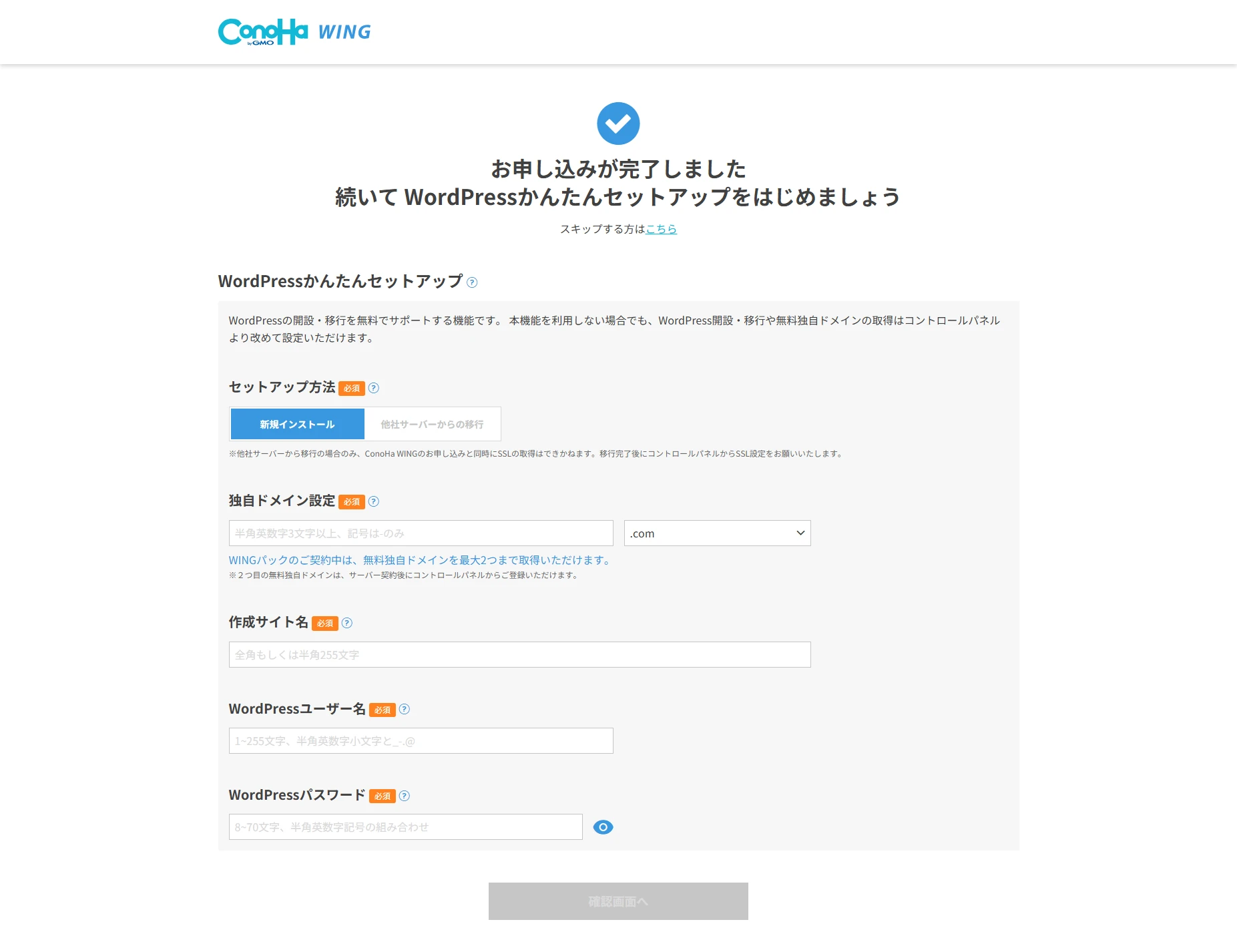
- セットアップ方法:新規インストールを選択(他社から引っ越す人は「移行」)
- 独自ドメイン:使いたいドメイン名を入力(後から変更不可)
- 作成サイト名:ブログのタイトル(後から変更OK)
- WordPressユーザー名:ログインに使う名前(必ずメモ)
- WordPressパスワード:ログインに使うパスワード(必ずメモ)
- WordPressテーマ:Cocoon(無料)などをこの場で選べる
テーマは無料のCocoonでも始められますが、収益化を本気で狙うなら最初から有料テーマを入れておくほうが結局は近道です。テーマ選びは後半の「WordPressテーマの選び方」でも触れます。
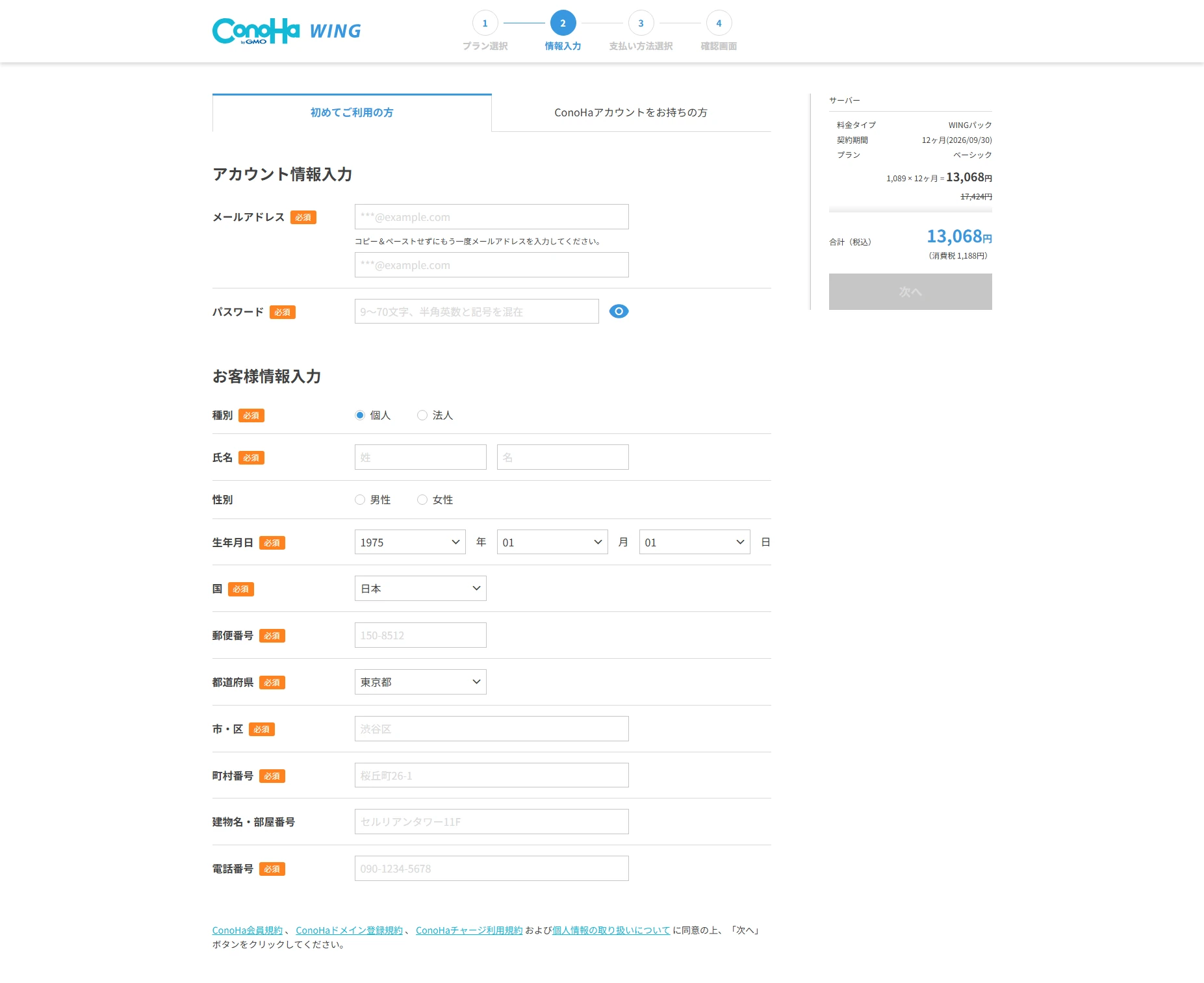
STEP3:お客様情報を入力する
「次へ」を押すと、契約者の情報を入力する画面になります。名前・生年月日・住所・電話番号を入力していきます。難しいところはありません。
STEP4:電話・SMS認証で本人確認する
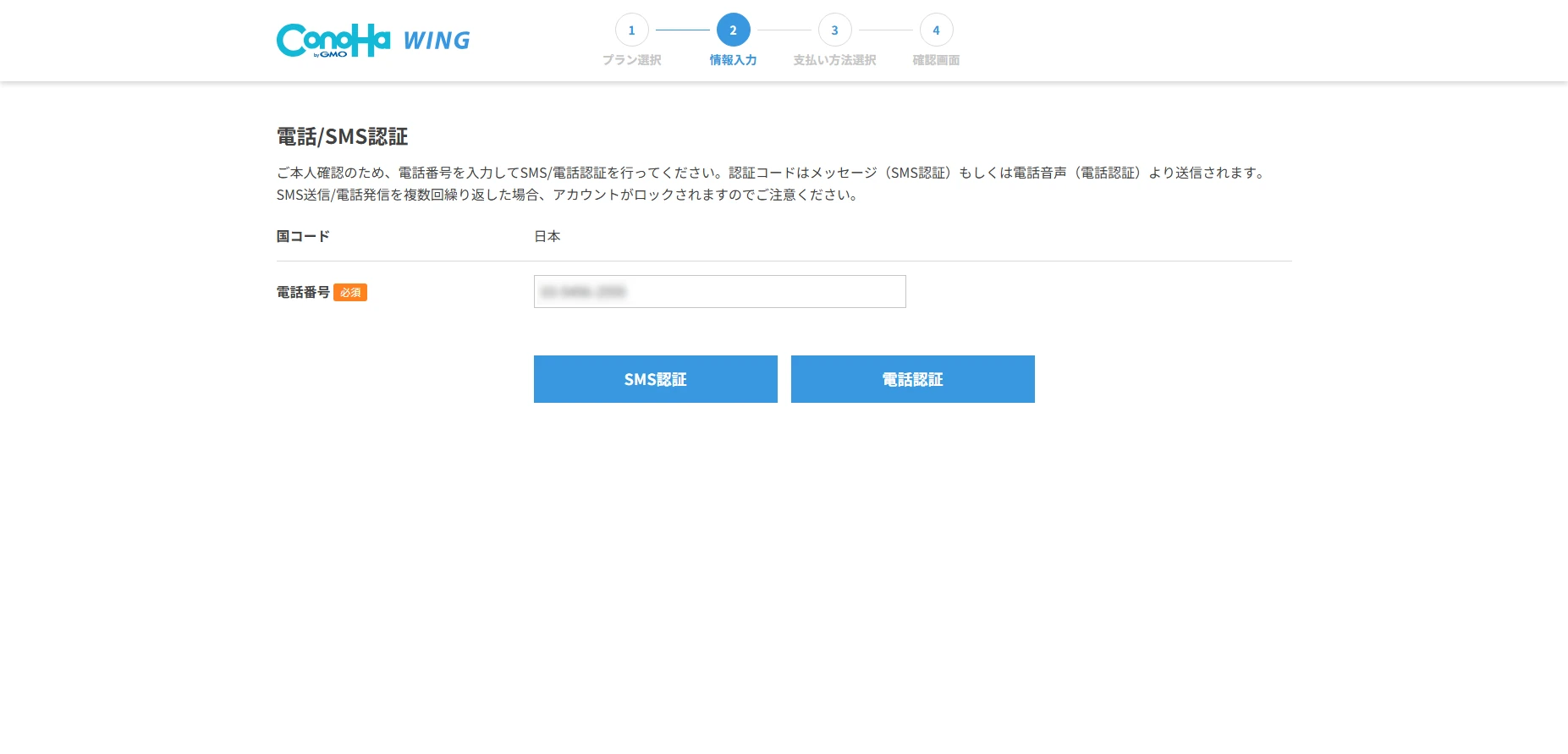
続いて本人確認です。スマホの電話番号を入力し、「SMS認証」か「電話認証」を選びます。SMS認証がかんたんでおすすめです。
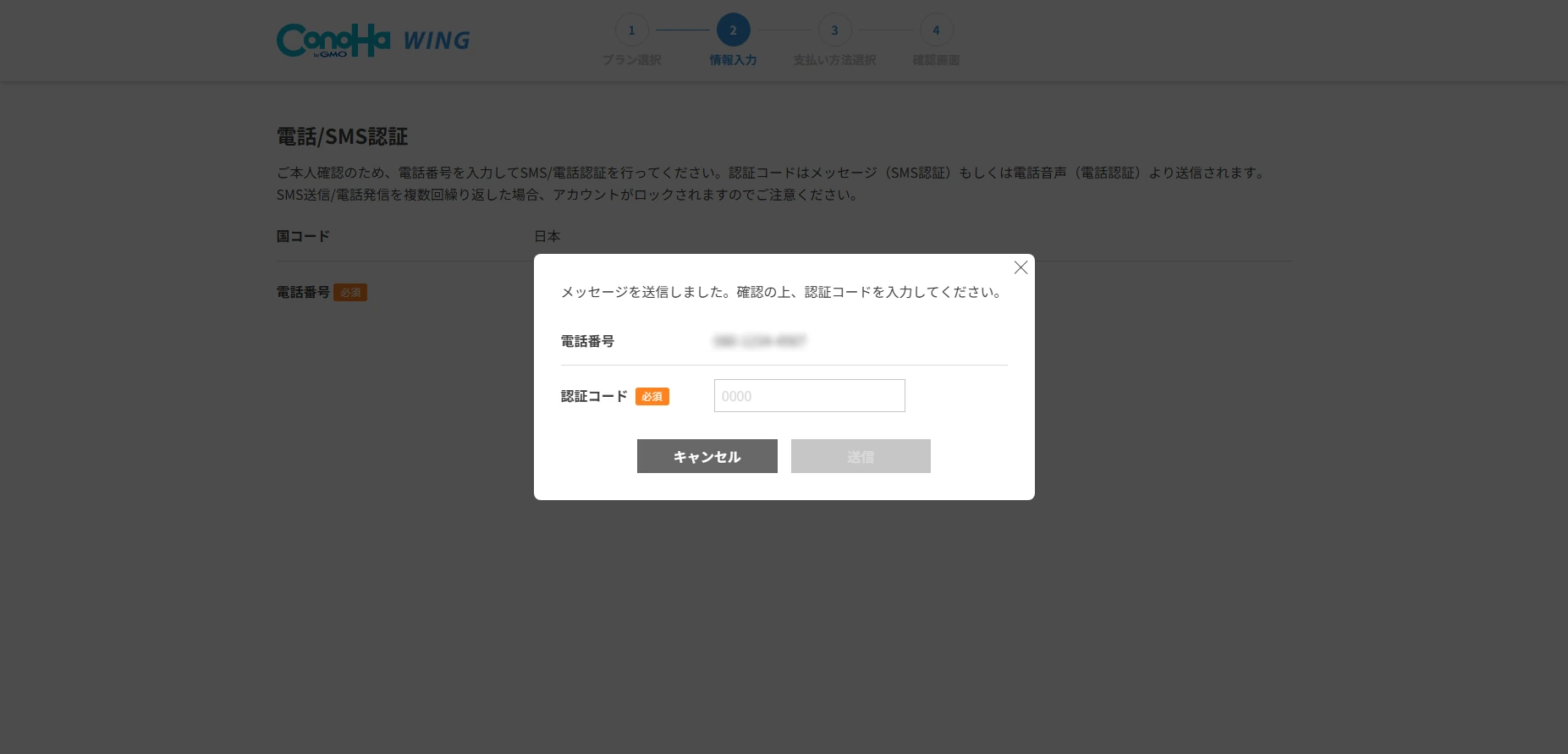
スマホに届いた認証コードを入力すれば本人確認は完了です。1分もかかりません。
STEP5:支払い方法を入力する
最後に支払い方法を入力します。ConoHa WINGは支払い方法が3種類から選べるのが親切なところです。
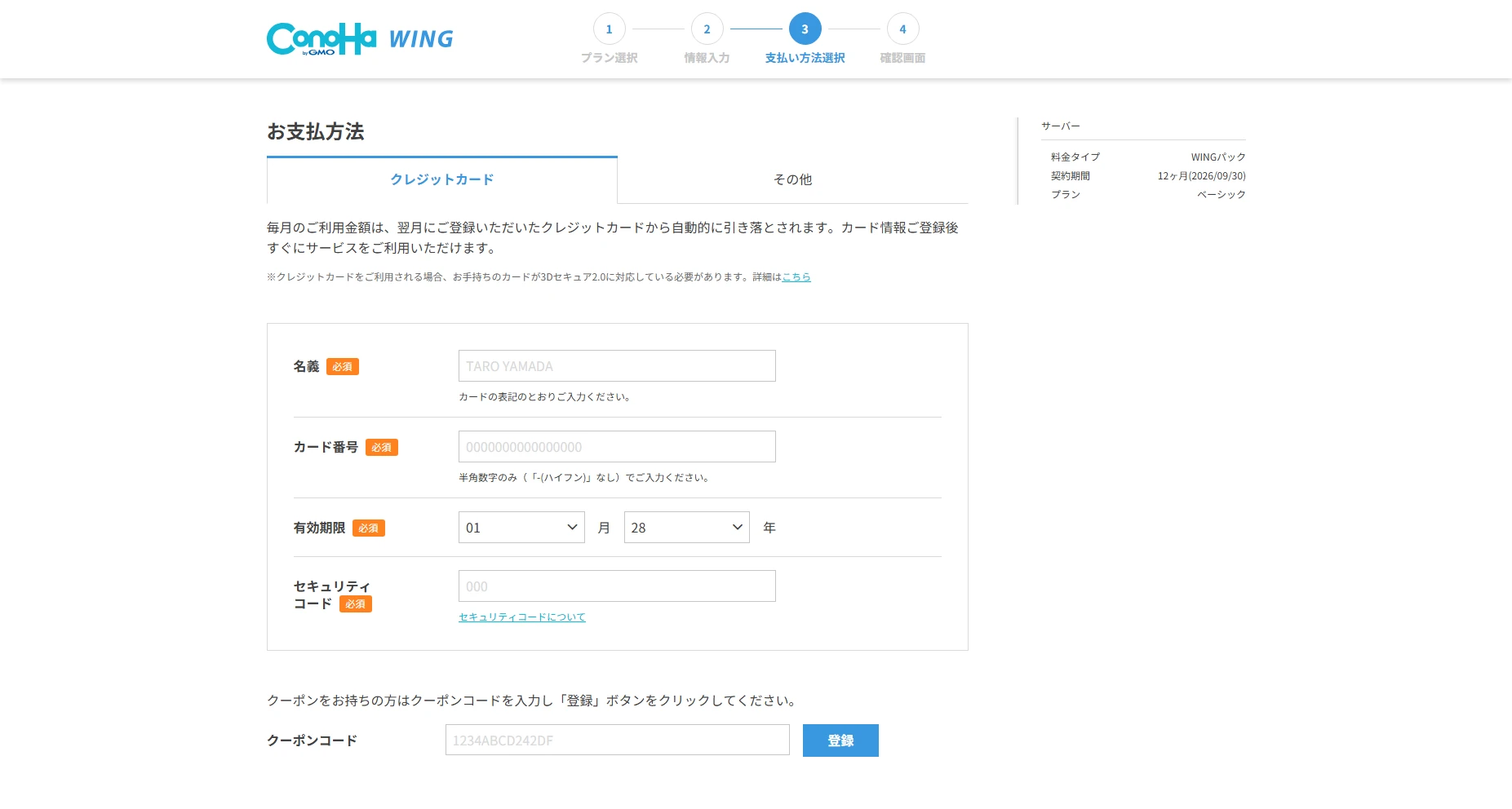
- クレジットカード:もっとも手軽。自動更新で払い忘れがない
- ConoHaチャージ:先に入金しておく方式。クレカがない人向け
- ConoHaカード:プリペイド式のカード
クレジットカードを持っていない場合は「ConoHaチャージ」を使えば、コンビニ払いや銀行決済などで入金してから契約できます。カードがなくても始められるので安心してください。
申し込み内容を確認して完了
入力内容を確認して申し込みボタンを押すと、サーバーの用意とWordPressのインストールが自動で始まります。数分待つと、WordPressブログの開設は完了です。
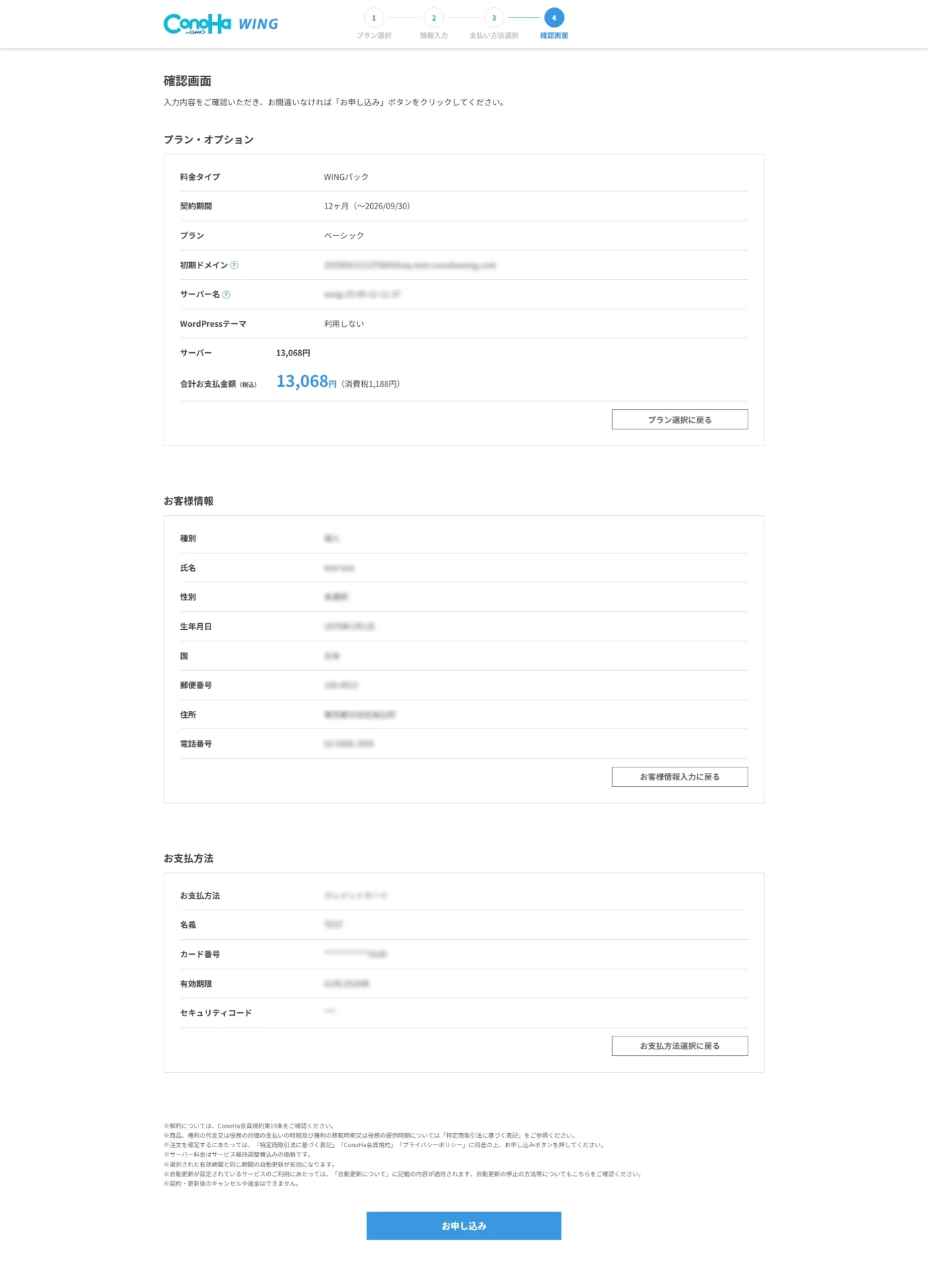
ここまでで、6年前の僕が丸一日かけて調べながらやっていた作業が、ほぼ入力だけで終わります。初めての人ほど「え、もう終わったの?」となるはずです。
WordPress開設後にやるべき初期設定
ブログの箱はできました。記事を書き始める前に、最低限やっておきたい初期設定を片付けましょう。どれも5分程度で終わります。
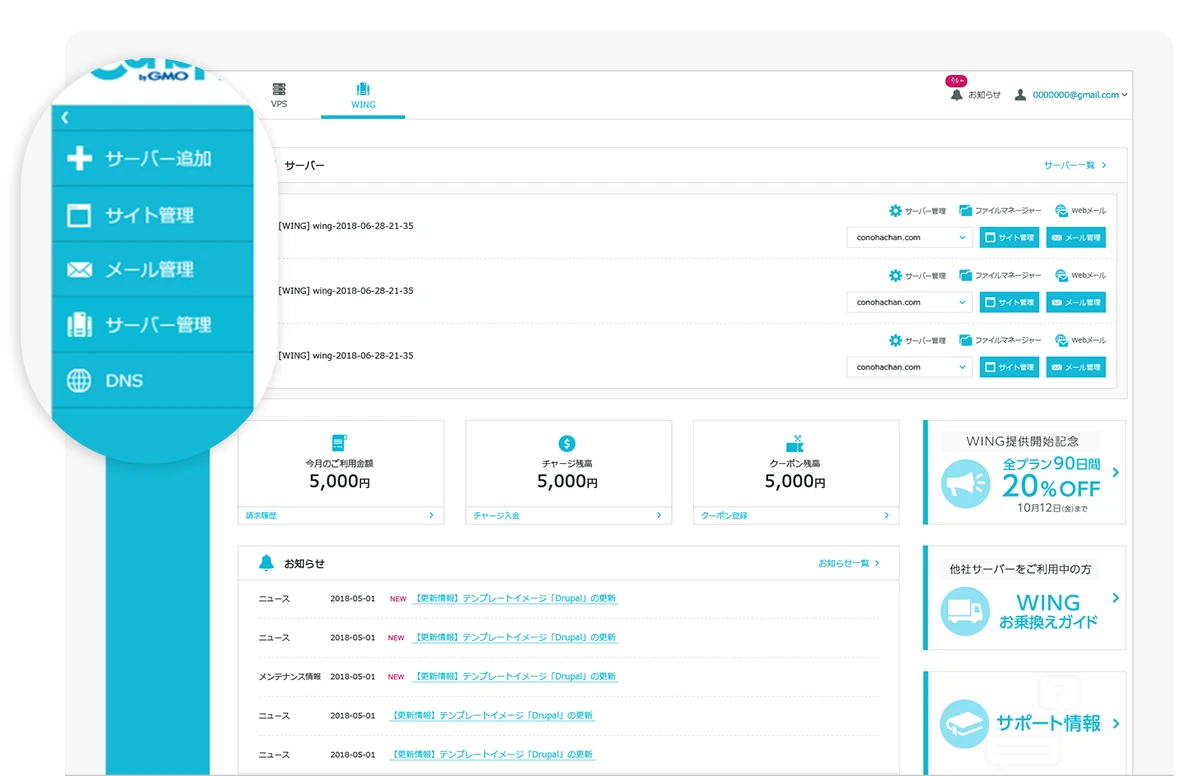
ConoHaコントロールパネルにログインする
まずはConoHaの管理画面(コントロールパネル)にログインします。ここでサーバーやドメイン、SSLの状態を確認できます。画面がシンプルで、どこに何があるか分かりやすいのがConoHaの良いところです。
独自SSL(https化)を確認する

ConoHa WINGは無料独自SSLが自動で設定されます。コントロールパネルの「サイト管理」→「サイトセキュリティ」で、SSLが有効になっているかを確認しましょう。反映まで少し時間がかかることがあるので、直後に有効化ボタンが押せなくても焦らなくて大丈夫です。
WordPress管理画面にログインする
https://あなたのドメイン/wp-admin/ にアクセスし、STEP2でメモしたユーザー名とパスワードでログインします。ここがこれから記事を書いていく作業場になります。
パーマリンクを設定する
WordPressの「設定」→「パーマリンク」から、記事URLの形式を決めます。おすすめは「投稿名」。記事ごとに自分でわかりやすい英数字のURLを付けられて、SEO的にも扱いやすくなります。これは記事を書き始める前に決めておくのが鉄則です(後から変えると既存URLが変わってしまうため)。
テーマを有効化し、サイトタイトルを整える
かんたんセットアップで選んだテーマを「外観」→「テーマ」で有効化します。あわせて「設定」→「一般」でサイトのタイトルとキャッチフレーズを整えれば、初期設定はほぼ完了です。
WordPressテーマの選び方(かんたんセットアップで選べる)
ConoHaのかんたんセットアップでは、申し込みと同時にWordPressテーマを選べます。無料ならCocoon、有料ならSWELLやJIN、SANGOなどが定番です。ConoHa経由だと割引価格で導入できるテーマもあります。
最初は無料のCocoonでも問題ありません。ただ、本気で収益化を狙うなら、装飾やデザインで消耗しない有料テーマを最初から入れるほうが結局は時短になります。僕もテーマ選びには何度も遠回りしました。
有料テーマで迷ったら、定番のSWELLとAFFINGER6を比較したこちらの記事が参考になります。

ConoHa WINGをお得に申し込む方法(キャンペーン・クーポン)
同じConoHa WINGでも、申し込むタイミングと方法で総額はけっこう変わります。損しないためのポイントを整理します。
- WINGパックの長期割引:契約期間が長いほど月額が下がる。基本はこれで十分お得
- 期間限定キャンペーン:公式で不定期に割引を実施。実施中なら狙い目
- お誕生日クーポン:更新時などに使えるクーポンが配布されることがある
- 学割:学生なら追加の割引が受けられる場合がある
「お友達紹介」はアフィリエイトと併用できない点に注意
ConoHaには紹介者・被紹介者の双方に特典が入る「お友達紹介プログラム」もあります。ただしこれはアフィリエイトと併用できません。当ブログのリンクはアフィリエイトリンクなので、この記事から申し込む場合は紹介プログラムの対象外になります。
とはいえ、WINGパックの長期割引とキャンペーン価格だけでも十分に安く始められます。正直、初心者が紹介リンク探しに時間を溶かすより、キャンペーン中にサッと契約して記事を書き始めたほうが得です。
注意:「1,000円クーポン配布」などをうたう非公式サイトも見かけますが、無効だったり条件が不透明だったりするケースがあります。クーポンは公式や信頼できる情報源で確認するのが安全です。料金・キャンペーン内容は変更されるため、最新は必ず公式サイトでチェックしてください。
他社サーバーからの引っ越しもかんたん(WordPressかんたん移行)
「すでに他社でWordPressを運営しているけど、ConoHaに移りたい」という人も安心です。ConoHa WINGにはWordPressかんたん移行機能があり、既存のブログをまるごと引っ越せます。自分でやるのが不安なら、有料の移行代行も用意されています。

僕自身、複数のサーバーを行き来してきた経験がありますが、いまの移行機能はかなり進化していて、初心者でも現実的に扱えるレベルです。ConoHaとエックスサーバーで最後まで迷う人は、両者をじっくり比較したこちらの記事も読んでみてください。

ConoHa WINGはこんな人におすすめ/向かない人
複数サーバーを使ってきた立場から、正直に向き・不向きを書きます。
- これから初めてWordPressブログを始める人
- 管理画面の分かりやすさ・迷わなさを重視する人
- 初期費用を抑えつつ独自ドメインも無料で持ちたい人
- 美雲このはちゃんが好きな人(これは冗談半分、でも大事w)
逆に、すでに他社サーバーで安定運用できていて特に不満がない人は、無理に乗り換える必要はありません。速度差もほぼ無いので、乗り換えの手間に見合うかは慎重に考えていいと思います。
ConoHa WING × WordPressのよくある質問
- かんたんセットアップで決めたドメインは後から変えられる?
独自ドメインは後から変更できません。サイト名は変更できますが、ドメインだけは慎重に決めてください。どうしても変えたい場合は新しいドメインを取り直す形になります。
- 無料ブログとConoHaのWordPress、どっちがいい?
収益化を目指すならWordPress一択です。無料ブログは運営会社の都合で規約変更やサービス終了のリスクがあり、広告の自由度も低いです。自分の資産としてブログを育てたいならWordPressにしましょう。
- クレジットカードがなくても契約できる?
できます。「ConoHaチャージ」なら、コンビニ払いや銀行決済などで入金してから契約できます。ConoHaカード(プリペイド式)も選べるので、カードがなくても問題ありません。
- 速度は本当に速い?エックスサーバーと比べてどう?
両方を実運用してきた体感では、ConoHa WINGとエックスサーバーの速度はほぼ同等です。どちらもWordPressを快適に動かせるので、速度を理由に選び分ける必要はほとんどありません。
- 開設までどのくらい時間がかかる?
入力自体は10分ほど、そこからWordPressのインストール完了まで数分です。事前にドメイン名とブログ名を決めておけば、初めての人でも当日中にブログを立ち上げられます。
まとめ:ConoHa WINGなら最短10分でWordPressブログが作れる
ConoHa WINGでWordPressブログを始める手順を、申し込みから初期設定まで通しで解説しました。ポイントを振り返ります。
- WordPressかんたんセットアップで、サーバー・ドメイン・SSL・WordPressが一括で整う
- 申し込みはプラン選択→かんたんセットアップ→情報入力→認証→支払いの5ステップ
- 速度はエックスサーバーと同等。初心者は速度より「続けやすさ」を優先していい
- お得に始めるならWINGパックの長期割引+キャンペーンを活用(紹介はアフィリと併用不可)
サーバー選びで止まっている時間は、記事を1本書ける時間です。速度も料金も合格点のConoHa WINGなら、迷って消耗するより、キャンペーン中に契約して手を動かし始めたほうが確実に前に進みます。美雲このはちゃんに背中を押してもらう、くらいの気楽さで始めてしまいましょう。
お疲れさまでした。開設できたら、次は記事の書き方です。ブログを収益化まで育てるコツはこちらにまとめてあるので、あわせてどうぞ。