「ブログの画像やプラグインのファイル、どこに置いておくのが一番安全なんだろう?」——6年ブログを続けてきて、僕がずっと地味に悩んでいたのがこれでした。結論から言うと、今は国産クラウドストレージのXServerドライブに落ち着いています。特に自作WordPressプラグインのZIPファイル配布や、ブログ画像の保管庫として手放せません。
この記事を書いているのは、ブログ歴6年・本業は製造業のシステム推進室でIT担当をしている僕です。会社でも個人でもクラウドストレージを使い倒してきた立場から、XServerドライブを実際に使って「ここが良かった」と感じた一次情報だけをまとめます。スペック表をなぞるだけのレビューにはしません。
- ブロガーがXServerドライブを使うと、具体的に何が便利なのか
- ファイル共有が「Google ドライブより安心」だと感じた理由
- 正直イマイチだったポイントと、おすすめできる人・できない人

「クラウドストレージなんてどれも一緒でしょ?」と思っていた僕が、なぜわざわざ国産のXServerドライブを選んだのか。理由をぜんぶ正直に書きます。
XServerドライブとは?「国産クラウドストレージ」という安心感
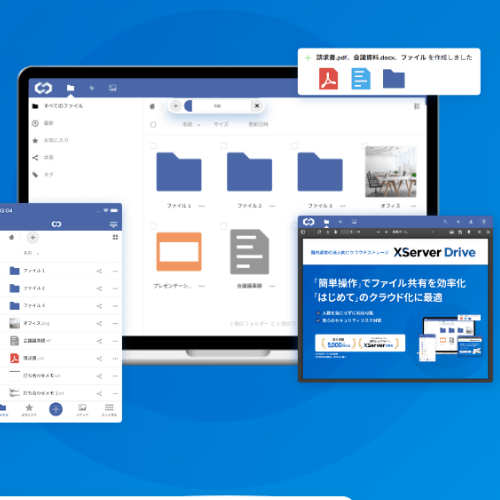
XServerドライブは、レンタルサーバー大手のエックスサーバーが提供するクラウドストレージサービスです。Google ドライブやDropboxと同じく、ファイルをアップロードして保管・共有できるサービス、とイメージしてもらえば間違いありません。
大きな特徴は、運営もサーバーも国内のエックスサーバーであること。海外サービスにありがちな「規約変更でいきなり仕様が変わる」「サポートが英語で詰む」といった不安が少なく、日本語で完結します。料金は無料の2GBプランから、ユーザー数無制限の定額有料プランまで用意されています。
料金プランの細かい比較や評判については後半でも触れますが、数字を一覧で確認したい方はXServerドライブの評判・料金・メリットを徹底解説した記事にまとめてあります。ここでは「ブロガーの僕が実際どう使っているか」を中心に話を進めます。
ブロガーの僕がXServerドライブを使っている3つの理由
僕がXServerドライブを使い続けているのは、ブロガー・自作プラグイン販売者として「ここが効く」という実用シーンがハッキリあるからです。順番に紹介します。
理由1:自作プラグインのZIPファイルの配布・保管先になる
僕は「アフィリエイトカード」をはじめ、自作のWordPressプラグインを販売しています。プラグインはZIPファイルで配布するので、「壊れない・消えない・必要なときにすぐ渡せる」保管場所がどうしても必要でした。
下の画像は、実際に僕が「affiliate-card-blocks-v1.1.2.zip」というプラグインのバージョンファイルをXServerドライブに置いて、共有メニューを開いたところです。35KBの小さなファイルですが、こういう配布物こそ管理がシビアになります。
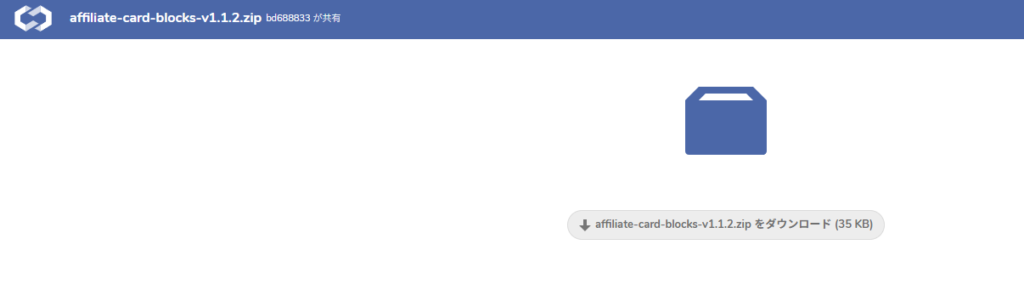
ローカルPCだけに置いておくと、PCが壊れたら終わり。かといって配布のたびにメール添付するのも限界があります。XServerドライブに置いておけば、最新版を1か所で管理しつつ、必要なときに共有リンクをポンと渡せます。バージョン履歴も残るので「あれ、前のバージョンどこいった?」がなくなりました。
理由2:共有の設定が細かいのに、操作がカンタン
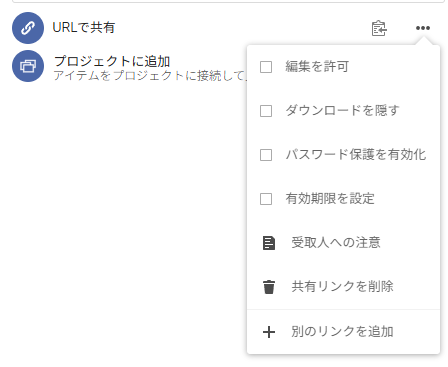
これが僕の一番の推しポイントです。XServerドライブは、ファイルを共有するときの設定が細かく用意されていて、しかも数クリックで終わります。先ほどの共有メニューには、こんな項目が並んでいました。
- URLで共有:共有リンクをワンクリックでコピー
- 編集を許可:相手に編集権限を渡すかどうかを切り替え
- ダウンロードを隠す:閲覧だけさせてダウンロードはさせない
- パスワード保護を有効化:リンクを知っていてもパスワードがないと開けない
- 有効期限を設定:一定期間が過ぎたら自動でリンクを無効化
「パスワード付きで、ダウンロード不可で、1週間で期限切れ」みたいな細かい渡し方が、トグルをポチポチするだけで作れます。法人のIT担当として社内でいろんなツールを触ってきましたが、ここまで直感的に共有条件を絞れるのは正直ありがたいです。
渡す相手やファイルの性質に合わせて「この人には編集OK、この人には閲覧だけ」と切り替えられるので、配布事故が起きにくいんですよね。
理由3:URLを知られても、まずアクセスされない安心感
クラウド共有でいちばん怖いのが「共有リンクがどこかに漏れて、知らない人にファイルを見られる」こと。XServerドライブの共有リンクは推測しづらいURLになっていて、さらに上で挙げたパスワード保護・有効期限を組み合わせれば、URLが万が一漏れても、まずアクセスされません。
「公開しているわけじゃないけど、必要な人にだけ渡したい」——ブロガーが扱うファイルって、だいたいこの中間ゾーンなんですよね。完全公開でも完全非公開でもない、この「鍵付きでそっと渡す」がきれいにできるのがXServerドライブの強みだと感じています。
「リンクを知っている人だけ」ではなく「鍵を持っている人だけ」にできる。この差が地味に効くんです。
SMBでブログ画像を一元管理すれば、どこでも使い回せる
もう一つ、ブロガーとして気に入っている使い方が画像の保管です。僕はブログで使う画像をXServerドライブにまとめて入れて、ネットワークドライブ(SMB接続)としてマウントしています。
こうしておくと、自宅のメインPCでも、出先のノートPCでも、同じ画像フォルダがそのまま開けます。「あの記事で使ったアイキャッチ、もう一回使いたい」というときに、PCを問わずすぐ引っ張り出せるんですよね。画像をいちいちダウンロード・アップロードし直す手間がなくなります。
過去に作ったバナーやキャプチャ素材が「資産」としてクラウドに貯まっていくので、記事数が増えるほどこの使い回しが効いてきます。なお、ネットワークドライブとしての具体的な接続手順はエックスサーバードライブの体験&使い方ガイドで詳しく解説しているので、設定で迷ったらそちらを参照してください。
Google ドライブと比べて「ここが安心だった」
正直、最初はGoogle ドライブでいいかなと思っていました。でも実際に使い分けてみると、配布物や大事なファイルはXServerドライブのほうが安心して任せられる、というのが今の僕の結論です。
| 比較項目 | XServerドライブ | Google ドライブ |
|---|---|---|
| 共有リンクの細かい制御 | パスワード・期限・DL不可など細かい | 権限管理はあるが粒度は粗め |
| 運営・サポート | 国産・日本語で完結 | 海外サービス |
| ファイル配布のしやすさ | 鍵付きでそっと渡せる | 共有自体は得意 |
| 普段使いの手軽さ | 十分使いやすい | 連携アプリが豊富 |
Google ドライブが悪いわけではありません。むしろ共同編集やGoogle系アプリとの連携は圧倒的に便利です。ただ、共有リンクの仕様がときどき変わったり、権限設定をちょっと間違えると「リンクを知っている全員が見られる」状態になりかねない怖さがあります。うっかり編集されたり、意図せず公開状態になるのが怖いファイルは、XServerドライブに置くようにしています。
ファイル送信そのものの安全性については安全に大容量ファイルを送る方法をまとめた記事でも掘り下げているので、合わせて読むと考え方が整理できると思います。
正直イマイチだったポイント(デメリット)
良いところばかり書くと提灯記事になるので、使っていて「ここは惜しい」と感じた点も正直に書きます。
- 連携できる外部アプリは多くない:Google ドライブのように何でもかんでも繋がるわけではないので、ワークフローを全部寄せるなら検討が必要
- 無料プランは2GBと控えめ:画像や配布ファイルをガッツリ貯めるなら、早めに有料プランを前提にしたほうがいい
- 知名度がまだ高くない:相手に共有リンクを渡したとき「これ何のサービス?」と一瞬聞かれることがある
とはいえ、どれも「致命的」というほどではありません。僕の場合は「配布物と大事なファイルの金庫」と割り切って使っているので、連携の少なさはまったく気になっていません。用途を絞れば、デメリットはほぼ消えるタイプのサービスです。
XServerドライブをおすすめする人・しない人
- プラグイン・テンプレート・特典など「ファイルで渡す商品」を扱うブロガー
- ブログ画像をクラウドに集約して、複数のPCで使い回したい人
- 共有リンクにパスワードや期限をつけて、安全にファイルを渡したい人
- 海外サービスより国産で日本語完結のほうが安心という人
逆に、しない人:多人数での同時共同編集をバリバリやりたい人や、すでにGoogleワークスペースで全業務が完結している人は、無理に乗り換える必要はありません。XServerドライブは「全部入れ替える」より「大事なファイル用に1つ持つ」のが向いています。
料金プランと申し込み方法
XServerドライブには無料プランがあるので、まずは触ってみるのが一番です。無料の2GBプランで使い勝手を確かめてから、足りなくなったら有料プランに上げる流れが安心だと思います。有料プランはユーザー数無制限の定額制なので、人数が増えても料金が膨らまないのが法人IT担当目線でもありがたいポイントです。
プランごとの容量や月額の最新情報、口コミ評判はXServerドライブの評判・料金を徹底解説した記事に詳しくまとめています。金額は改定されることもあるので、申し込み前は必ず公式サイトでも確認してください。
よくある質問(FAQ)
- XServerドライブは無料で使えますか?
はい、2GBの無料プランがあります。まず無料で使い勝手を確かめてから、容量が足りなくなったタイミングで有料プランに上げるのがおすすめです。
- 共有リンクにパスワードや期限はつけられますか?
つけられます。共有メニューから「パスワード保護を有効化」「有効期限を設定」「ダウンロードを隠す」などをトグルで切り替えられます。鍵付きでそっと渡したいときに便利です。
- エックスサーバーのレンタルサーバー契約は必要ですか?
XServerドライブはストレージ単体で申し込めるサービスです。レンタルサーバーを契約していなくても利用できます。最新の申し込み条件は公式サイトで確認してください。
- ブログ画像の保管庫としても使えますか?
使えます。僕はネットワークドライブとしてマウントし、複数のPCから同じ画像フォルダを開けるようにして使い回しています。接続手順は使い方ガイドの記事を参照してください。
まとめ:国産クラウドストレージは「大事なファイルの金庫」になる
XServerドライブを使ってみて一番感じたのは、「全部を任せるクラウド」ではなく「大事なファイルを安心して入れておける金庫」として優秀だということです。自作プラグインのZIP配布、ブログ画像の一元管理、鍵付きでのファイル共有——この3つだけで、僕にとっては手放せない存在になりました。
Google ドライブのうっかり公開が怖い、海外サービスは何となく不安、という人ほど国産のXServerドライブはハマると思います。無料の2GBから試せるので、まずは配布ファイルや画像を1つ置いてみて、共有設定の細かさを体感してみてください。
XServerドライブをもっと詳しく知りたい方は、こちらの関連記事もどうぞ。
—————————————————————