「自社で物販もできるコーポレートサイトを、できれば社内で作りたい」——
そんな相談を、私も総務兼IT担当として何度か受けてきました。結論からいうと、WordPress+WooCommerceなら、エンジニア出身でなくても2〜3日で会社サイト兼ECサイトを公開できます。
しかも初期費用は10万円以下、月額も2,000円台に収まります。
この記事で分かること:
- WooCommerceで会社サイトを作るメリットと、選ぶべき理由
- サーバー契約から公開までの全8ステップと、つまずきやすいポイント
- 法人契約で失敗しないサーバー選びのチェックリスト
私は精密プラスチック成形メーカーのシステム推進室で、自社サイトのリニューアルから社内Webアプリ開発まで一手に引き受けています。ブログ歴は6年。「総務担当が実務で組んだ手順」として書くので、専門用語が出てきても怖がらず読み進めてください。

制作会社に頼むと初期100万円、保守も毎月3万円。自社で組めば、その差額で人を雇えます。
なぜ会社サイトにWooCommerceを選ぶのか

「会社サイトを作るなら専用のCMSや制作会社が安心」と思われがちです。ただ、中小企業や個人事業主のサイトでは、WordPress+WooCommerceの組み合わせがコスト・拡張性・運用のしやすさで圧倒的に有利です。理由は3つあります。
- 世界シェアNo.1のEC基盤: WooCommerceは全世界のECサイトの約3割が採用。トラブル時に検索すれば日本語の事例もすぐ見つかる
- 無料で始められる: プラグイン本体は0円。決済手数料以外のランニングコストはサーバー代だけ
- 会社案内ページもECも1サイトで完結: 製品カタログ・採用情報・問い合わせフォームをWordPress側で作り、購入動線をWooCommerceに渡せる
BASEやShopifyのような専用ASPはたしかに簡単ですが、「会社の顔としてのコーポレートサイト」と「商品販売ページ」を別ドメインで運用することになり、SEO的にも管理工数的にも分散します。自社ドメイン一本で完結するのがWooCommerceの強みです。
こんな悩みがある法人・個人事業主に向いています:
自社製品をBtoBで小ロット販売したい
カタログ請求フォームと購入動線を1サイトにまとめたい
制作会社の保守費用を削減したい
将来的にカスタマイズの自由度を残したい。
WooCommerce会社サイトの費用全体像
「自社で組む」と言っても、ゼロ円ではありません。最低限かかる費用を最初に把握しておきましょう。私が実際に社内サイトを立ち上げたときの実績ベースです。
| 項目 | 初期費用 | 月額 (年額換算) | 備考 |
|---|---|---|---|
| レンタルサーバー(XServerビジネス・スタンダード) | 0円(キャンペーン時) | 3,762円〜 | 独自ドメイン2つ永久無料、SSL無料 |
| 独自ドメイン | 0円 | 0円 | サーバー特典で無料取得 |
| WordPress本体 | 0円 | 0円 | オープンソース |
| WooCommerce本体 | 0円 | 0円 | 無料プラグイン |
| WordPress有料テーマ | 14,800〜39,800円 | 0円 | 買い切り型。XWRITE・AFFINGER6・Emanonなど |
| 決済手数料(Stripe等) | 0円 | 売上の3.6%程度 | 従量課金、初期費用なし |
| 合計(初年度) | 約2万円 | 約4,000円/月 | 制作会社見積もりの1/10以下 |
制作会社に発注すると、コーポレートサイト+EC機能で初期80〜150万円、月額保守3〜5万円が相場です。自社で組めば差額で、商品撮影や広告出稿に予算を回せます。
ステップ1:法人サイト向けレンタルサーバーを契約する
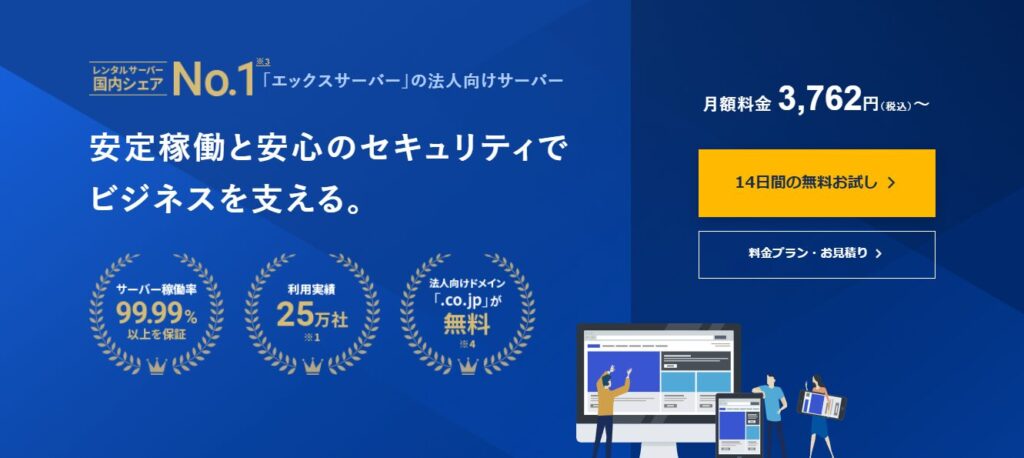
会社サイトを長く運用するなら、サーバー選びで7割が決まります。私が法人案件で必ず推すのは「エックスサーバービジネス」です。理由は5つ。
- 請求書払い・見積書発行に対応: 経理処理が法人ルールに沿う。クレジットカード一括払いを社内で通すストレスがない
- 設定代行が無料&回数無制限: WordPress導入、SSL設定、メール設定などをXServer側に依頼できる(総務担当者の救世主)
- 表示速度が国内最速クラス: KUSANAGIチューニング済み。WooCommerceの商品ページが多くなっても重くならない
- セキュリティ標準装備: WAF・改ざん検知・自動バックアップが追加料金なし
- 独自ドメイン2つ永久無料: 会社用・採用サイト用などサブブランドも展開可能
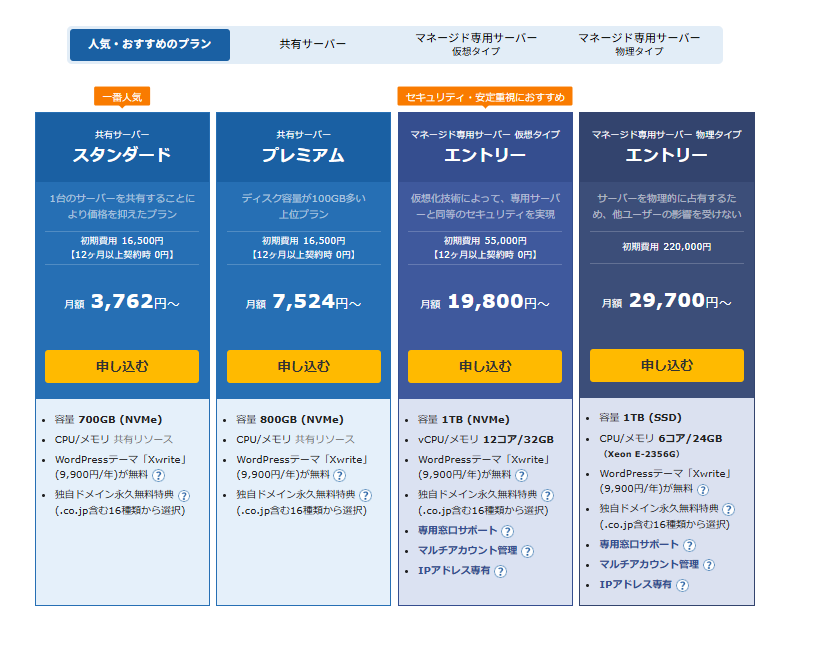
申し込み手順は10分で終わります。プランは「スタンダード」を選べばOK。WooCommerce+会社案内サイト程度なら、月3,762円〜のスタンダードで十分な性能です。サイトが10万PV超えたらプレミアムへの移行を検討してください。
無料トライアルもOK!
弊社で稟議を通したとき、決め手は「請求書払いができること」でした。経理からの差し戻しがゼロで、その日のうちに契約完了です。

ステップ2:WordPressをクイックスタートで導入する
XServerビジネスを契約すると、申し込み画面で「WordPressクイックスタート」にチェックを入れるだけでWordPressのインストールが完了します。ドメイン取得・SSL設定・初期セットアップまで全部自動。所要時間は5分です。
入力項目はこれだけ:
- 取得したいドメイン名(例:your-company.co.jp)
- サイト名(例:株式会社○○)
- WordPress管理用のユーザー名・パスワード・メールアドレス
申し込み完了から最大1時間ほどで、ドメインにアクセスするとWordPressのデフォルト画面が表示されます。「https://your-company.co.jp/wp-admin/」にアクセスして管理画面にログインすれば、ここから先は社内で作業できます。
つまずきポイント:法人の場合「.co.jp」ドメインを取得したいなら、登記簿謄本など本人確認書類が必要です。取得審査に1〜2営業日かかるので、サイト公開予定日から逆算して早めに申し込んでおきましょう。
ステップ3:WooCommerceをインストールして初期設定する
WordPress管理画面にログインしたら、左メニューの「プラグイン」→「新規追加」から「WooCommerce」を検索してインストール・有効化します。有効化と同時にセットアップウィザードが起動します。
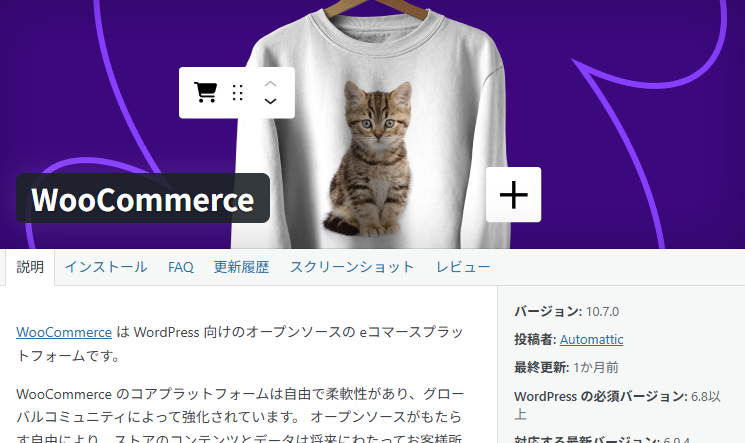
ウィザードで設定するのは以下の5項目です:
- 店舗情報: 会社所在地、業種、想定する販売規模を入力
- 業種選択: 「物理的な商品」「デジタル商品」「サブスクリプション」から該当するものを選ぶ
- 支払い方法: Stripe・PayPal・銀行振込・代引きから選択。BtoB主体なら銀行振込必須
- 配送方法: 全国一律料金/地域別料金/送料無料ラインを設定
- 税設定: 「税込価格で入力」「税別価格で入力」を選び、消費税10%を登録
BtoB向けの会社サイトの場合、決済はStripeより銀行振込+請求書発行のほうが取引先に喜ばれます。Stripeは「サンプル品の少額決済用」として併用すると幅が広がります。
ステップ4:会社サイトらしく整える(テーマと固定ページ)
WooCommerceの初期テーマでも動きますが、コーポレートサイトとしての「会社の顔」を作るには法人向けテーマの導入をおすすめします。私が法人案件で実際に使ってきたのは次の3つです。
- Emanon Business/Premium: 法人サイト特化。問い合わせ導線・実績紹介ブロックが標準装備で、ビジネス用途ならまずこれ
- XWRITE: エックスサーバー純正テーマ。サーバーと相性抜群で、月額制プランあり。スモールスタートに最適
- TCD GENESIS/SOLARIS: デザイン重視。展示会出展企業・士業など「ブランディング命」の業種向け
テーマを導入したら、会社サイトとして必須の固定ページを作ります。WooCommerceで自動生成される「ショップ」「カート」「マイアカウント」ページに加えて、以下を準備してください。
- 会社概要(住所・代表者・資本金・沿革)
- 事業内容
- お問い合わせフォーム(Contact Form 7 または WPForms で作成)
- プライバシーポリシー
- 特定商取引法に基づく表記(ECサイトとして必須・法的義務)
- 採用情報(あれば)
特定商取引法ページは、消費者庁のテンプレートを参考に必ず設置してください。これがないと、商品を販売した時点で法令違反になります。

ステップ5:公開前チェックリスト(必ず通す)
サイトが形になったら、公開ボタンを押す前に必ず以下をチェックしてください。私が法人案件で毎回回しているチェックリストです。
[画像挿入:チェックリストのスクショ]
- SSL(https化)が有効か: URLバーに鍵マークが表示されるか確認
- テスト購入を実機で実行: スマホ・PC両方で実際に決済まで通す。代引き・銀行振込もダミー注文で確認
- 注文確認メールが届くか: 顧客側・管理者側の両方に届くか必ず実機テスト
- 問い合わせフォームの送信テスト: 受信メールアドレスへの到達確認、迷惑メールフォルダも確認
- 表示速度テスト: PageSpeed Insightsで70点以上が目安
- スマホ表示の崩れチェック: 商品ページ、カート、決済画面の3つは必ず実機確認
- 特定商取引法ページの記載内容: 代表者名・住所・連絡先・返品ポリシーに不備がないか
- Googleサーチコンソール・Googleアナリティクスの設置: 公開と同時に計測開始しないと初動データが取れない
- バックアップ取得: XServerビジネスは自動バックアップ機能あり。手動バックアップも初回は必ず
テスト購入は社長や役員のクレカで一度通してもらうのがおすすめ。「ちゃんと届いた」体験があると、公開後の社内不安が一気に消えます。
WooCommerce会社サイト構築のよくある質問
- WooCommerceは本当に無料で使えますか?
本体プラグインは完全無料です。決済手数料(Stripeなら3.6%程度)と、サーバー代・有料テーマ代だけで運用できます。サブスク販売や予約機能などの拡張プラグインは有料のものもありますが、基本的なEC機能は無料の範囲で十分です。
- プログラミング知識がなくても構築できますか?
はい、構築できます。私自身、エンジニア出身ではない総務担当ですが、WordPress+WooCommerceで社内サイトも自社サイトも組んでいます。HTMLやCSSが少しいじれると見た目の微調整は楽ですが、必須ではありません。XServerビジネスの「設定おまかせサポート」を併用すれば、技術的につまずいた箇所は無料で代行してもらえます。
- BASEやShopifyと比べてどちらが法人向きですか?
「ECだけ」ならShopifyが楽です。ただし「コーポレートサイト+EC」を1ドメインで運用したい法人なら、WooCommerceが圧倒的に有利です。会社案内・実績・採用情報・問い合わせ・商品販売を1つのサイトに統合できるので、SEO評価が分散せず、管理工数も最小化できます。
- なぜXServerビジネスを推すのですか?他社サーバーではダメ?
他社サーバーでも動きますが、法人運用で重要な「請求書払い・見積書発行・設定代行・セキュリティ標準装備」が全部揃っているのはXServerビジネスです。経理ルールや稟議の通しやすさを考えると、月3,000円台の追加投資で得られる安心感は大きいです。
- 公開までにどれくらいの期間が必要ですか?
サーバー契約から最短2日、丁寧に作っても2週間あれば公開できます。商品点数20点程度、固定ページ8枚、お問い合わせフォーム1枚の標準的な構成なら、専業でやれば3日、本業の合間でも1〜2週間が目安です。
まとめ:WooCommerceなら総務でも会社サイトは作れる
WooCommerceでの会社サイト構築は、サーバー契約 → WordPress導入 → WooCommerce設定 → 会社情報整備 → 公開前チェックの流れで進めれば、エンジニアでなくても2週間以内に公開できます。制作会社に頼めば初期100万円超えのプロジェクトが、社内なら2万円台で立ち上がります。
成功のカギは2つ。①法人運用に強いサーバー(XServerビジネス)を最初に選ぶこと。②公開前のテスト購入とセキュリティ設定を絶対に省かないこと。この2つさえ守れば、あとの作業はマニュアル通りに進めるだけです。
まずはサーバー契約から。XServerビジネスは独自ドメイン2つが永久無料になるキャンペーンを定期開催しているので、申し込み時に必ずキャンペーン情報をチェックしてください。
無料トライアルもOK!
「制作会社の見積もりに驚いた」「自社で運用したいけど何から始めればいいか分からない」——そんな方は、まずサーバー契約から踏み出してみてください。設定で詰まったら、XServerの設定代行サポートが助けてくれます。