「Amazon Kids+を解約したいのに、メニューのどこから手続きするのか分からない」「無料体験中に解約したら、お金を取られない?」——そんな不安で検索した方が、3分で迷わず解約まで終えられるように書きました。
先に結論をお伝えします。Amazon Kids+の解約はスマホから3ステップ、最短1分で完了します。しかも無料体験中に解約すれば料金は1円もかかりません。怖がって放置しているほうが損です。
この記事でわかること:
- Amazon Kids+を解約する具体的な3ステップ(スマホ・PC・アプリ別)
- 「無料体験中」と「有料期間中」で、料金・返金・利用期限がどう変わるか
- 解約後にデータや端末がどうなるか、再開はできるのか
申し遅れました。私はブログ歴6年、本業はメーカーのシステム担当で、2025年に子どもが生まれたパパです。今回の記事は、実際に自分でAmazon Kids+へ登録し、解約フローを最後まで操作して各ステップを確認したうえで書いています。机上の説明ではなく、実際の画面に沿って解説します。

解約の画面って、サブスク系はわざと分かりにくくしてることもありますよね。でもAmazon Kids+はシンプルです。手順だけ押さえれば一瞬で終わりますよ。
目次
結論:Amazon Kids+の解約は3ステップ。無料体験中なら1円もかからない
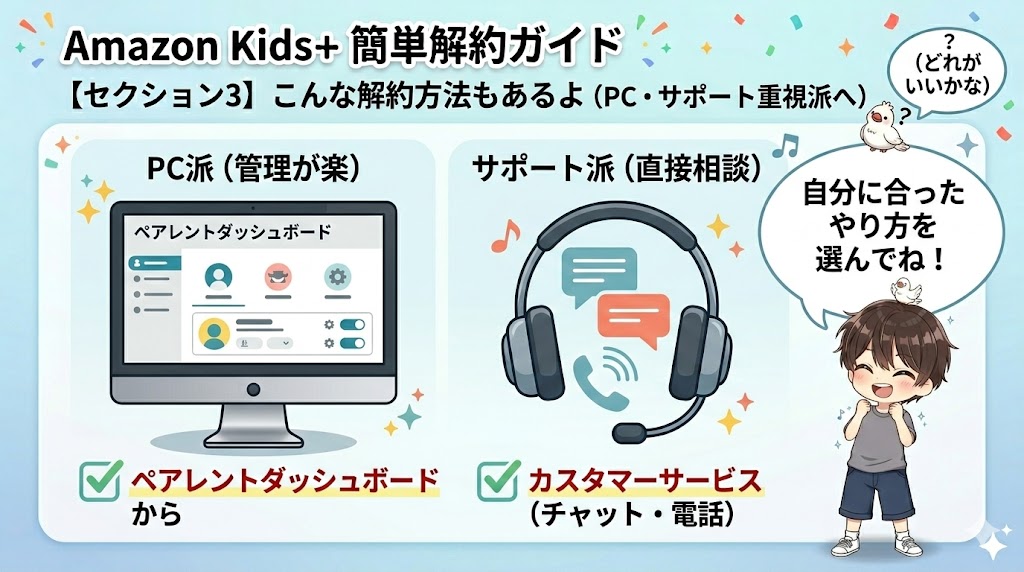
細かい話の前に、いちばん大事なことだけ先にまとめます。
- 解約は「メンバーシップおよび購読」ページ → 定期購入をキャンセルの3ステップで終わる
- 無料体験中に解約すれば料金は発生しない(体験終了日までは使える)
- 解約してもすぐ使えなくなるわけではなく、支払い済みの期間が終わるまでは利用できる
つまり「無料体験を試したけど合わなかった」という人も、安心して解約して大丈夫です。早めに手続きしておけば、うっかり有料に切り替わる心配もありません。
そもそもAmazon Kids+でできることや料金プランをもう一度確認しておきたい方は、解約する前にこちらの完全ガイドに目を通すと、自分に必要なサービスか判断しやすくなります。

【画像付き】Amazon Kids+を解約する3つのステップ
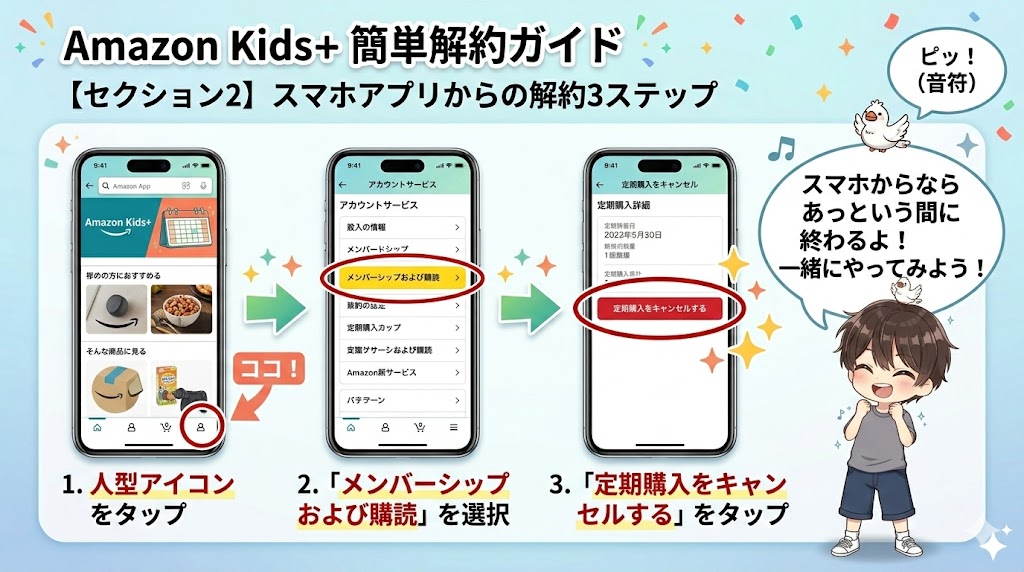
まずは全体の流れです。スマホ・PC・アプリのどれでも、やることはこの3ステップだけです。
Amazonにログインし、アカウントサービスから「メンバーシップおよび購読」を開きます。ここに契約中のサブスクが一覧で表示されます。
一覧の中から「Amazon Kids+」を見つけ、「定期購入をキャンセル」「自動更新を停止」などのボタンをタップします。
「特典がなくなります」といった引き止め画面が出ますが、そのまま「続行してキャンセル」を選択。キャンセル理由を選べば完了です。
解約が完了すると、画面に「次回の更新日に終了します」「自動更新はオフになりました」といった案内が表示されます。念のため、登録メールアドレスに届くキャンセル確認メールも見ておくと安心です。
スマホ・タブレット(ブラウザ)で解約する
スマホでいちばん確実なのは、ChromeやSafariなどのブラウザから手続きする方法です。検索で「Amazon メンバーシップおよび購読」と入力するか、Amazonにログイン後、右上のメニュー(人型アイコン)→「アカウントサービス」→「メンバーシップおよび購読」と進みます。あとは前述の3ステップどおりです。
パソコン(PC)で解約する
画面が大きいぶん、PCがいちばん操作ミスをしにくい方法です。Amazonにログインし、画面上部の「アカウント&リスト」→「アカウントサービス」→「メンバーシップおよび購読」へ。Amazon Kids+の右側にある「定期購入をキャンセル」をクリックして進めます。
Amazonショッピングアプリで解約する
アプリ派の方は、左上または右下のメニュー(三本線)をタップ→「アカウントサービス」→「メンバーシップおよび購読」と進みます。表示が見つけにくいときは、アプリ内の検索窓に「メンバーシップ」と入れると早いです。
注意:子ども用のFireタブレット本体(ペアレントダッシュボード)からは、Kids+のコンテンツ設定はできても、サブスクの「解約」までは完結しないことがあります。確実に止めるなら、上のブラウザかPCからの手続きがおすすめです。
解約前に必ず知っておきたい3つの「どうなるの?」
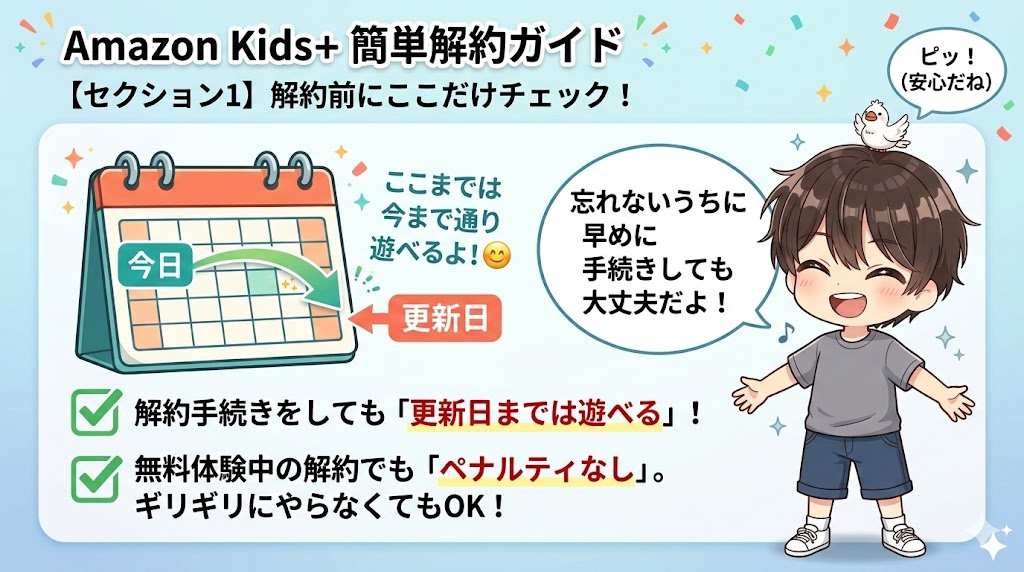
解約ボタンを押す前に、お金とデータの扱いだけ確認しておきましょう。ここを知らずに解約すると「思ったより早く使えなくなった」「返金されると思っていた」と後悔しがちです。まずはタイミング別の早見表です。
| 解約のタイミング | 料金 | いつまで使える? |
|---|---|---|
| 無料体験中に解約 | 0円(請求なし) | 体験終了日まで利用OK |
| 有料・月額プランの途中で解約 | 原則これ以上はかからない(日割り返金は基本なし) | その期間の終了日まで利用OK |
| 有料・年間プランの途中で解約 | 残り分の扱いは要確認 | 契約期間の終了日まで利用OK |
Q1.無料体験中に解約したらどうなる?
無料体験の期間中に解約しても、料金は一切発生しません。しかも多くの場合、解約手続きをしてもその場で使えなくなるわけではなく、体験期間の終了日までは引き続き利用できます。
つまり「気になるから一度試したい。でも自動で課金されるのは怖い」という人は、登録したらすぐに解約(自動更新オフ)の手続きをしておけば、体験期間をまるごと無料で使い切れて、課金もされないという、いちばん賢い使い方ができます。
私も検証のために登録→すぐ自動更新オフ、という流れで試しました。これなら「解約を忘れて課金された…」が起きないので、まだ試していない人にこそおすすめの裏ワザです。
「解約がこれだけ簡単なら、無料体験くらい試してみようかな」という方は、こちらから登録できます。合わなければ上の3ステップで止めればOKです。
Q2.有料期間の途中で解約したら?返金はある?
すでに有料に切り替わっている場合、月額・年額のどちらでも、解約後は支払い済みの期間の終わりまで利用できるのが基本です。途中解約による日割りの返金は、原則として行われないと考えておきましょう。
だからこそ、有料期間中に「もうやめる」と決めたなら、あわてて何もしないのが正解。すぐ解約しても返金はないので、自動更新だけオフにして、期間の終わりまでしっかり使い切るのがいちばん損をしません。年間プランで「請求が二重になっていた」など金額に不審な点があるときは、後述のカスタマーサービスに確認するのが確実です。
Q3.解約したらデータや端末はどうなる?
解約して利用期間が終わると、Amazon Kids+で読み放題・使い放題だった本やアプリ、動画などのコンテンツは利用できなくなります。一方で、子ども用に作ったプロフィールそのものや、Fireタブレットなどの端末が使えなくなるわけではありません。
学習の記録や利用時間の設定は、再開すれば引き継がれるケースが多いですが、確実に残したいデータがある場合は、解約前にメモやスクショで控えておくと安心です。
「今すぐ解約」より損しない解約のコツ
ここまで読んでお気づきかもしれませんが、Amazon Kids+は「完全に解約」も「自動更新だけオフ」も、結局やることはほぼ同じです。どちらも次回の更新で止まり、それまでは使えます。
なので、損をしないコツはシンプルです。
- 「もう使わない」と決めたら、早めに自動更新をオフにする(課金の取りこぼし防止)
- すでに払った期間は終了日までしっかり使い切る(途中で消さない)
- 「高いからやめたい」場合は、解約の前にプランの見直しも検討する(プライム会員価格・年間プランなど)
とくに3つ目は見落としがちです。Amazon Kids+はプライム会員かどうかや、月額・年間プランの選び方で実質コストが変わります。「料金が理由」で解約を考えているなら、プラン変更で続けられないか一度確認してみてください(最新の料金は改定されることがあるため、申し込み・変更時に公式画面で確認するのが確実です)。
やっぱり続けたいときは?Amazon Kids+を再開する方法
解約したあとで「長期休みで時間ができた」「子どもが急にハマった」など、もう一度使いたくなる場面はよくあります。我が家も、子どもの成長に合わせて使う時期・使わない時期を分けようと思っています。
うれしいのは、再開もとても簡単なこと。Amazon Kids+のページから申し込み直すだけで、数タップで再開できます。前に作った子ども用プロフィールが残っていれば、設定をまた一から作り直す手間もほとんどありません。
「夏休みや帰省のあいだだけ使う」「下の子が大きくなったら再開する」といった、必要な時期だけ使う運用なら、解約と再開を気軽に繰り返せるのがAmazon Kids+の強みです。
解約後も、子育て世帯が得するAmazonの使い方
Amazon Kids+を解約しても、子育て世帯がAmazonでお得にできることはまだまだあります。「Kids+はうちには早かった/合わなかった」という方は、こちらもチェックしておくと無駄がありません。
- らくらくベビー:無料登録で出産準備に役立つ特典がもらえる、子育て世帯なら使わないと損のサービス
- Amazonプライム:送料無料・お急ぎ便に加えて、プライム会員だとKids+の料金も優遇される
- 定期おトク便:おむつ・ミルク・おしりふきなど、消耗品をまとめて割引価格で買える
とくに、おむつやミルクといった消耗品の出費は子育て期にずっと続きます。Kids+の月額を見直すより、こうした日々の買い物を最適化したほうが、トータルで効くことも多いです。

プライム会員の特典をまだ使い切れていない方は、Amazonプライムの特典を使い倒す活用術もあわせてどうぞ。配送だけでなく、映画・音楽・読み放題まで含めると、子育て中の家庭はかなり元が取りやすいです。
Amazon Kids+の解約に関するよくある質問
- 無料体験だけ使って解約したい。お金はかかる?
かかりません。無料体験の期間中に解約(自動更新オフ)すれば請求は発生せず、体験終了日まではそのまま使えます。登録直後に解約手続きをしておくと、課金の切り替わりを防げて安心です。
- 解約したらすぐ使えなくなる?
いいえ。解約しても、支払い済み(または無料体験中)の期間が終わるまでは引き続き利用できます。途中で急に使えなくなるわけではないので、期間ギリギリまで使い切って大丈夫です。
- 有料期間の途中で解約したら返金される?
原則として、途中解約による日割りの返金はありません。その代わり、支払った期間の終了日までは使えます。すぐ解約しても損になるだけなので、自動更新だけオフにして使い切るのがおすすめです。金額に不審な点があるときはカスタマーサービスへ。
- 解約後にまた使いたくなったら再開できる?
できます。Amazon Kids+のページから申し込み直すだけで、数タップで再開できます。以前の子ども用プロフィールが残っていれば、設定を作り直す手間もほとんどありません。長期休みのあいだだけ使う、といった運用も気軽にできます。
- 解約ボタンが見つからない・うまく解約できないときは?
子ども用のFireタブレット本体からは解約が完結しないことがあります。スマホのブラウザかPCの「メンバーシップおよび購読」ページから操作してみてください。それでも難しいときは、Amazonカスタマーサービスのチャット(24時間対応)に「Amazon Kids+を解約したい」と伝えると、確実に手続きしてもらえます。
まとめ:解約は怖くない。無料体験は気軽に試してOK
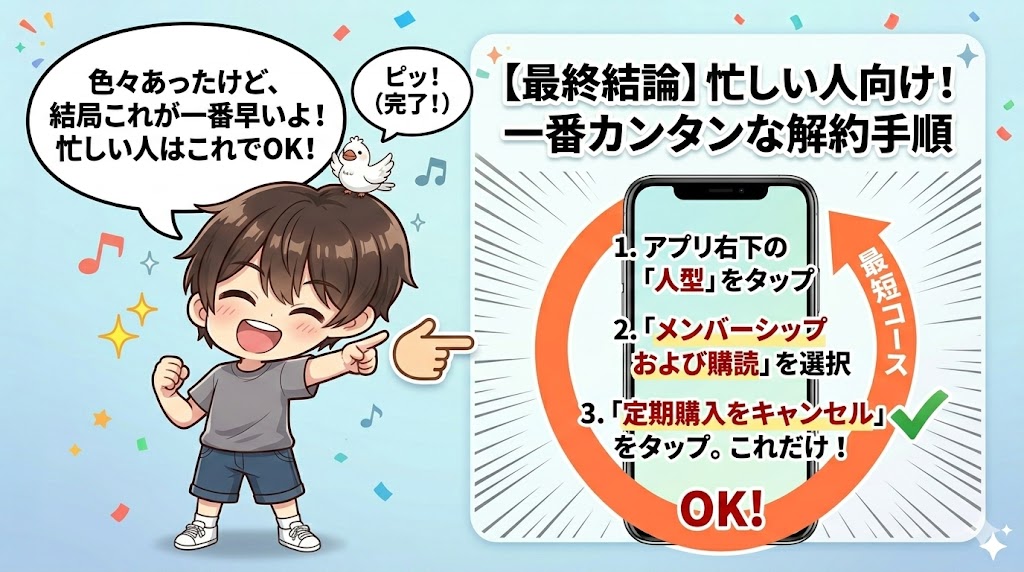
Amazon Kids+の解約は、身構えるほど難しくありません。最後にもう一度ポイントをまとめます。
- 解約は「メンバーシップおよび購読」→「定期購入をキャンセル」の3ステップ
- 無料体験中の解約は0円。早めに手続きすれば課金の取りこぼしを防げる
- 解約しても期間終了日までは使える。途中解約の返金は基本なし
- 再開も数タップ。必要な時期だけ使う運用ができる
解約手続きがこれだけシンプルだからこそ、Amazon Kids+は「とりあえず試してみる」のハードルが低いサービスです。まだ使ったことがない方も、無料体験で子どもとの相性を確かめて、合わなければ上の3ステップで止めればまったく問題ありません。
Amazon Kids+でできることや料金プランをじっくり確認したい方は、こちらの完全ガイドもどうぞ。
※本記事の手順・料金・返金の扱いは執筆時点の情報です。Amazon側の仕様変更により画面表示やプランが変わることがあります。実際の手続き時は公式画面の案内を確認してください。