
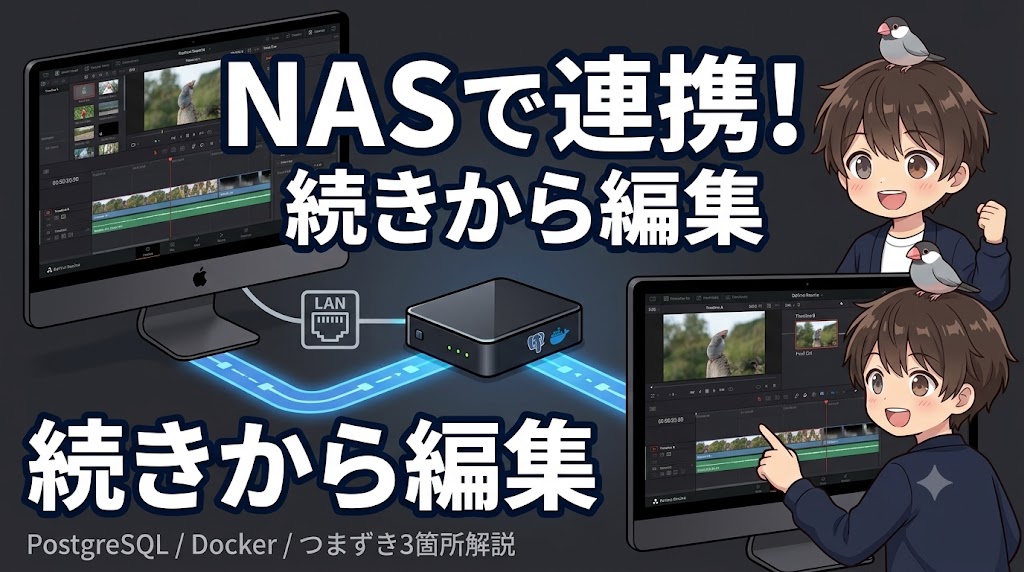
デスクトップで途中まで編集した動画を、ノートPCで続きから触りたい。DaVinci Resolveを2台持ちで使い始めると、まずここで手が止まります。
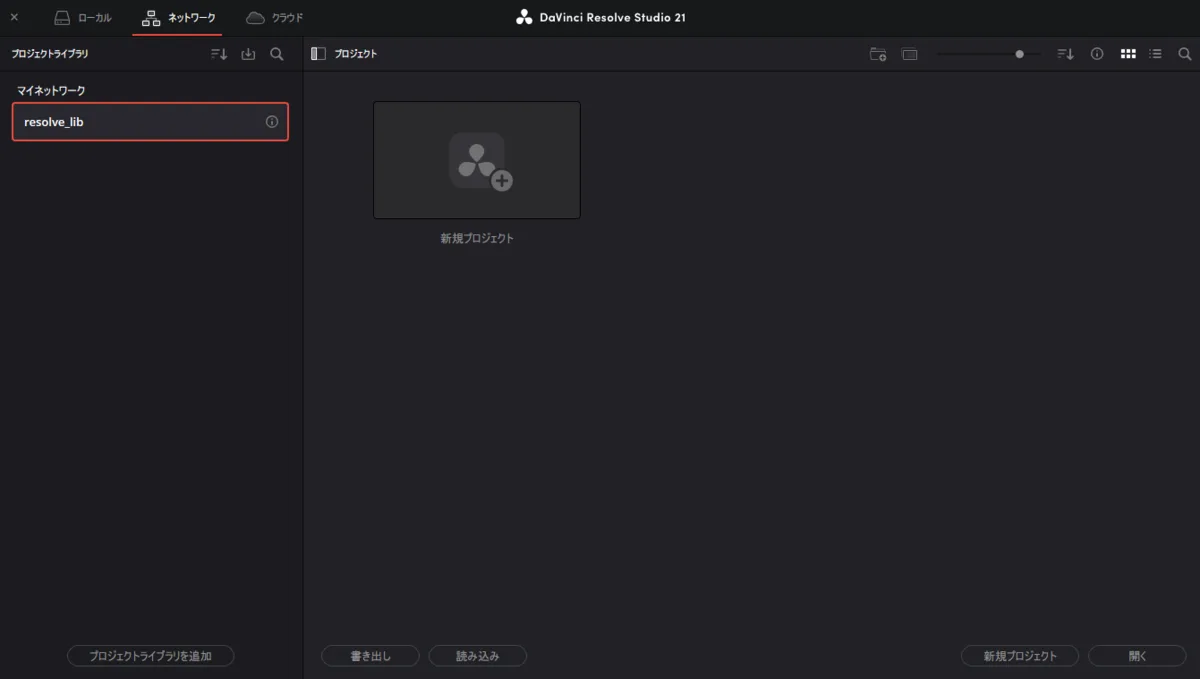
結論から書くと、これはNASにPostgreSQLというデータベースを立てれば解決します。プロジェクトマネージャーの「ネットワーク」タブがその入り口です。
ただ、この「ネットワーク」タブがクセモノでした。てっきりNASの共有フォルダを指定するものだと思い込んでいて、僕は最初の30分をまるごと溶かしています。
この記事では、NASにデータベースを立ててResolveのプロジェクトを共有する手順を、実際につまずいた箇所ごと全部書きます。エンジニア出身ではない総務兼システム部の人間が、UGREEN NASのDockerで組んだ実例です。
- 複数のPCから、同じプロジェクトライブラリを開けるようになる
- WindowsとMacが混在していても、素材がオフラインにならない
- 5432番ポートの衝突など、詰まりやすい3箇所の抜け方が分かる

「共有フォルダを指定する画面が見つからない」と探し続けていた人は、その探し物は存在しないので安心してください。
- Dockerが動くNAS(僕はUGREEN NASync DXP2800を使用)
- DaVinci Resolve(無償版でも動きます)
- 有線LAN(Wi-Fiでも繋がりますが、素材の読み込みで差が出ます)
僕はStudio版とSpeed Editorのセットを買いました
先に補足しておくと、この記事の手順は無償版のDaVinci Resolveでも問題なく動きます。プロジェクトライブラリの共有はStudio限定の機能ではありません。
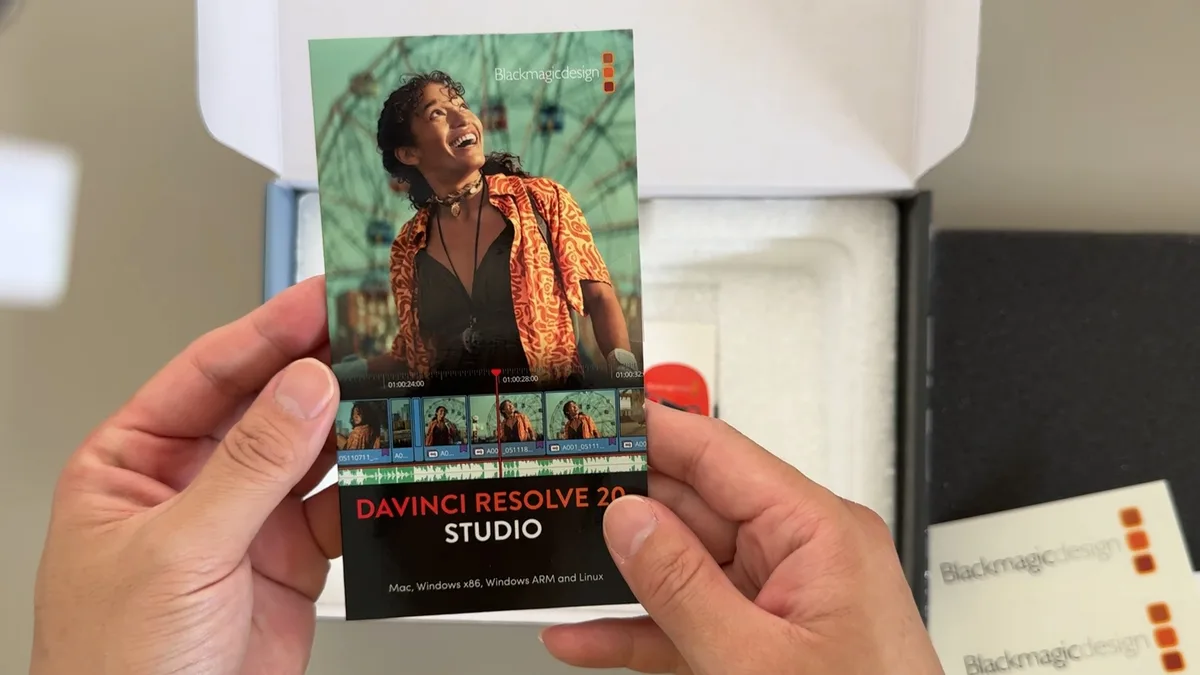
そのうえで僕は、DaVinci Resolve StudioとSpeed Editor(編集用キーボード)がセットになったパッケージをAmazonで購入しました。ブログの製品レビューを動画でも出したくなったのがきっかけです。
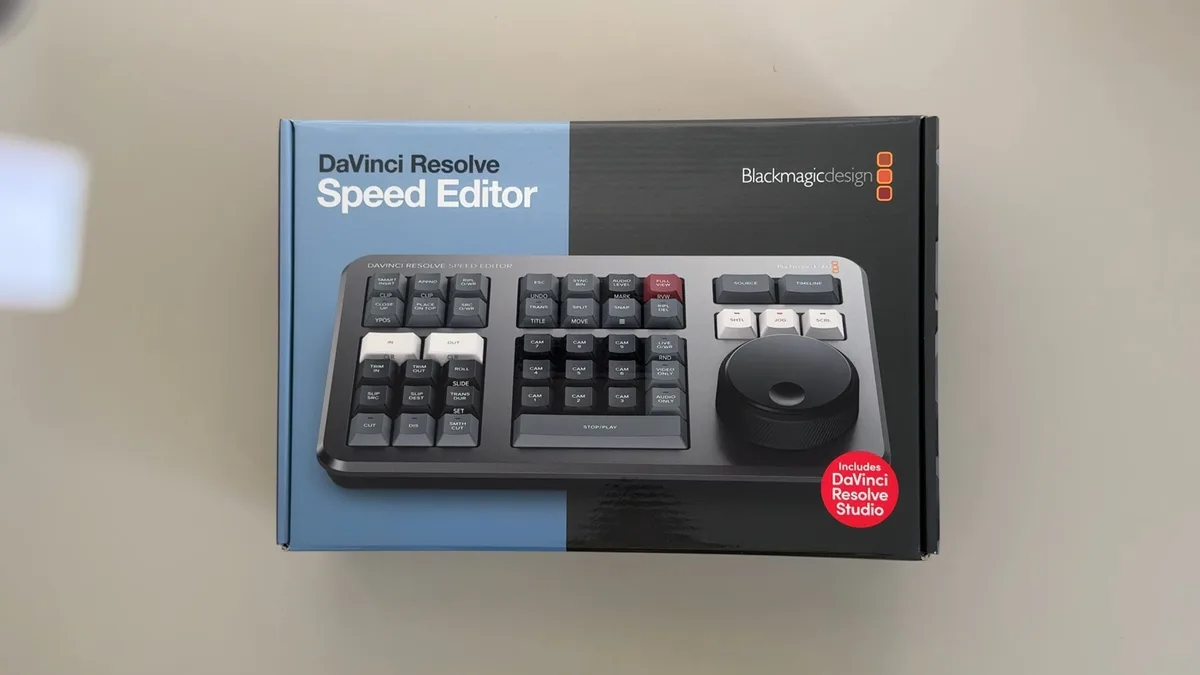
正直、無償版でも編集そのものは充分にできます。それでも初期投資に踏み切った理由は時間でした。育児が始まってから可処分時間が一気に削られて、「無料の代わりに手数で殴る」やり方が成立しなくなったんです。カット編集に3時間かかる作業を1時間に圧縮できるなら、その差額は投資として回収できると判断しました。
決め手になったのはAI系の機能です。
- 音声の文字起こし … 話した内容をテキスト化して、文章を消す感覚でカット編集ができる
- マジックマスク … 人物や物体を自動で切り抜く
- ノイズ除去 … 映像・音声どちらも対応
- スーパースケール … 低解像度の素材を引き伸ばす
特に文字起こしベースの編集は、しゃべりメインの動画だと作業時間がまるごと変わります。「えー」「あー」を波形とにらめっこして探す時間が消えるので、レビュー動画とは相性がいいです。
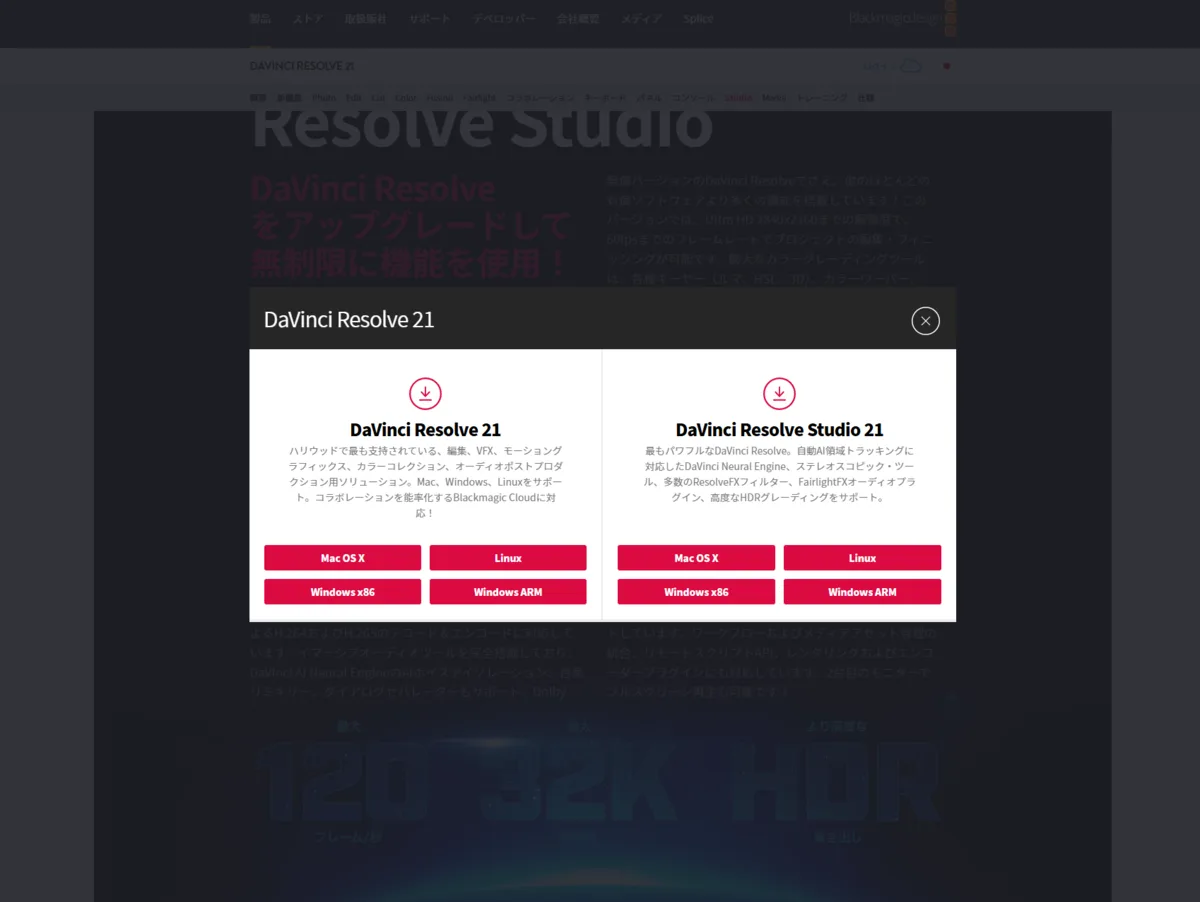
無償版とStudio版の違いを、今回の用途に絞って並べるとこうなります。
| 機能 | 無償版 | Studio版 |
|---|---|---|
| NASでのプロジェクト共有 | できる | できる |
| 音声の文字起こし | 非対応 | 対応 |
| マジックマスク・ノイズ除去 | 非対応 | 対応 |
| 複数人での同時編集(コラボレーション) | 非対応 | 対応 |
| ライセンス形態 | 無料 | 買い切り(Speed Editorに付属) |
そしてこのセットが良いのは、Speed EditorにResolve Studioのライセンスが付属している点です。Studioのライセンス単体を買うのに近い金額で、ハードウェアのキーボードまで付いてきます。ジョグダイヤルでカット編集を回せるようになるので、買うならセットのほうが得だと感じました。
[Pochipp: Blackmagic Design DaVinci Resolve Studio + Speed Editor]
インストール時の注意
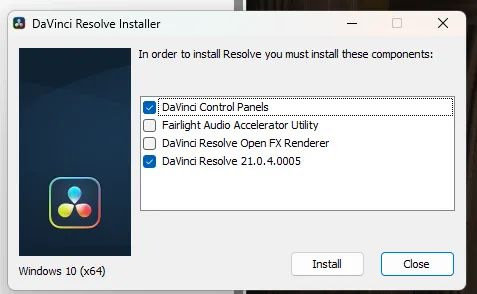
Speed Editorを使うなら、インストーラのcomponent選択画面で「DaVinci Control Panels」にチェックを入れてください。これが専用コントローラー用のドライバです。逆に「Fairlight Audio Accelerator Utility」(専用の拡張カード用)と「DaVinci Resolve Open FX Renderer」(サードパーティ製OFXプラグイン用)は、該当しなければ外して構いません。
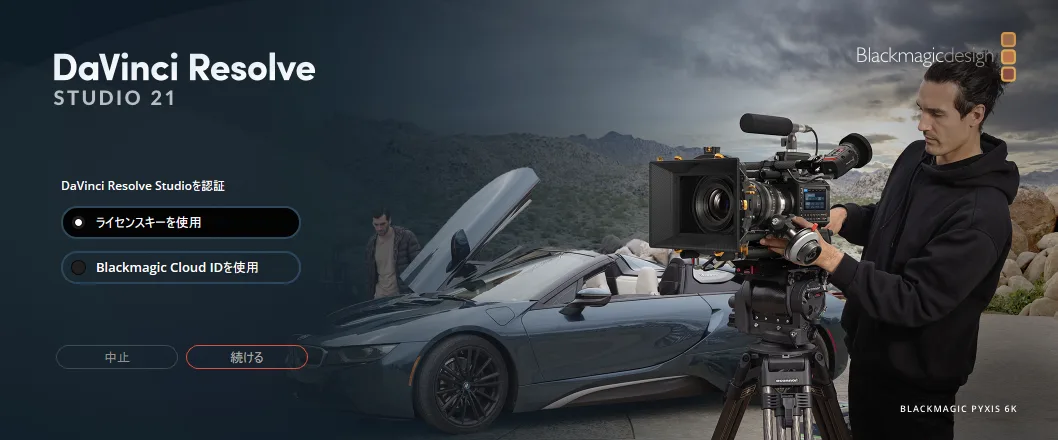
インストール後、Studioを使うにはライセンス認証が入ります。ライセンスキーを入れるか、Blackmagic Cloud IDで紐づけるかの二択です。カードのキーを打ち込めば完了します。
なお、1つのプロジェクトを複数人で同時に編集する「コラボレーション」機能はStudio限定です。今回のように「同じプロジェクトを別々のタイミングで開く」使い方なら無償版で足ります。将来的に人を増やして同時編集をしたくなったときにStudioが必要になる、という順番で考えれば大丈夫です。
「ネットワーク」タブは共有フォルダを指定する場所ではない
いちばん最初につまずいたのがここでした。
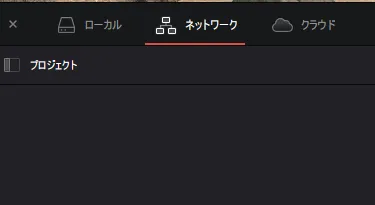
プロジェクトマネージャーの「ネットワーク」タブは、PostgreSQLというデータベースサーバーに接続するための機能です。SMBの共有フォルダを指定する場所ではありません。
つまり、NASの共有フォルダをそのまま追加することはできず、NASにPostgreSQLを立てる必要があります。ここを理解しないまま共有フォルダを探し続けると、いつまでも先に進めません。

NASでプロジェクト共有する全体の流れ
作業は3ステップです。先に全体像を出しておきます。
compose を貼り付けてデプロイするだけ。5分で終わります。
ここを飛ばすと、ある日突然どのPCからも繋がらなくなります。
1台目は「作成」タブ、2台目以降は「接続」タブ。ここを間違えるとエラーになります。
手順1:NASのDockerでPostgreSQLを起動する
Resolveが対応しているのはPostgreSQL 13系です。バージョンを固定しておくほうが安全なので、postgres:13 を指定します。
先にNASの共有フォルダへ resolve-db という置き場を作っておきます。ここにデータベースの実体が入ります。
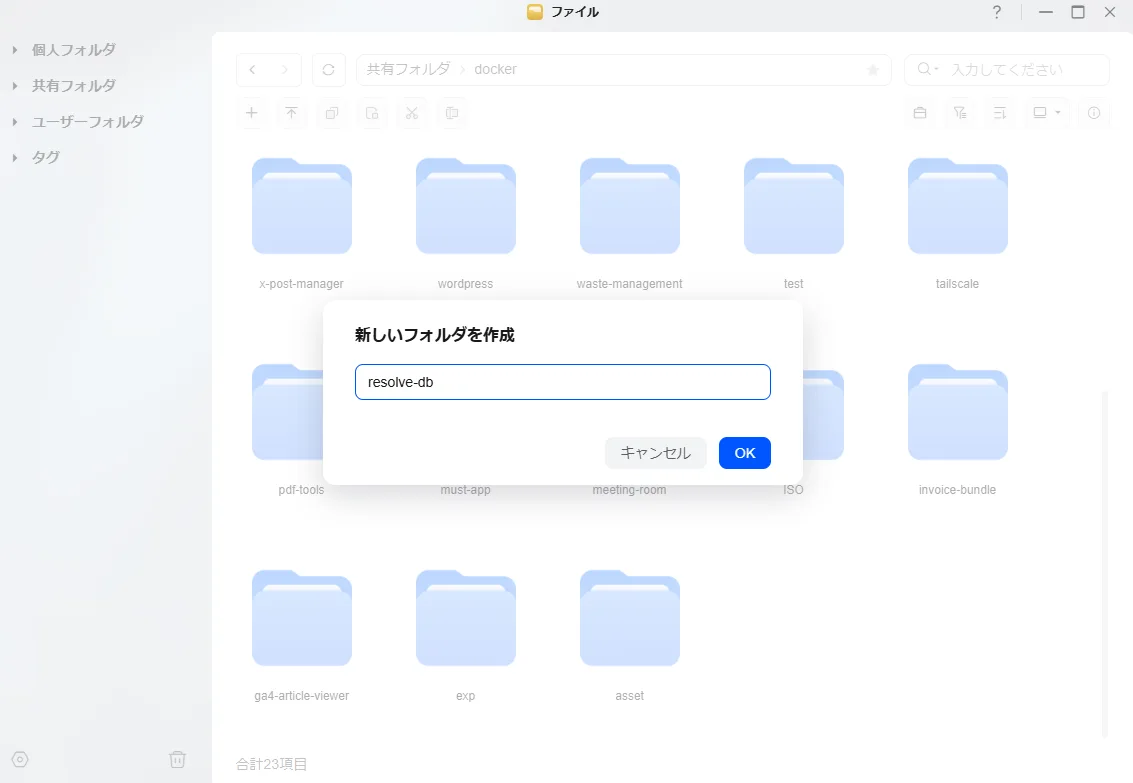
あとはNASのDockerアプリで「プロジェクト」を作成し、以下を貼り付けてください。
services: resolve-db: image: postgres:13 container_name: resolve-db restart: unless-stopped environment: POSTGRES_USER: postgres POSTGRES_PASSWORD: DaVinci POSTGRES_DB: resolve ports: - "5432:5432" volumes: - ./pgdata:/var/lib/postgresql/dataユーザー名 postgres とパスワード DaVinci はResolveの標準的な組み合わせです。合わせておくと後がラクになります。
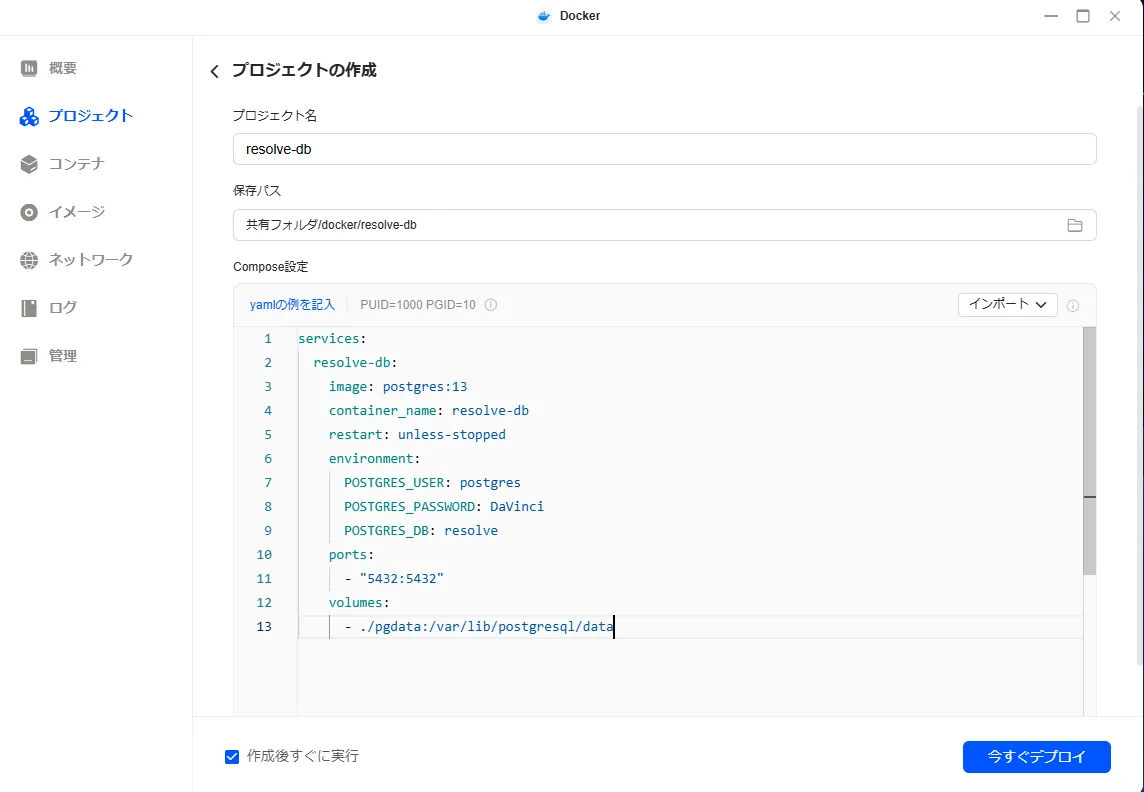
デプロイして、ログに database system is ready to accept connections が出れば起動成功です。
手順2:NASのIPアドレスを固定する
DHCPのままだとIPが変わってしまい、ある日突然どのPCからも繋がらなくなります。
NAS側で静的IPに設定するか、ルーターでDHCP予約をしておきましょう。地味な作業ですが、これをやっておかないと後で必ず困ります。僕は社内サーバーで同じ失敗を一度やっていて、原因にたどり着くまでに半日使いました。
手順3:Resolveからライブラリを作成する
1台目のPCで、プロジェクトマネージャーの「プロジェクトライブラリを追加」をクリックし、「作成」タブを選びます。
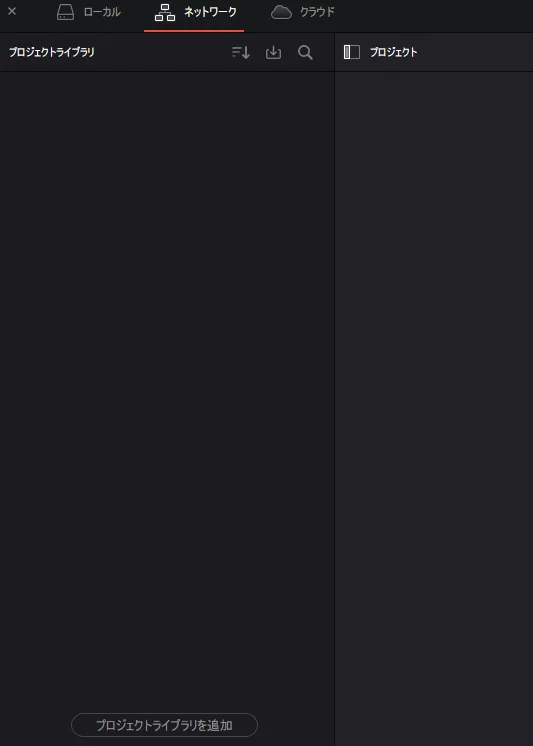
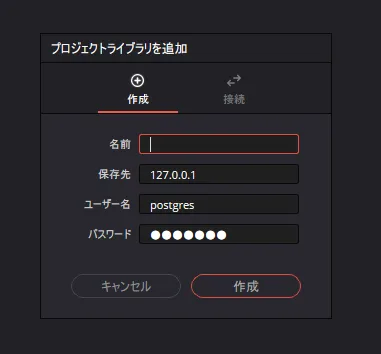
| 項目 | 入力する内容 |
|---|---|
| 名前 | 任意(英数字とアンダースコアのみ) |
| 保存先 | NASのIPアドレス |
| ユーザー名 | postgres |
| パスワード | DaVinci |
注意点が2つあります。
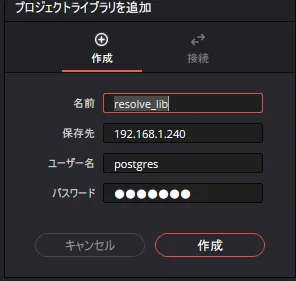
保存先は初期値が 127.0.0.1 になっています。これは「自分のPCの中」という意味なので、必ずNASのIPアドレスに書き換えてください。
もうひとつ、composeの POSTGRES_DB で指定した名前(上の例では resolve)と同じ名前でライブラリを作ろうとすると、「既に存在する」と怒られます。resolve_lib のように別名にしておきましょう。
2台目以降は「接続」タブ
1台目でライブラリを作ったあと、2台目のPCでは「接続」タブを使います。同じ情報を入力すれば、1台目で作ったライブラリがそのまま表示されます。
逆に、まだライブラリが無い状態で「接続」を使ってもエラーになるだけです。最初は必ず「作成」から始めてください。
つまずきポイント1:5432番ポートが既に使われている
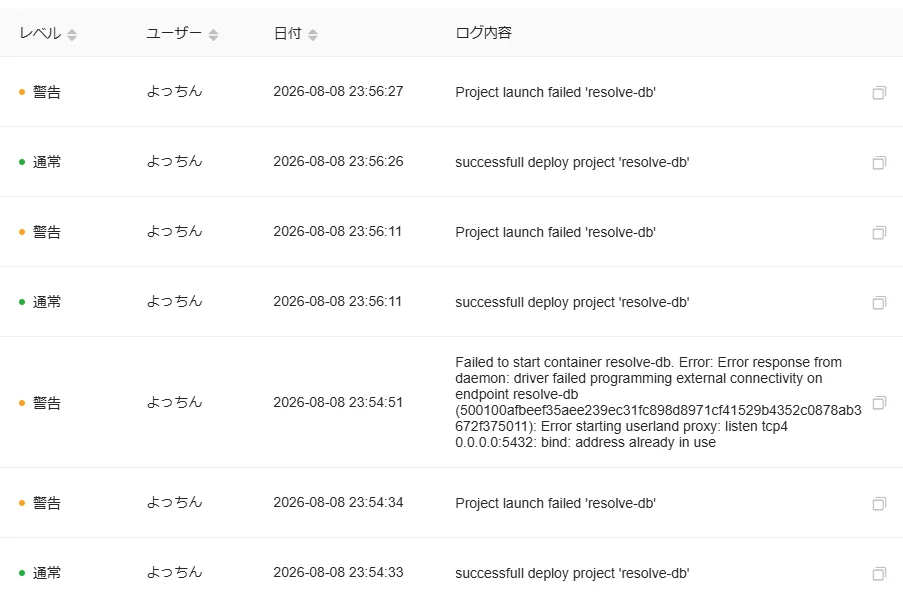
デプロイした瞬間、こんなエラーが出ることがあります。
Error starting userland proxy: listen tcp4 0.0.0.0:5432: bind: address already in use5432番ポートを別の何かが使っている、という意味です。
犯人の探し方
まずDockerのコンテナ一覧で、ポート欄に 5432 があるものを探します。ImmichやNextcloudなど、PostgreSQLを内蔵しているアプリを入れているとよくぶつかります。
一覧に見当たらない場合は、SSHでNASに入って確認します。
sudo ss -tlnp | grep 5432ここが最大の罠でした。NAS本体(OS側)のプロセスが使っている場合、Dockerの一覧には絶対に出てきません。僕はこれで、GUIを1時間眺め続けました。
対処法A:相手側の公開をやめる
見つかったのが他のアプリ付属のPostgreSQLなら、そのcomposeから ports の記述を削除して再デプロイします。同じDockerネットワーク内のアプリからはコンテナ名で接続できるので、これで問題なく動き続けます。
対処法B:コンテナに別のIPを割り当てる(macvlan)
NAS本体のプロセスが使っている場合、システム側を止めるわけにいきません。そこで、コンテナ自体にLAN上の別IPを持たせます。別IPなら、その5432番は誰も使っていないので堂々と使えます。
services: resolve-db: image: postgres:13 container_name: resolve-db restart: unless-stopped environment: POSTGRES_USER: postgres POSTGRES_PASSWORD: DaVinci POSTGRES_DB: resolve volumes: - ./pgdata:/var/lib/postgresql/data networks: resolve-net: ipv4_address: 192.168.1.240 networks: resolve-net: driver: macvlan driver_opts: parent: eth0 ipam: config: - subnet: 192.168.1.0/24 gateway: 192.168.1.1この場合、Resolveの接続先はNAS本体のIPではなく、ここで割り当てたIPになります。ここを間違えると繋がりません。
ちなみにResolveの接続画面にはポート番号の入力欄がありません。5432番固定なので、「Resolve側を5433番にする」という逃げ道は使えないんです。
つまずきポイント2:IPアドレスの帯が合っていない
macvlanの設定でよく出るのがこのエラーです。
no configured subnet or ip-range contain the IP address 192.168.11.240原因は2つ考えられます。
原因A:自宅のネットワークと違う値を書いている
僕がやらかしたのがこれです。参考にした記事が 192.168.11.x で書かれていて、そのまま貼り付けてしまいました。うちのルーターは 192.168.1.x なので、当然ながら弾かれます。
この帯はルーターによって 192.168.0.x だったり 192.168.11.x だったりバラバラです。サンプルを信用せず、必ず自分の環境を確認してください。
コマンドプロンプトで確認しましょう。
ipconfig- IPv4 アドレス … 自宅の帯
- サブネット マスク …
255.255.255.0なら/24 - デフォルト ゲートウェイ … composeの
gatewayに書く値
この3つを実際の値に合わせて、composeを書き換えます。
原因B:古いDockerネットワークが残っている
composeを書き換えても、すでに作られたDockerネットワークの設定は自動では更新されません。古い設定のまま使い回そうとして、同じエラーが出続けます。
一度削除してから再デプロイしてください。
sudo docker rm -f resolve-db sudo docker network rm resolve-db_resolve-netネットワーク名が分からない場合は sudo docker network ls で確認できます。データ本体は pgdata フォルダにあるので、この操作でプロジェクトが消えることはありません。
つまずきポイント3:macvlan特有の制限
macvlanを使った場合、NAS本体からコンテナのIPには通信できません。同じ物理NICを共有している都合上、ホストとmacvlanコンテナは直接やりとりできない仕様です。
編集用のPCからは問題なく繋がるので実用上は困りませんが、「NAS上のツールからDBを見ようとしたら繋がらない」という場合は、故障ではなくこの仕様だと思ってください。
また、割り当てるIPはルーターのDHCP配布範囲の外から選びます。範囲内だと、いつか別の機器に同じIPが配られて衝突します。
素材ファイルはどこに保存される?
ここも誤解しやすいところです。
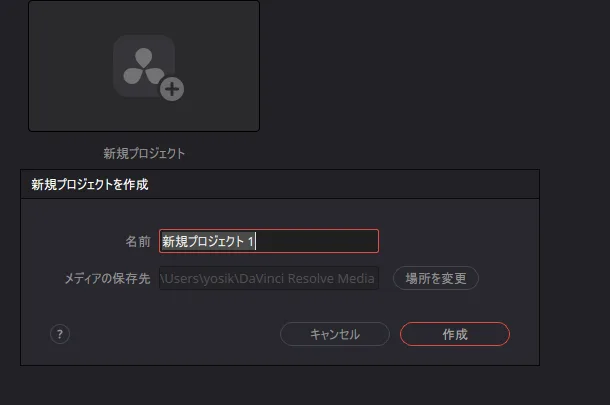
データベースに入るのは編集情報だけで、動画ファイルそのものは入りません。タイムラインの構成、カラーグレード、Fusionの設定といった「設計図」が保存されるだけです。
メディアプールに読み込んでも、元データはコピーも移動もされません。Resolveは「そのファイルがどこにあるか」というパスを記録しているだけなんです。
だから、素材もNASに置く必要がある
複数のPCで作業するなら、素材の置き場所も統一しなければいけません。
- NASに素材用の共有フォルダを作る
- 読み込む前に、撮影データをそこにコピーする
- 全PCで同じドライブレターにマップする(例:全台
Z:)
1台だけ Y: になっていると、そのPCでだけメディアオフラインが起きます。ドライブレターは必ず揃えてください。
ちなみに、外に持ち出す前提の素材をポータブルSSDで運用したい場合は、パスワード保護の設定まで含めてSanDisk Extreme SSDのデータ管理術にまとめてあります。撮影データを社外に持ち出すときの扱いは、NAS運用とセットで考えておくと安全です。
Macが混ざる場合:Mapped Mountの設定
Macにはドライブレターの概念がないので、Z: を作れません。
そのままだと、Macで作ったプロジェクトをWindowsで開いたときにこんなエラーが出ます。
DaVinci Resolveはメディアを見つけられません: \Volumes\共有名\フォルダ\ファイル.pngこれはMacのパス(/Volumes/...)を、Windowsが区切り文字だけバックスラッシュに変えて探している状態です。Windowsに \Volumes は存在しないので、当然見つかりません。ファイル名や日本語が原因ではなく、単に設定がされていないだけです。
設定方法
環境設定 → システム → メディアストレージ を開き、対象のボリュームを追加してから、Mapped Mount列にもう一方のOSのパスを入力します。
| 設定するPC | マウント | Mapped Mount |
|---|---|---|
| Windows側 | Z:\ | /Volumes/共有名 |
| Mac側 | /Volumes/共有名 | Z:\ |
お互いに逆向きの組み合わせを入れる、という形です。
対応させるのは共有フォルダのルートまでにしてください。その先のフォルダ階層は両OSで共通なので、書いてしまうと変換が効きません。
設定後はResolveの再起動が必要です。これは環境設定なのでPCごとに設定します。
[画像挿入:メディアストレージのMapped Mount設定画面]
運用で守るべき5つのルール
複数台で運用するうえで、これを守らないと事故ります。
1. Resolveのバージョンを全台揃える
片方だけアップデートすると、データベースのスキーマが上がって、古いバージョンのPCからライブラリを開けなくなります。更新は全台まとめてやりましょう。
2. 同じプロジェクトを2台で同時に開かない
ライブラリの共有はできますが、1つのプロジェクトを同時に開くのは事故のもとです。別々のプロジェクトを並行して触るぶんには問題ありません。
3. キャッシュはローカルSSDに置く
キャッシュや最適化メディアは使い捨てのデータなので、各PCのローカルSSDに置くほうが速いです。NASに置くとネットワーク越しになって重くなります。
4. ファイル名は半角英数字にする
特にコロン(:)はWindowsのファイル名に使えません。Macでは作れてしまうので、Windowsから開いたときにそのファイルだけ永久に読めなくなります。ハイフンとアンダースコアだけにしておくのが安全です。
5. バックアップを取る
プロジェクトマネージャーでライブラリを右クリックするとバックアップが取れます。あわせて、NAS側で pgdata フォルダをスナップショット対象にしておきましょう。PostgreSQLは一度壊れると復旧が面倒です。
この5つは、社内システムでDBを扱うときの注意点とほぼ同じです。バージョン統一・排他制御・バックアップ。総務でIT担当をやっていると毎回ここで痛い目に遭うので、動画編集でも同じ設計思想を持ち込んでいます。
パワービンも共有される
パワービンはプロジェクトライブラリ(データベース)に保存されます。個々のプロジェクトではなくライブラリ単位なので、接続しているマシンならどこからでも同じパワービンが見えます。
BGMや効果音、ロゴといった使い回す素材をNASの共通フォルダに置いて、そこからパワービンに登録しておくと、全マシン共通の素材棚になります。
ただし、ローカルライブラリで作ったパワービンは引き継がれません。データベースが別物なので、ネットワーク側で登録し直す必要があります。
おすすめのフォルダ構成
最後に、素材を整理するためのフォルダ構成も置いておきます。
(NASの共有フォルダ)
├─ 00_Library/ 全案件で使い回す素材
│ ├─ BGM/
│ ├─ SE/
│ ├─ Overlays/
│ └─ Logos/
├─ 2026-08-15_project-name/
│ ├─ 01_Footage/
│ │ ├─ A-roll/
│ │ └─ B-roll/
│ ├─ 02_Audio/ その案件専用の音(ナレーション等)
│ ├─ 03_Assets/ サムネ素材、スクショ │
│ ├─ 04_Resolve/ プロジェクト作成時の保存先に指定
│ └─ 05_Export/ 書き出した完成動画
└─ 99_Archive/ 終わった案件の置き場ポイントは、使い回すものと案件専用のものを分けることです。
BGMや効果音を案件ごとにコピーすると、同じ曲がNASに何十個も溜まります。しかもパワービンが指しているのは原本なので、どれが繋がっているのか分からなくなる。ライブラリに置きっぱなしにして、そこから参照するのが正解です。
フォルダ名は日付を YYYY-MM-DD 形式で頭に付けておくと、名前順に並べるだけで時系列になります。
毎回手で作るのが面倒なので、ツールを作りました
とはいえ、案件のたびにこの階層を手で掘るのは続きません。3回目でサボります。
なので、案件名と日付を入れるとフォルダ一式を自動で生成する小さなツールを自作しました。タイトルを日本語で入れて、フォルダ名は半角英数字で別に指定する形です。2026-08-08_kenki-pc-review のような名前が一発で出来上がります。
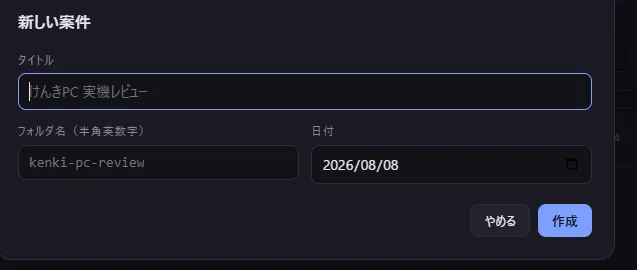
命名規則は「決める」より「守れる仕組みにする」ほうが早い。総務でファイルサーバーの整理をやっていると、これを痛感します。ルールを社内に周知しても、結局は入力欄を用意したほうが守られるんです。
使っているNASと、Docker周りの前提知識
今回の環境で使っているNASはUGREEN NASync DXP2800です。Dockerが標準で動いて、Composeをそのまま貼り付けられるので、この手の「アプリを1個立てたい」という用途と相性がいい機種でした。
[Pochipp: UGREEN NASync DXP2800]

Docker Composeを書くのが初めてなら、UGREEN NASでWordPressを立てる手順のほうが構成がシンプルなので、練習台としてちょうどいいと思います。DBとアプリを2つ立てる形なので、今回のPostgreSQL単体より一段だけ複雑な、いい素振りになります。
Speed Editorは別記事にまとめました
セットで付いてきたSpeed Editorについては、ボタンの機能が多くて書ききれないので別記事にしました。
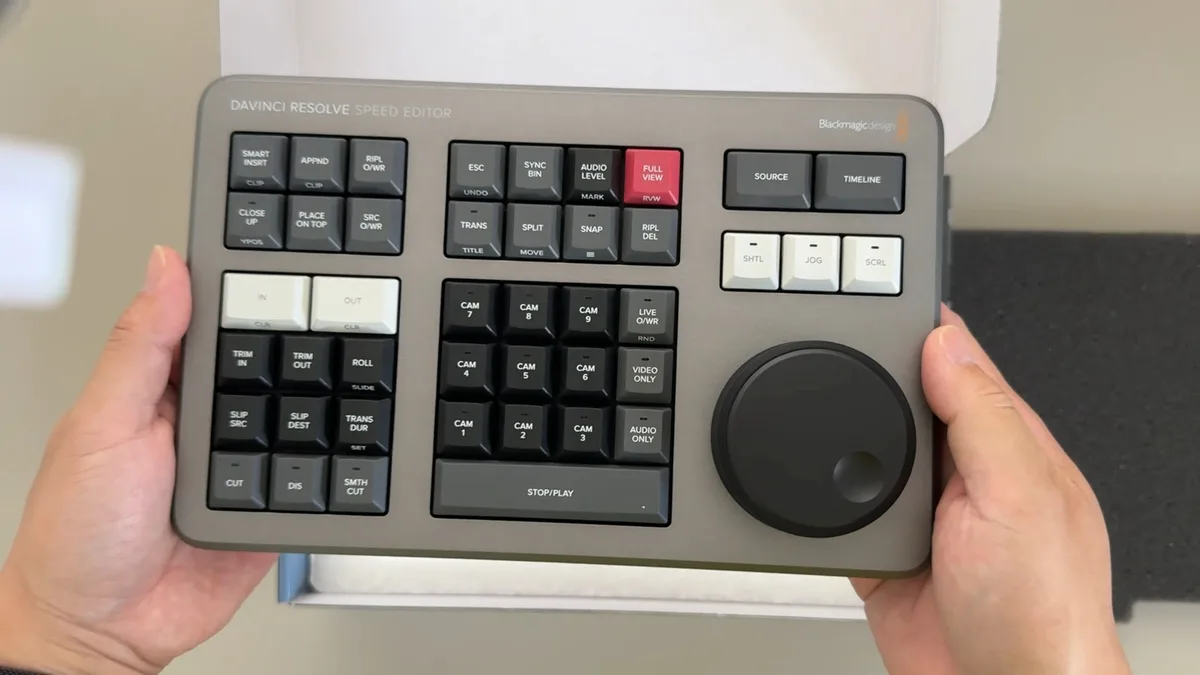
キーキャップの下部に小さく書かれた文字がダブルクリック用の機能だったり、トリム系は「長押ししながらダイヤルを回す」のが基本だったりと、知らないと使えない仕様がけっこうあります。最初に覚えるべきキーは7つだけで済むので、持て余している人は覗いてみてください。
<!– 内部リンク:Speed Editorの使い方記事(公開後にブログカードを差し込む) –>
よくある質問
- 無償版のDaVinci Resolveでもプロジェクト共有はできますか?
できます。この記事の手順はすべて無償版で動きます。Studioが必要になるのは、1つのプロジェクトを複数人で同時に編集する「コラボレーション」機能を使うときです。
- PostgreSQLは13以外のバージョンでも動きますか?
Resolveが想定しているのは13系です。
postgres:latestのようにバージョンを固定しないでおくと、ある日のイメージ更新で突然繋がらなくなります。postgres:13と明記しておくのが安全です。
- 外出先からも同じライブラリに繋げますか?
ポート開放での公開はおすすめしません。素材の転送量を考えても実用的ではないので、外で作業するならローカルライブラリで編集して、帰宅後にプロジェクトを書き出し・読み込みで移すほうが現実的です。
- すでにローカルで作ったプロジェクトを移行できますか?
プロジェクトマネージャーでプロジェクトを右クリックして書き出し、ネットワークライブラリ側で読み込めば移せます。ただし素材のパスはそのままなので、先に素材をNASへ移してドライブレターを揃えてから作業してください。
- NASがなくてもこの方法は使えますか?
常時起動しているPCがあれば、そこにPostgreSQLを立てても同じことができます。ただし、そのPCを落とすと他のPCから開けなくなるので、24時間動かしっぱなしにできるNASのほうが運用は安定します。
まとめ
つまずいたポイントを整理すると、こうなります。
- 「ネットワーク」タブは共有フォルダではなくPostgreSQL用
- 5432番ポートは、NAS本体のプロセスが使っていることがある(Docker一覧には出ない)
- composeを直しても、古いDockerネットワークは自動更新されない
- 保存先の
127.0.0.1は必ず書き換える - 素材はデータベースに入らない。読み込む前にNASへ置く
- ドライブレターを全PCで揃える
- Macが混ざるならMapped Mountを設定する(PCごとに必要)
設定してしまえば、どのPCからでも続きから編集できる環境ができあがります。作業机を移動するたびに外付けSSDを持ち歩いていた人は、かなりラクになるはずです。
僕がハマった3箇所は全部書きました。同じところで止まっている方の参考になれば嬉しいです。