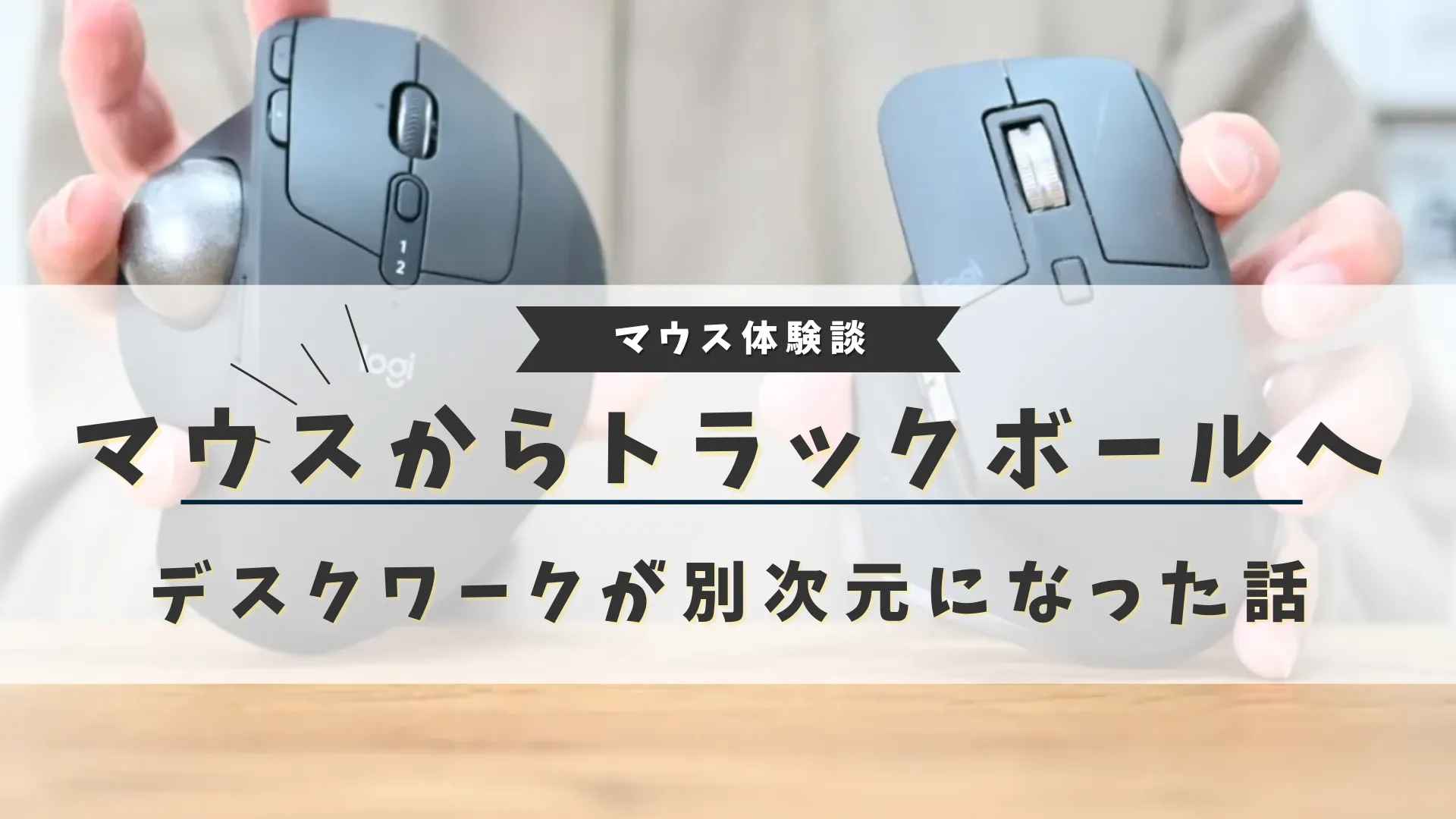
「MX ERGO Sを買ったはいいけど、設定は最初のまま。なんとなく宝の持ち腐れ感がある」「最近ボールの滑りが重くなってきて、地味にストレス」――そんな段階の人にこそ読んでほしい記事です。
結論から言うと、MX ERGO Sは“買ったあとのひと手間”で化けます。やることは2つだけ。①Logi Options+でボタンを自分仕様に割り当てる、②ボールを定期的に外して掃除する(+ヘタったら交換する)。これだけで、作業スピードも使い心地もまるで別物になります。
僕はブログ歴6年、本業でも法人IT担当として毎日10時間以上マウスを握っています。MX ERGO Sは実際に購入してメイン機として使い込んでいて、この記事は実機ベースの内容です。
- 掃除ストレスを数秒で消す「ボール着脱スティック」の使い方
- 滑りが新品に戻る「交換用ボール」の選び方と注意点
- Logi Options+で右手の移動をほぼゼロにするボタン設定

先に一番大事なことを。MX ERGO Sを長く快適に使う鍵は、本体スペックより「ボールのメンテ」と「ボタン割り当て」です。ここを押さえれば、1.5万円のマウスを10年級の相棒に育てられます。
そもそもMX ERGO Sってどんなマウス?(30秒でおさらい)
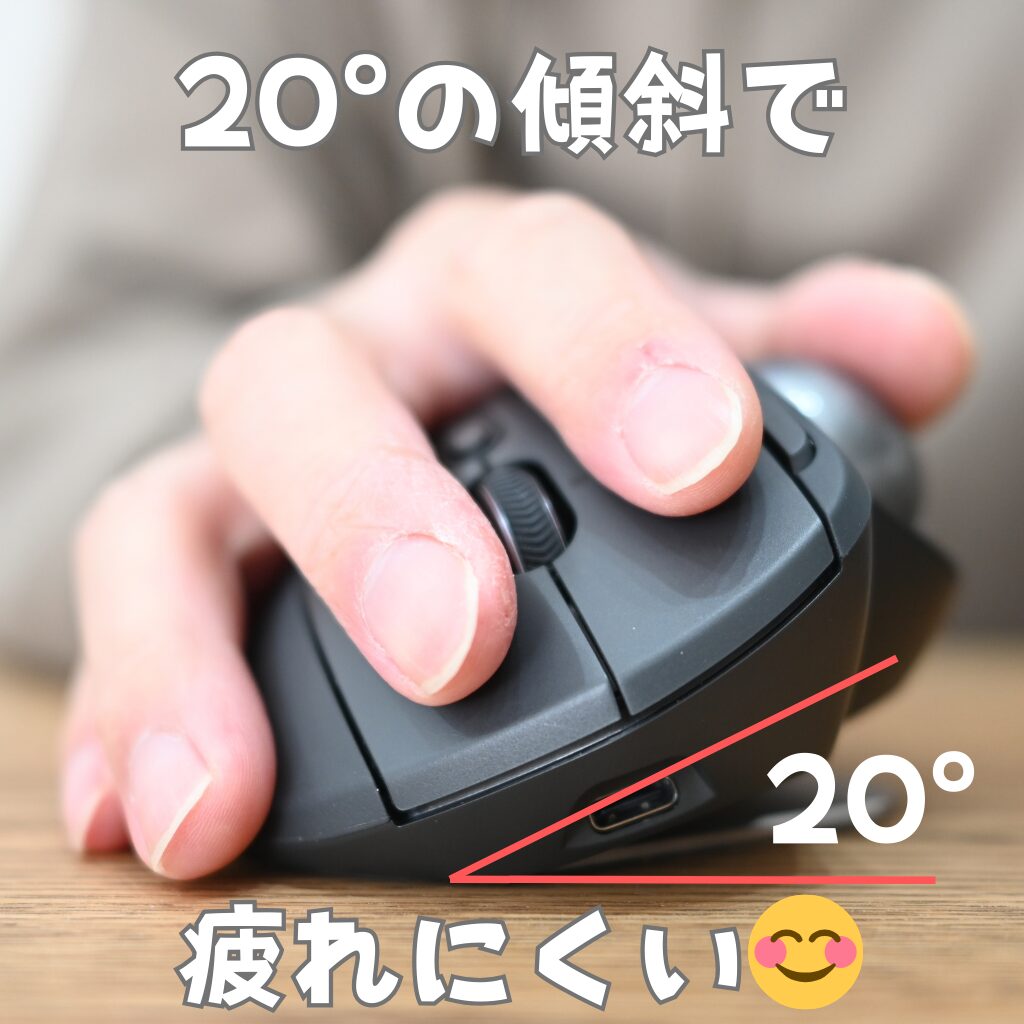
すでに使っている人は読み飛ばしてOKです。MX ERGO Sは、親指でボールを転がして操作するトラックボール式マウス。本体を動かさないので、机のスペースも腕の移動量も最小で済みます。
| 操作方式 | 親指トラックボール(本体は動かさない) |
| 傾斜角 | 0°/20°の2段階で切り替え |
| 充電 | USB Type-C(フル充電で長期間もつ) |
| クリック音 | 静音設計で、夜の作業でも気にならないレベル |
| 重量 | 約259g(どっしり安定して動かない) |
一番のポイントは「手を動かさない=疲れない」こと。僕も1日8時間以上使っていますが、夕方の手首と肩の重さが明らかに減りました。20度の傾斜にすると、前腕の捻れがなくなる感覚があります。
【最初にやるべき】ボール掃除を数秒で終わらせる「着脱スティック」
トラックボールには、唯一にして地味に厄介な弱点があります。それがボールの裏側にホコリや皮脂がたまり、滑りが重くなること。カーソルがカクついたり、引っかかる感覚が出てきたら、ほぼこれが原因です。
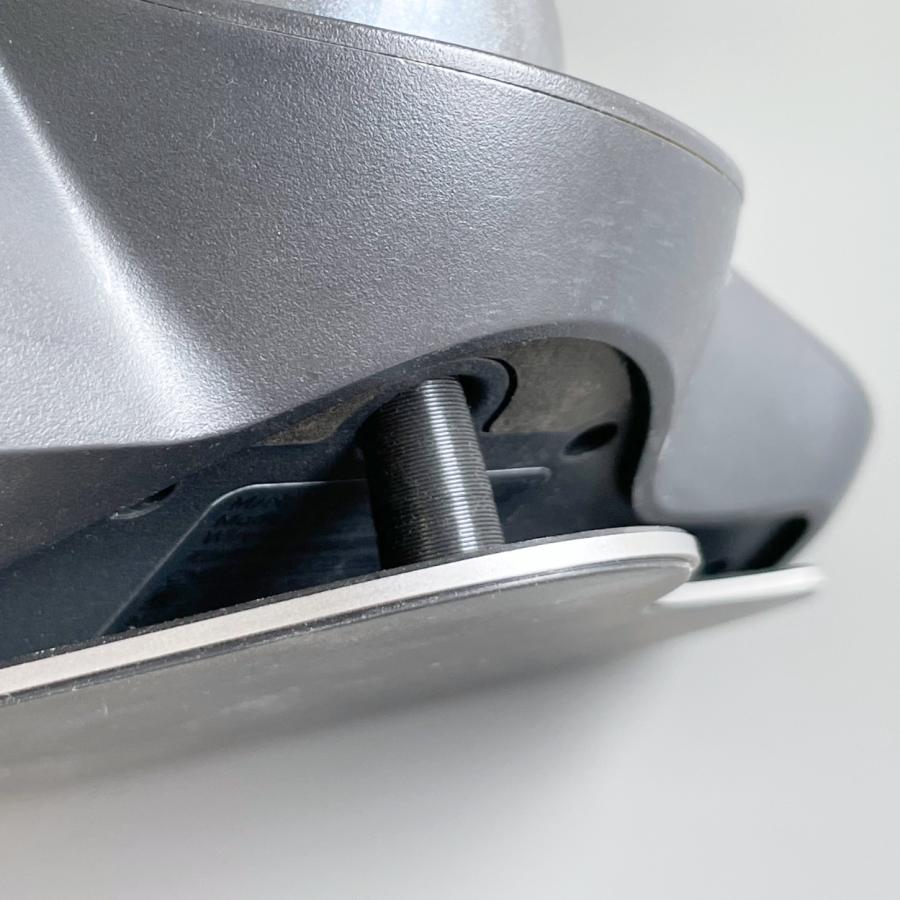
本体の穴から指でボールを押し出せば外れますが、これがクセモノ。勢いよく飛び出してボールを落としたり、爪で表面を傷つけたりと、地味なリスクがあります。僕も一度、床に転がして机の下を探し回りました。
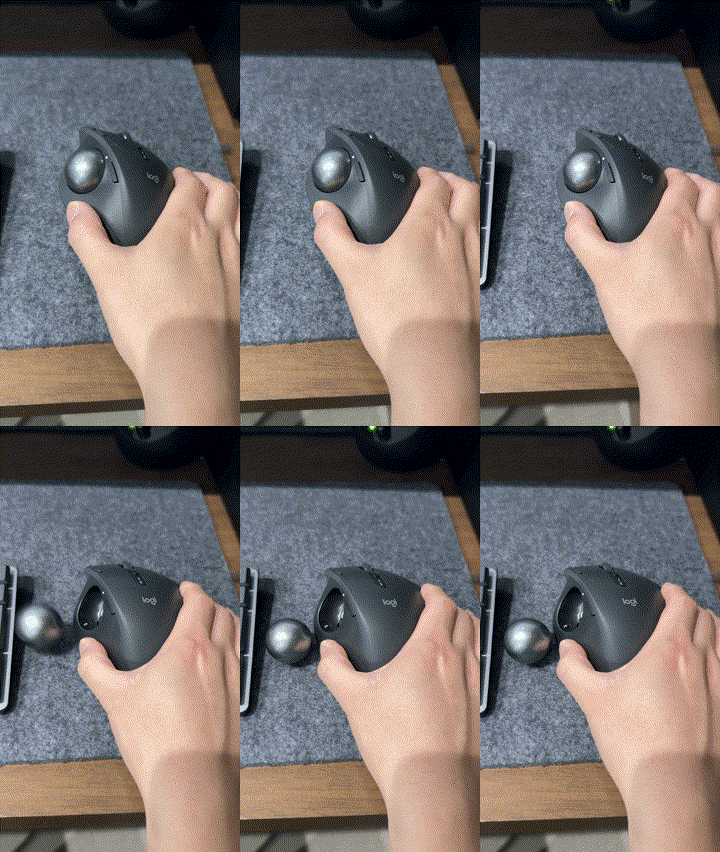
そこで活躍するのが、専用の「MXERGOボール着脱スティック」。先端をボールに当てて、軽く引くだけでスポッと外れます。値段も数百円と手頃で、買って後悔した人をほぼ見たことがありません。
MX ERGOSを20度から0度に倒し、下からボールに軽く押し当てます。力はいりません。
スティックがボールに吸い付くので、まっすぐ押すだけ。指で押し出すより安全で、落下の心配もありません。
ボール表面と、本体側の支持球(小さな3点)をメガネ拭きなどで軽く拭きます。これだけで滑りが復活します。あとはボールを戻して押し込むだけ。
正直、Logicoolに標準で付けてほしいレベルの便利アイテムです。「ボールを外すのが面倒だから掃除しない→滑りが悪いまま我慢」という負のループから抜け出せるのが一番の価値だと感じています。


 ポチップ
ポチップ
「実際どれくらい掃除がラクになるのか」をビフォーアフター付きで詳しく書いた記事もあります。スティック導入を迷っているなら、こちらが参考になります。
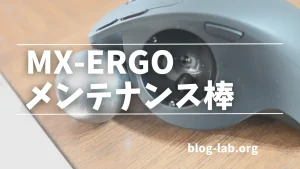
滑りが新品に戻る「交換用ボール」も持っておくと安心
掃除をしても滑りがイマイチ戻らない――そんなときはボール自体がヘタっています。トラックボールの球は消耗品で、長く使うと表面が摩耗し、カリカリ・ザラつきが出てくるからです。
ここで効くのが交換用ボール。数百円〜千円台で、転がり心地が新品に戻ります。さらに、ボールを替えると滑りの“質”そのものを好みに寄せられるのもポイントです。
- 純正ボール:本体と同じ仕様。間違いがなく、迷ったらこれ
- 社外品(ペリックスなどの34mm球):マットな塗装で滑りが軽い・色で選べる。コスパ重視派に人気
僕も実際に社外のマット塗装ボールに替えてみたのですが、これが想像以上でした。指のかかりが軽くなって、カーソルがスッと動く。純正のツヤあり球に戻れないくらい滑りが良くなったので、正直これはかなりおすすめです。掃除用の着脱スティックとセットで持っておくと、いつでも最高の転がりをキープできます。
[Pochipp: トラックボール用 交換ボール(34mm/ペリックス等) をここに挿入]
Logi Options+で右手の移動を「ゼロ」に近づけるボタン設定
MX ERGO Sの真価は、専用アプリ「Logi Options+」でのボタン割り当てにあります。よく使うショートカットを親指まわりのボタンに仕込めば、キーボードへ手を伸ばす回数が激減します。
まずは僕が実際に使っている「これだけやれば変わる」定番設定を表にまとめました。
| ボタン | おすすめ割り当て | 効果 |
|---|---|---|
| 拡張ボタン(上) | コピー(Ctrl+C) | コピペが片手で完結する |
| 拡張ボタン(下) | 貼り付け(Ctrl+V) | 記事執筆・Excelで往復が激減 |
| プレシジョンボタン | Enter または Alt+Tab | 親指一発で確定・画面切り替え |
| ホイール左右チルト | 横スクロール | 横長の表やタブ移動が一瞬 |
| ホイール押し込み | ジェスチャー | 1ボタンに4動作を集約できる |
特に効くのが拡張ボタンへのコピー&ペースト割り当て。ブログ執筆やメール、Excelで「コピペ」を繰り返す人は、これだけで1日のマウス・キーボード往復が数百回単位で減ります。
設定はびっくりするほど簡単で、即座に反映されます。失敗しても戻せるので、どんどん試してOKです。
アプリを開き、接続中のMX ERGO Sを選択します。未インストールならLogicool公式サイトから無料で入手できます。
画面上のマウス図から、設定したいボタンを選びます。どこがどのボタンか一目で分かります。
一覧から割り当てたい機能(コピー・貼り付け・Enterなど)を選ぶだけ。その場で反映されるので、すぐ試せます。
アプリごとに設定を自動で切り替える
Logi Options+のすごいところは、使用中のアプリに合わせてボタンの割り当てを自動で変えられる点です。右上の「アプリケーション固有の設定を追加」から設定します。
- ブラウザ:拡張ボタンに「閉じたタブを開く」「タブ切り替え」
- Excel:拡張ボタンにコピー/貼り付け、ホイール押し込みでセルの書式設定
- Photoshop:よく使うツール(ブラシ・消しゴム)やズームイン/アウト
「アプリ別設定」まで使うと、もう普通のマウスには戻れません。Excelを開けば自動でコピペ仕様、ブラウザを開けばタブ操作仕様――頭を切り替えなくても手が勝手に最適化されます。
慣れたら効いてくる応用ワザ3つ
基本のボタン設定に慣れたら、次の3つを試すと一段上の使い心地になります。
プレシジョンモードで精密作業を一瞬で切り替える
ボタン一つでポインター速度を一時的に遅くできる機能です。普段は速い設定で効率的に動かし、細かい作業のときだけ低速精密モードへ。次のような場面で効きます。
- 画像編集ソフトでの細かい範囲選択や描画
- Excelでの細かいセル選択
- CADソフトでの精密な線引き
ジェスチャーコントロールで1ボタンを4倍使う
特定のボタンを押しながらマウスを上下左右に動かすと、4つの異なる動作を割り当てられます。たとえばこんな設定です。
- 上:ウィンドウを最大化
- 下:デスクトップを表示
- 左:アプリ切り替え(Alt+Tab)
- 右:スタートメニューを開く
ボタンの数が足りない、と感じている人ほど恩恵が大きい機能です。慣れると手放せません。
Easy-Switch&Flowで複数PCをシームレスに
MX ERGO Sは2台のデバイスとペアリングでき、ボタン一つで接続先を切り替えられる「Easy-Switch」に対応。さらに「Logicool Flow」を使えば、2台のPC間でカーソルを画面の端から端へ動かすだけで行き来でき、ファイルのコピー&ペーストまでできます。
設定はLogi Options+の「Flow」タブから。両方のPCにLogi Options+が入っていて、同じネットワークにつながっていることが条件です。デスクトップとノート、WindowsとMacを併用する人には刺さる機能です。
旧MX ERGOとMX ERGO S、今から買うならどっち?
これから買う人、買い替えを考えている人向けに結論を置いておきます。
- 旧MX ERGO:Micro-USBが気にならず、少しでも安く買いたい人
- MX ERGO S:静音クリックと、充電をUSB-Cで統一したい人
今から買うなら、正直「S」一択です。Micro-USBケーブルを1本断捨離できて、クリック音も静か。デスクがスッキリして、夜の作業も気兼ねなくできます。
[Pochipp: ロジクール MX ERGO S をここに挿入]
「もっと安いM575SPと迷っている」「そもそもマウスとトラックボール、どっちが自分に合う?」という段階の人は、こちらの比較記事で大枠を掴んでおくと失敗しません。
よくある質問(FAQ)
- ボールの掃除はどれくらいの頻度でやればいい?
決まりはありません。「滑りが重くなった」「カクつく」と感じたタイミングでOKです。毎日使うなら2〜4週に1回くらいが目安。着脱スティックがあれば数秒で終わるので、気づいたときにサッと拭くのが一番です。
- 着脱スティックは本当に必要?指じゃダメ?
指でも外せます。ただし勢いよく飛び出して落としたり、爪で傷つけたりするリスクがあります。数百円で安全・確実・時短になるので、コスパは非常に高いです。掃除のハードルが下がる=こまめにメンテするようになるのが最大のメリットです。
- 交換用ボールのサイズは?社外品でも大丈夫?
MX ERGO系は直径34mmが定番です。ペリックスなどの社外品も使えますが、購入前に対応機種の表記を必ず確認してください。マットな塗装の社外ボールは滑りが軽く、色で選べる楽しさもあります。
- 静音クリックは本当に静か?
オフィスや夜間の在宅作業で「カチカチ音が気になる」ことはほぼなくなりました。家族が寝ている横で作業しても気を使わなくて済むのは、地味ですが大きなメリットです。
- Macでも使える?
使えます。Logi Options+はMacにも対応していて、ボタン割り当てもWindowsとほぼ同じ感覚で設定できます。Flowを使えばMacとWindows間でカーソルとファイルを行き来させることも可能です。
まとめ:MX ERGO Sは「メンテ」と「ボタン設定」で化ける
MX ERGO Sはそのままでも優秀なマウスですが、本当の実力が出るのは買ったあとです。やることはシンプルに2つ。
- 着脱スティックでボール掃除を数秒に。滑りのストレスから解放される
- ヘタったら交換用ボールで新品の転がりに戻す
- Logi Options+でコピペ等をボタンに割り当て、右手の移動を最小化
特に着脱スティックと交換用ボールは、どちらも数百円〜千円台。本体の価格に比べれば誤差のような投資で、毎日の使い心地が大きく変わります。掃除の面倒くささで損をしている人ほど、まずここから手をつけてみてください。
[Pochipp: MXERGOボール着脱スティック をここに挿入]
高いマウスを「買って終わり」にするのが一番もったいない。スティックでメンテして、ボタンを自分仕様にする。たったこれだけで、MX ERGO Sは“自分だけの最高の相棒”になります。
これを使ったら、もう普通のマウスには戻れない。
「マウスを動かすスペースすら惜しい。でも妥協はしたくない」 そんな我々パパ編集者にとって、MX ERGOは単なる入力デバイスではなく、娘との時間を捻出するための投資でした。結論から言えば、カスタマイズ次第で作業効率は1.5倍、腕の疲労は半分になります。
【総評:MX ERGOS】
- 評価: (4.8/5.0)
- Good: ついにUSB-C充電対応!、クリック音が驚くほど静か、ボタン設定の自由度が神。
- Bad: 旧モデル(MX ERGO)より価格が少し上がった、持ち運びには相変わらず重い。
今、少しでも「いいな」と思ったあなたへ。
この記事を読んで、MX ERGO Sを購入する検討材料にしてみてください。
MX ERGOメンテにお困りの方はコレが鉄板!
ポチップ
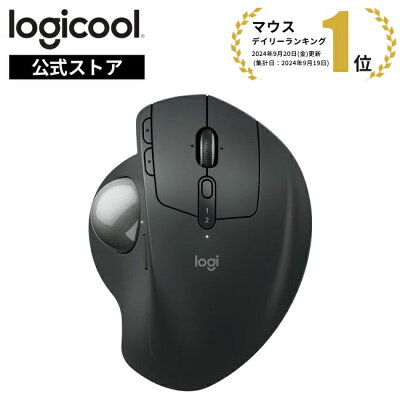
MX ERGO Sってどんなマウス?(基本レビュー)
新型「S」になり、最も大きな変更点は充電端子と静音性です。
まずは、MX ERGO Sがどんなマウスなのかを簡単にご紹介。
特徴をざっくりまとめると…
- トラックボール式だから、マウス本体を動かさずに操作できる
- 傾斜20°のエルゴノミクス設計で、自然な手首角度をキープ
- 専用アプリ(Logi Options+)で自由自在にカスタマイズ可能
一番のポイントは、
「手を動かさない」=「疲れない」というところ。
実際、私は1日8時間以上使っても、手首や肩の痛みがほぼ消えました。
| 項目 | 内容 |
| 充電端子 | USB Type-C(ついに!) |
| 操作音 | 静音クリック(前モデル比80%削減) |
| 角度調整 | 0度 / 20度の2段階 |
| 重量 | 約259g(安定感抜群の重戦車) |
 ポチップ
ポチップ
より詳細な開封レビューや基本的な使い勝手については、以下の記事も参考にしてみてください。
さて、基本を押さえたところで、いよいよMX ERGO Sを「使いこなす」ための本題に入っていきましょう!
ポチップ
徹底検証:MX ERGO Sを使い倒してわかった実力
カスタマイズ性:Logi Options+で右手の移動を「ゼロ」にする

MX ERGO Sの真価は、ボタン割り当てにあります。私の「生存戦略」設定はこれです。
Slack: ミュート(マイク音量)(急な子供の泣き声にも即対応)
プレシジョンボタン:Enter に変更
検証メモ: 決定操作のたびにキーボードへ手を伸ばすのは時間の無駄。親指一発で確定できる快感は、一度味わうと戻れません。
サイドボタン:コピー / 貼り付け に変更
検証メモ: ブログ執筆のコピペ作業が爆速化。これだけで1記事あたりのマウス・キーボード往復が数百回減ります。
アプリ別設定: * Chrome:閉じたタブを開く(誤操作も一瞬でリカバー)
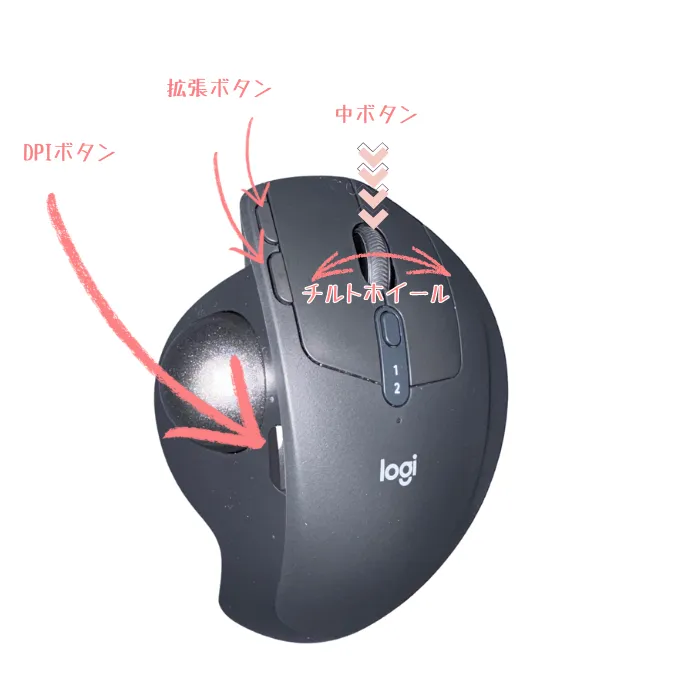
- 親指のところのボタン(DPIボタン)
- クリックの横についてる小さいボタン2つ(拡張ボタン)
- 真ん中のクルクル(ホイール)を押し込む“中ボタン”
- ホイールを左右に傾ける“チルト”
これらに好きな動きを割り当てられます。
定番カスタマイズ例
▼ コピー&ペーストをボタン一発で!
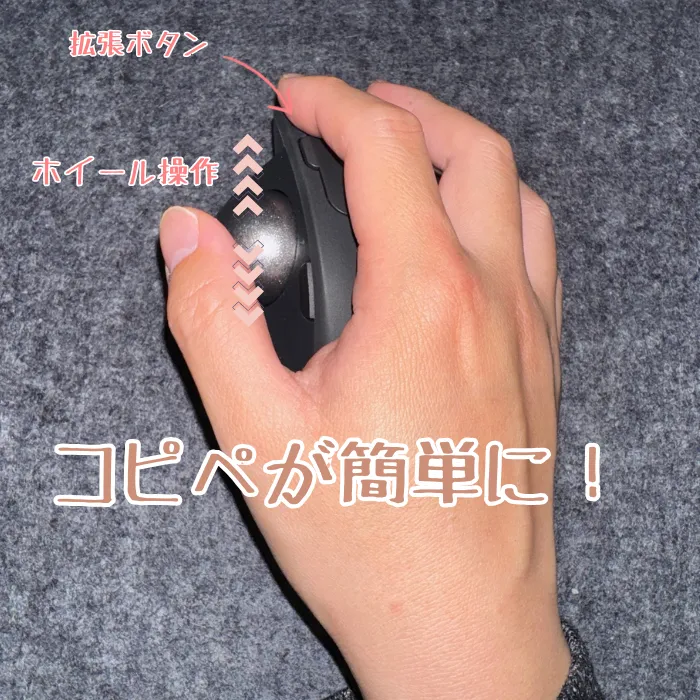
- 小さい拡張ボタン上:コピー(Ctrl+C)
- 小さい拡張ボタン下:ペースト(Ctrl+V)
このセット、本当に神。Excelやメール、SNSなどで「コピペ」しまくる人はこれだけで一気に作業スピード爆上がりです。

ブラウザ・Excelなどでそれぞれ変更できるから用途によって自由に設定出来るよ
▼ ウィンドウの切り替えもラクラク
- 親指ボタン(DPIボタン)に「ウィンドウ切り替え(Alt+Tab)」をセット
パッと他の画面に移動したいときに便利すぎる!
もちろん「Enter」や「削除」などよく使うキーを入れてもOK。
▼ 横スクロールもワンタッチ
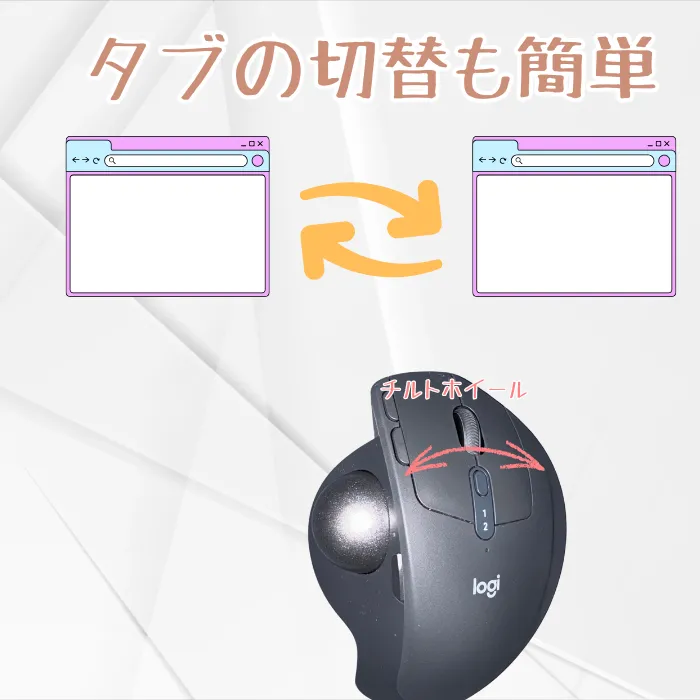
- ホイールを左や右に倒す(チルト)→「横スクロール」や「タブ切り替え」
横長の表やたくさんタブを開いてる時に、これがあると無敵です。
特にオススメなカスタマイズポイント
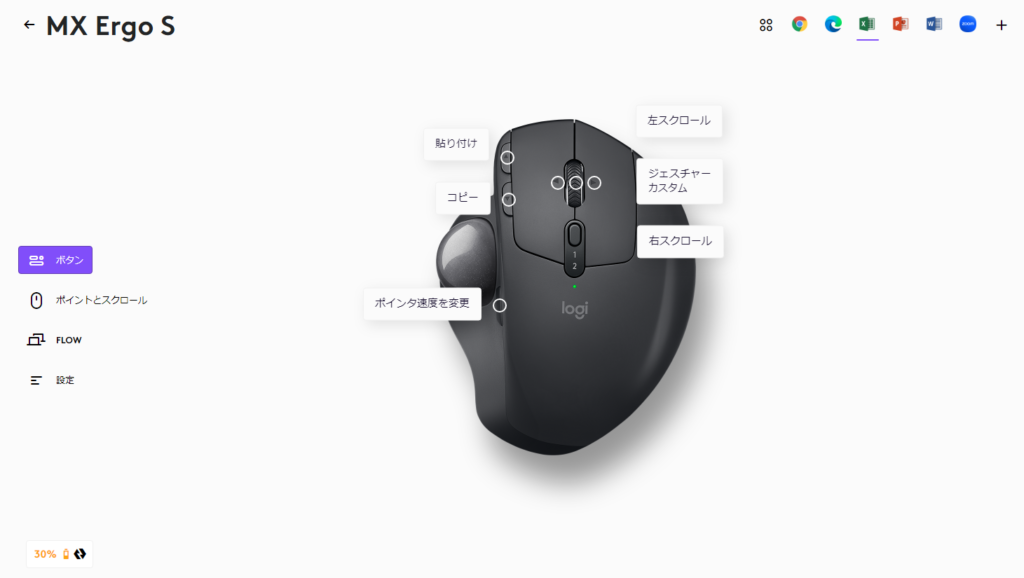
- ポインター&スクロール設定の微調整 微妙なカーソル速度を、自分好みに完璧に合わせられる!
- ボタンの割り当て変更 よく使うショートカット(例:戻る・進む・コピー・ペースト)をボタンに割り当てれば、仕事のスピードが段違いに!
たったこれだけで、
「え、なんで今まで普通のマウス使ってたんだろう…?」と本気で思いました。
カスタマイズは超カンタン。
しかも設定は即座に反映されるので、失敗を恐れずどんどん試してOK!
💡 おすすめボタンカスタマイズ例(Excel用)
| ボタン | 割当例 | 活用シーン |
|---|---|---|
| 左クリック上の小ボタン | コピー(Ctrl+C) | セルをコピーするときに手を離さず操作できて便利 |
| 左クリック下の小ボタン | 貼り付け(Ctrl+V) | よくあるCtrl+Vをワンアクションで |
| ホイール押し込み | 「ジェスチャー機能」 | 押しながらマウスを動かして複数のショートカットを割当可能 |
| ホイール左右 | 「左右スクロール」 | 大きな表を扱う時に横移動が超ラクに! |
| 親指下ボタン | ウィンドウ切替(Alt+Tab) または ポインタ速度切替 | 複数ファイル切替やマウス移動距離の最適化に |
設定方法:
- Logi Options+を起動し、MX ERGO Sを選択。
- カスタマイズしたいボタンをクリック。
- 割り当てたい機能を選択肢から選ぶ。
- [スクリーンショット:ボタン選択画面]
- [スクリーンショット:機能選択画面]
3. ジェスチャーコントロールで操作を加速!
特定のボタン(例:ホイールボタン)を押しながらマウスを上下左右に動かすことで、4つの異なるアクションを実行できるのが「ジェスチャーコントロール」です。
- 設定例:
- 上: ウィンドウを最大化
- 下: デスクトップを表示
- 左: アプリケーション切り替え(Alt+Tab)
- 右: スタートメニューを開く
これもLogi Options+のボタン設定画面から簡単に割り当てられます。慣れると手放せない機能です! * [スクリーンショット:ジェスチャー設定画面]
4. アプリケーションごとの設定で効率最大化
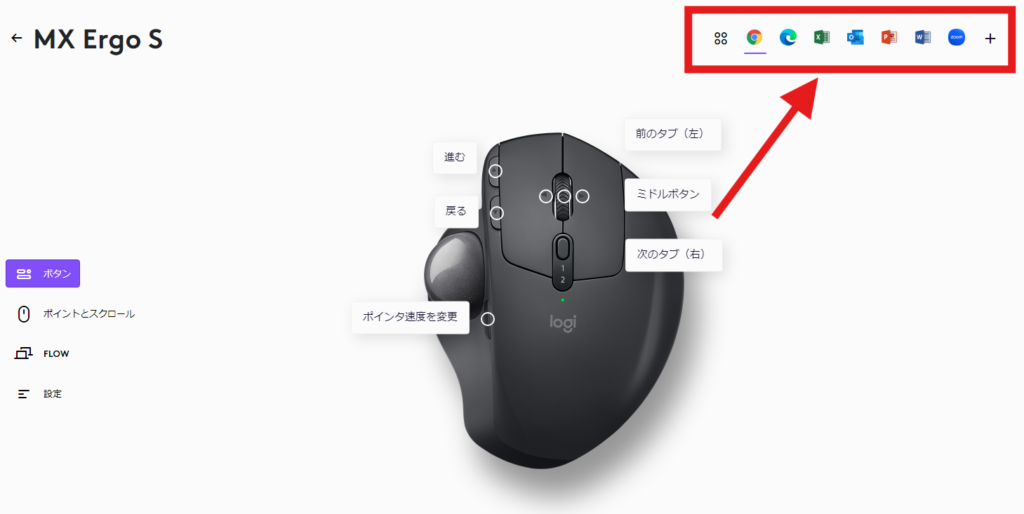
Logi Options+のすごいところは、使用中のアプリケーションに合わせてボタンの割り当てを自動で変更できる点です。
- 例:
- ブラウザ使用時: 戻る/進むボタンはそのまま、ホイールボタンでタブを閉じる。
- Excel使用時: 戻る/進むボタンにコピー/ペースト、ホイールボタンでセルの書式設定を開く。
- Photoshop使用時: 戻る/進むボタンによく使うツール(ブラシ、消しゴムなど)、ホイールボタンでズームイン/アウト。
右上の「アプリケーション固有の設定を追加」から設定できます。よく使うアプリに最適化してみてください。
5. ポインター&スクロール設定の微調整
- ポインター速度: トラックボールの操作に慣れてきたら、少し速度を上げてみると、より少ない動きでカーソルを大きく動かせます。プレシジョンモードと組み合わせれば、細かい作業も高速な移動も両立できます。
- スムーズスクロール: 有効にすると、Webページなどのスクロールが滑らかになりますが、好みによってはオフにする人もいます。試してみて、しっくりくる方を選びましょう。
MX ERGO Sをさらに使い倒す!応用的な使い方&活用術
もっと深くMX ERGO Sを楽しみたいなら、ぜひ知っておいてほしい小技があります。
それが――
ボールの掃除が劇的に楽になる「MXERGOボール着脱スティック」
トラックボールマウスの唯一の弱点。
それは、ボールにゴミがたまりやすいこと。
でも大丈夫。
専用アイテム「MXERGOボール着脱スティック」を使えば、
たった数秒でボールを取り外して掃除できるんです!
これを使えば、
- 指で無理に外そうとしてボールを傷つける心配なし!
- 定期的なメンテナンスが超簡単!
MX ERGO Sを長く大事に使いたいなら、絶対に持っておきたい必須アイテムです。
ポチップ
使い方: スティックの吸盤部分をボールに押し当て、軽く持ち上げるだけ。驚くほど簡単にボールを取り外せます!装着も押し込むだけ。
このスティックがあるだけで、MX ERGO Sのメンテナンス性が格段に向上します。正直、Logicoolに標準で付けてほしいレベルの便利アイテムです。Amazonなどで購入できます。
2. プレシジョンモードを使いこなす
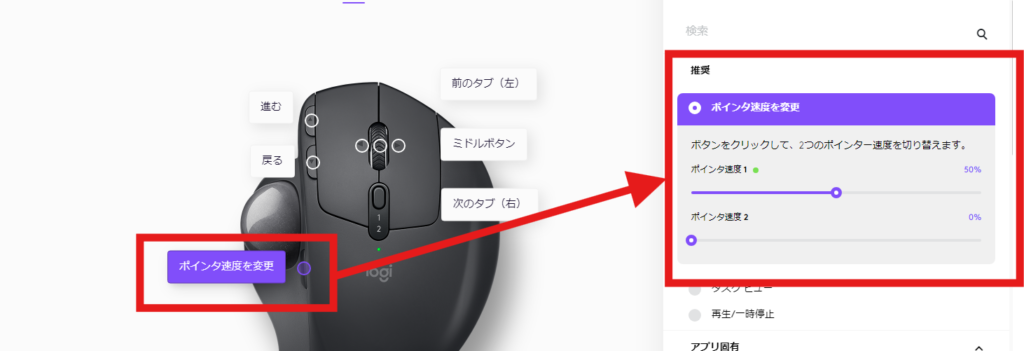
ボタン一つでポインター速度を一時的に遅くできる「プレシジョンモード」。これは以下のような場面で非常に役立ちます。
- 画像編集ソフトでの細かい範囲選択や描画
- CADソフトでの精密な線引き
- Excelでの細かいセルの選択
- FPSゲームでの精密なエイム(ただし、ゲーミングマウスほどの性能はありません)
普段は速いポインター速度で効率的に、細かい作業が必要な時だけプレシジョンモード、という使い分けがおすすめです。
3. Easy-SwitchとFlowでマルチデバイス環境を快適に
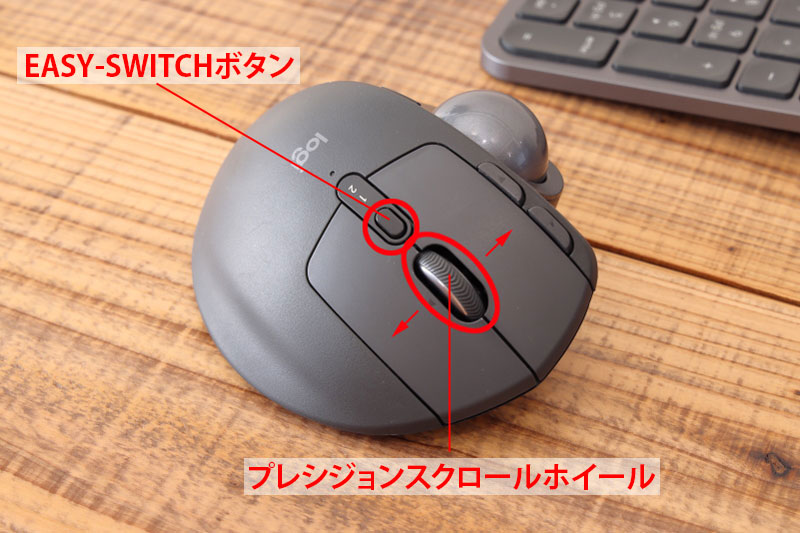
MX ERGO Sは、2台のデバイス(PC、タブレットなど)とペアリングし、ボタン一つで接続先を切り替えられる「Easy-Switch」に対応しています。
さらに「Logicool Flow」を使えば、2台のPC間でマウスカーソルを画面の端から端へ移動させるだけで、シームレスに行き来できます。ファイルのコピー&ペーストも可能!

- 設定: Logi Options+の「Flow」タブから設定します。両方のPCにLogi Options+がインストールされ、同じネットワークに接続されている必要があります。
- [スクリーンショット:Flow設定画面]
- 活用シーン:
- デスクトップPCとノートPCを併用している場合
- Windows PCとMacを併用している場合
キーボードもFlow対応のもの(例: MX Keys)を使えば、マウスとキーボードが連動して切り替わるため、さらに快適なマルチデバイス環境が実現します。
4. 他のガジェットとの組み合わせで最強のデスク環境を
- モニターアーム: MX ERGO Sはマウス本体を動かさないので、キーボード手前のスペースを有効活用できます。モニターアームでデスクを広く使えば、さらに快適に。
- リストレスト: より手首の負担を軽減したい場合は、MX ERGO Sの傾斜に合わせてリストレストを使うのも良いでしょう。
- 左手デバイス: デザインや動画編集など、ショートカットを多用する作業では、左手デバイスと組み合わせることで、右手はMX ERGO Sでのポインター操作に集中できます。
比較:前モデル(MX ERGO)とMX ERGO S、どっちを買うべき?
- 旧MX ERGO: Micro-USBが気にならない、少しでも安く買いたい人向け。
- MX ERGO S: 「静かに作業したい」「ケーブルをUSB-Cで統一したい」パパ向け。
正直、今から買うなら「S」一択です。Micro-USBケーブルを一本断捨離できるだけで、パパのデスクはスッキリします。
【本音】スペック表にはない、MX ERGO Sの「愛すべきポイント」
正直、トラックボールに1.5万円以上出すのは勇気がいります。
しかし、「静音クリック」がもたらしたのは単なる静寂ではありません。 夜中、娘の寝息を聞きながら作業している時、「カチッ」という音で起こしてしまう不安から解放される。この「心の余裕」こそが、スペック表には載らない最大の値打ちだと感じています。
まとめ:MX ERGO Sに迷ってるなら、今すぐ手に入れてほしい。
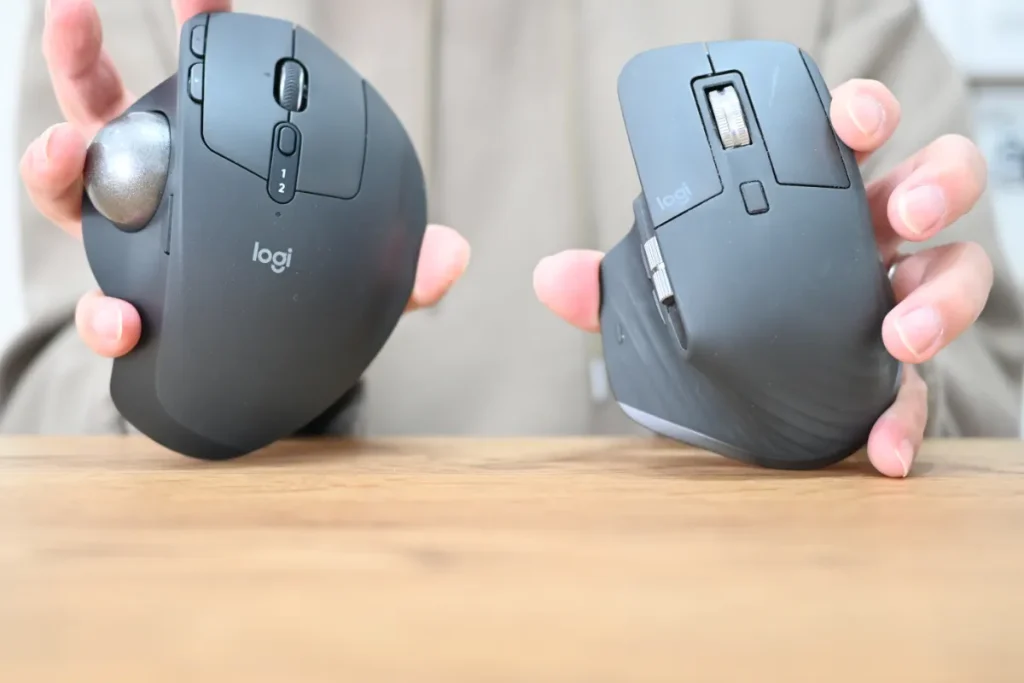
Logicool MX ERGO Sは、そのままでも優れたエルゴノミクスマウスですが、Logi Options+による徹底的なカスタマイズと、ボール着脱スティックのような便利なアイテムを活用することで、その真価を120%発揮します。
今回ご紹介した設定や活用術はほんの一例です。ぜひご自身の使い方に合わせてMX ERGO Sを最適化し、「自分だけの最高の相棒」に育て上げてください。
「そんな使い方があったのか!」という発見が、あなたのPC作業をより快適で、効率的なものに変えてくれるはずです。さあ、あなたもMX ERGO Sを使いこなしてみませんか?
MX ERGO Sは、
ただのトラックボールマウスじゃありません。
これは、
**あなたの作業環境そのものをアップグレードしてくれる「最高の相棒」**です。
- 肩こりや手首の痛みで悩んでいる人
- 長時間のパソコン作業をもっと快適にしたい人
- 作業スピードを爆上げしたい人
どれか1つでも当てはまるなら、迷う理由はありません。
MX ERGO Sは、間違いなくあなたの期待を超えてきます。
「買おうかな」と思っている今が、最高のタイミングです。
この快適さを、ぜひあなた自身の手で体験してください!
👉 【MX ERGO Sをチェックする】
ポチップ