
XServer VPSを契約しようと公式サイトを開いたら、2GBから64GBまでプランがずらりと並んでいて「で、結局どれを選べばいいの?」と手が止まった——この記事はそんな人のために書きました。
結論から言うと、個人で試すなら2GB、本格的に何かを動かすなら4GBが基準です。理由は本文で順番に説明します。
私は製造業の総務兼IT担当として、社内ツールのサーバー選定や稟議をやってきました。VPSも個人ブログ用と社内検証用の両方で触っています。その実務目線で、スペックの数字に振り回されないプランの選び方を解説します。
この記事で分かること
- XServer VPSの全プラン料金と、選ぶときに見るべき数字
- 「2GBと4GB、どっちにすべき?」への明確な答え
- 用途別(お試し・Webサイト・AI・ゲーム・社内ツール)のおすすめプラン
結論:迷ったら2GB、本気なら4GBから
細かい話に入る前に、最短の答えを置いておきます。
- 2GB:とりあえずVPSを触ってみたい/小規模なWebサイト・Discordボット・検証用
- 4GB:WordPress本番運用/小〜中規模のWebアプリ/マイクラのマルチサーバー
- 8GB以上:AIの自前運用/複数サービス同居/アクセスの多い本番環境
VPSは後からプラン変更(スケールアップ)ができます。なので最初から大きく契約する必要はありません。「足りなくなったら上げる」が基本戦略です。まずは小さく始めて、CPUやメモリの使用率を見ながら判断するのが一番ムダがありません。

「大は小を兼ねる」で64GBを選ぶと、使わない分まで毎月払うことになります。後から上げられるので、まずは小さくで大丈夫です。
XServer VPSの料金プラン一覧
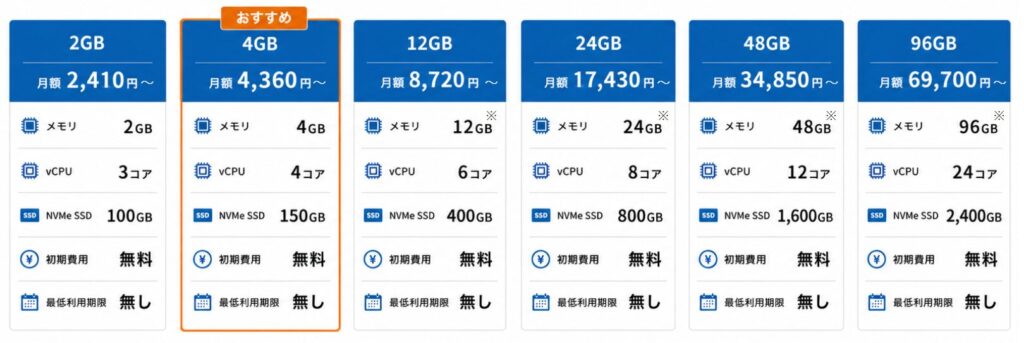
XServer VPSは、メモリ容量でプランが分かれています。メモリが上がると、セットでvCPU(処理を担当するCPUコア)も増えていく仕組みです。料金は契約期間が長いほど月額が安くなり、36ヶ月契約が最安になります。
| プラン | vCPU | 月額の目安(長期契約時) | 主な用途 |
|---|---|---|---|
| 2GB | 3コア | 830円〜 | お試し・小規模サイト・ボット |
| 4GB | 4コア | 1,700円〜 | WordPress本番・Webアプリ |
| 8GB | 6コア | 3,800円〜 | AI運用・複数サービス同居 |
| 16GB | 8コア | 8,000円〜 | アクセスの多い本番環境 |
| 32GB | 12コア | 19,800円〜 | 大規模・高負荷処理 |
| 64GB | 24コア | 39,000円〜 | 業務基幹・大規模AI |
料金を見ると2GBと4GBの差は月1,000円弱。ここで多くの人が「あと少し出して4GBにすべき?」で迷います。次の章で決着をつけましょう。
「2GBと4GB、どっちを選ぶべき?」への答え
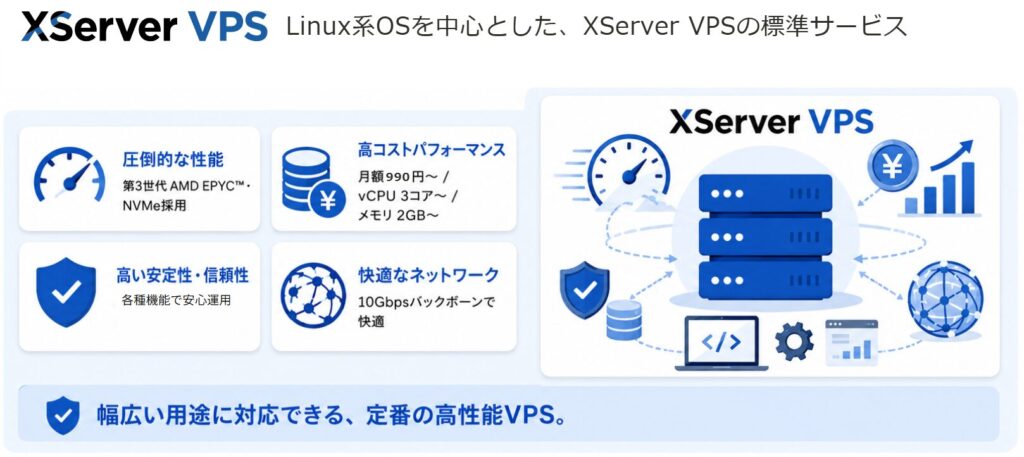
XServer VPSのよくある質問でも必ず出てくるのが、この2GB・4GB問題です。判断基準はシンプルで、「常時メモリを食うものを動かすかどうか」で決まります。
2GBで十分なケース
- VPSがどんなものか、まず触って学びたい
- アクセスの少ない個人サイト・ポートフォリオを置く
- DiscordボットやLINEボットなど、軽いプログラムを常駐させる
- cron(定期実行)でスクリプトを回す程度
最初から4GBを選ぶべきケース
- WordPressを本番運用する(プラグインを複数入れると2GBは割と苦しい)
- データベースを使うWebアプリを動かす
- Dockerでコンテナを複数立てる
- マインクラフトなどのゲームサーバーを快適に動かしたい
私の実感では、WordPressやDockerを「ちゃんと運用する」なら2GBは入口で詰まりやすいです。MySQLとPHPが同居するだけでメモリはじわじわ削られ、アクセスが重なると一気にスワップ(メモリ不足の肩代わり)が起きて重くなります。「学習・お試しは2GB、本番は4GB」と割り切るのが結局いちばんラクでした。
迷って決まらないなら2GBで契約して、重いと感じたら4GBへ上げる。これで失敗しません。差額は月1,000円弱なので、上げる判断も気軽にできます。
プランを選ぶときに見るべき3つの数字
プラン表には色々な数字が並びますが、初心者が見るべきは次の3つだけで十分です。
1. メモリ(一番大事)
VPSの「快適さ」を一番左右するのがメモリです。動かすソフトが同時に何個メモリを使うかで決まります。WordPress+データベースなら最低4GBを基準に考えるとつまずきません。
2. vCPU(処理の速さ)
計算やアクセス処理を担当します。XServer VPSはメモリを上げると自動でvCPUも増えるので、基本はメモリ基準で選べばvCPUも適正になります。動画変換やAIなどCPUを酷使する用途では、ここも意識しましょう。
3. ストレージ(保存容量)
XServer VPSは全プラン高速なNVMe SSDを採用しています。ブログやWebアプリ程度なら容量で困ることはまずありません。大量の画像・動画・データを扱うなら、上位プランの容量を確認しておきましょう。
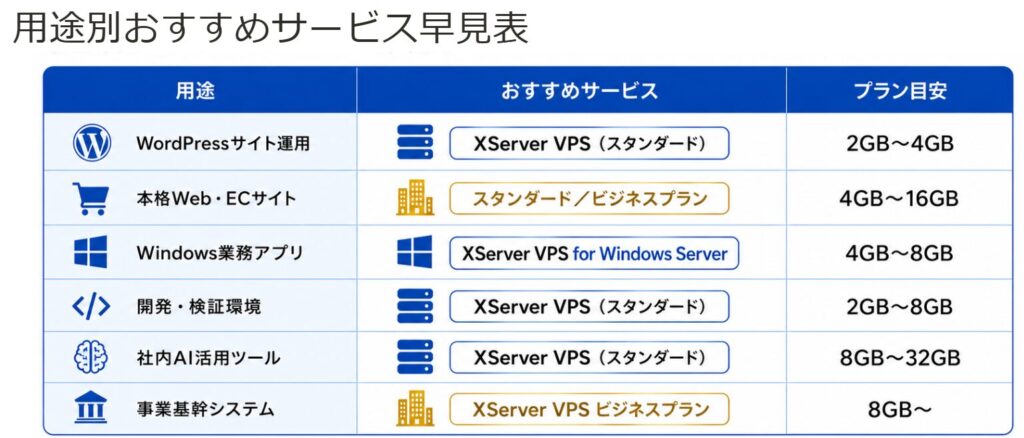
用途別・具体的なおすすめプラン
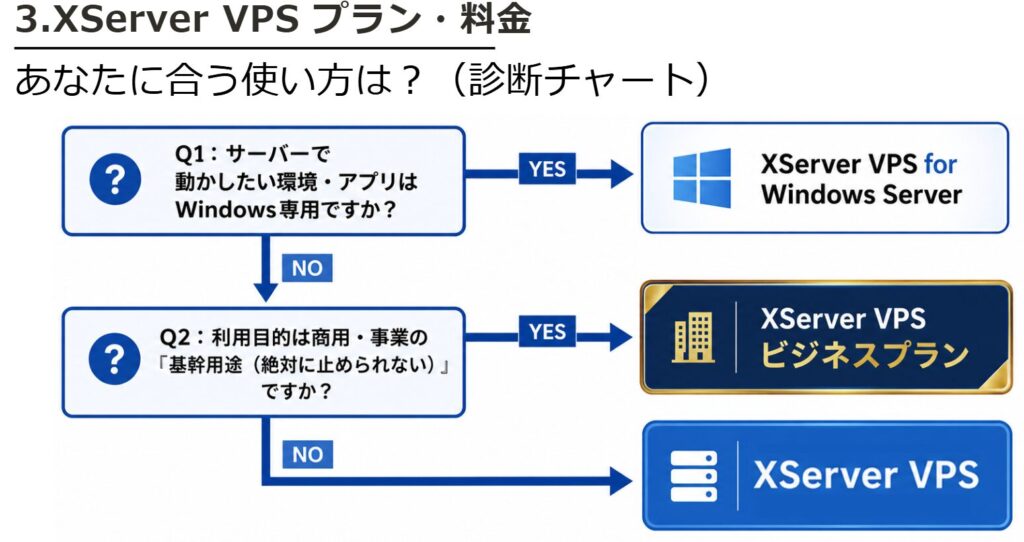
| やりたいこと | おすすめ | ひとこと |
|---|---|---|
| VPSを学びたい・検証用 | 2GB | 壊しても作り直せる練習環境に最適 |
| WordPressを自前運用 | 4GB | プラグイン込みなら4GBが安心 |
| マイクラ等のゲームサーバー | 4GB〜 | 人数が増えるなら8GB |
| AIを自前で動かす | 8GB〜 | 軽量モデルでも8GBから |
| 社内ツール・業務アプリ | 4〜8GB | 使う人数と同居サービス数で判断 |
※ ◎=特におすすめ、○=十分、△=最低ラインの目安です。
AIをVPSで動かす方法は専用の記事で手順までまとめています。OllamaやDifyを実際に動かした流れはXServer VPSでAI環境を構築する記事を参考にしてください。社内ツールの実例は社内WEBアプリを作った話にまとめています。
契約期間はどれを選ぶ?
XServer VPSは1ヶ月・12ヶ月・24ヶ月・36ヶ月から選べます。期間が長いほど月額は安くなりますが、最初から3年契約に飛びつくのはおすすめしません。
- まず試したい人:1ヶ月や12ヶ月で様子を見る
- 長く使う前提がある人:キャンペーン中に12〜36ヶ月でまとめて契約して月額を下げる
「VPS自体が自分に合うか分からない」段階で長期契約するより、短期で使い勝手を確かめてから長期に切り替えるほうが、結果的にムダがありません。サーバー全体のキャンペーン情報はエックスサーバー全サービスのキャンペーンまとめでも追えます。
よくある質問(FAQ)
- あとからプランを変更できますか?
はい、上位プランへのスケールアップができます。だからこそ最初は小さく始めて問題ありません。具体的な手順は管理画面から進められます。
- 2GBでWordPressは動きますか?
動きはしますが、プラグインを複数入れてアクセスが増えると重くなりやすいです。学習用なら2GB、本番運用なら4GBをおすすめします。
- レンタルサーバーとどう違うのですか?
VPSはroot権限が与えられ、OSやソフトを自由に入れられます。自由度が高い反面、設定は自分で行う必要があります。ブログだけなら通常のレンタルサーバー、自由に開発・運用したいならVPSが向いています。
- Windows Serverは使えますか?
「XServer VPS for Windows Server」という専用プランがあります。Windows用のアプリを動かしたい、リモートデスクトップで使いたい場合はそちらを選びます。料金体系がLinux版とは異なるので公式で確認してください。
まとめ:小さく始めて、必要なら上げればいい
XServer VPSのプラン選びは、結局このシンプルな原則に集約されます。
- お試し・学習なら2GB
- WordPress本番・Webアプリ・ゲームなら4GB
- AI運用や複数サービス同居なら8GB以上
- 足りなくなったら後から上げられるので最初は小さくでOK
スペック表の数字に身構える必要はありません。「何を動かすか」を決めれば、選ぶべきプランは自然に絞れます。まずは2GBか4GBで一歩を踏み出して、VPSの自由さを体験してみてください。
契約後の初期設定や活用法はXServer VPSの設定と活用法の記事で、レンタルサーバーとの違いで迷うならエックスサーバー vs ConoHa WINGの比較もあわせてどうぞ。
───────────────