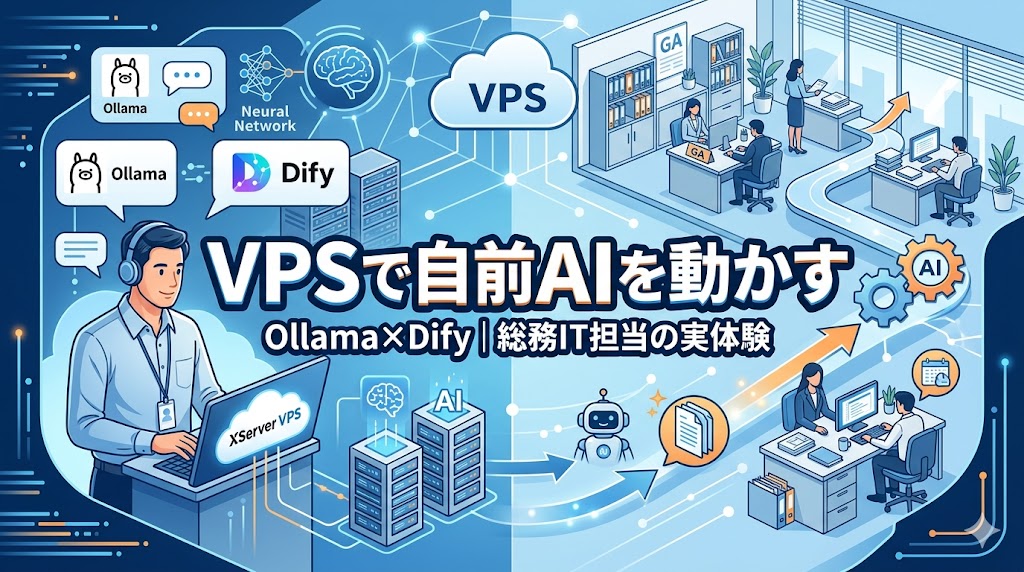
「ChatGPTやClaudeは便利だけど、社内データを外部に投げるのはちょっと…」——法人IT担当として、この壁に何度もぶつかってきました。そこで試したのが、XServer VPSに自前のAI環境を立てるという選択肢です。
結論から言うと、エンジニア出身じゃない総務担当の私でも、VPSの上にOllama(ローカルLLM)とDify(AIアプリ開発基盤)を動かすところまで到達できました。クラウドのAI APIに毎月課金し続けなくても、月額固定で自分専用のAIサーバーが持てます。
この記事では、私が実際にやった流れと、つまずいたポイント、必要なプランまで、初心者目線でまとめます。
この記事で分かること
- VPSで自前AIを動かすメリットと、向いている人
- OllamaとDifyを動かす大まかな手順(コマンド付き)
- AI用途で選ぶべきXServer VPSのプランと、CPUだけで動くのかという疑問への答え
なぜVPSに自前のAIを立てるのか
クラウドのAIサービス(ChatGPTのAPIなど)は手軽ですが、業務で使い込むと2つの悩みが出てきます。「使った分だけ課金が積み上がる」のと、「入力したデータが外部に出る」ことです。
VPSに自前のAI環境を持つと、ここが解決します。月額固定で使い放題、データは自分のサーバーの中で完結。私が社内検証で自前AIを選んだ最大の理由は、まさにこの2点でした。

「自前AI=クラウドAIの完全な代わり」ではありません。精度はクラウドの最新モデルが上です。あくまで「課金とデータ流出を気にせず触り倒せる環境」として持つのが正解です。
AIをVPSで動かす前に知っておくこと
GPUがなくても動く?という疑問
AIと聞くと「高価なGPUが必要では?」と身構えますが、XServer VPSはCPUベースのサーバーです。結論として、軽量〜中量級のモデルならCPUだけでも動きます。応答速度はGPU環境より遅いものの、テキスト処理の検証や社内ツールへの組み込みなら十分実用になります。
「とにかく速い回答」や「巨大モデル」を求めるならGPU環境が必要ですが、まず自前AIを体験して用途を見極めるなら、VPSのCPU環境から始めるのが現実的でコスパも良いです。
必要なプランの目安
| やりたいこと | おすすめプラン |
|---|---|
| 軽量モデルで試す・学習用 | 8GB(最低ライン) |
| Difyで社内向けAIアプリを作る | 16GB |
| やや大きいモデル・複数同時利用 | 32GB以上 |
AIモデルはメモリを大量に使います。WordPress運用とは桁が違うので、AI目的なら8GBが入口、実用は16GB以上と考えてください。どのプランを選ぶか全体像を知りたい人はXServer VPSのプランの選び方もあわせて読むと判断しやすくなります。
手順の全体像
大きな流れは次の4ステップです。ここでは全体像をつかんでください。各コマンドは次章で補足します。
AI用途なら8GB以上を選び、OSはUbuntuなど扱いやすいLinuxを選択します。
SSHで接続し、Dockerをインストールします。XServerにはアプリ自動インストール機能もあり、ここを大幅に省略できます。
Ollamaをインストールし、軽量モデルをダウンロードして対話を試します。
DifyをDockerで立て、ブラウザから使えるチャットや業務ツールに仕立てます。
手順1:VPSを契約してOSを選ぶ
申し込み時にプランとOSを選びます。AI用途ならメモリ8GB以上、OSは情報量が多く扱いやすいUbuntuがおすすめです。XServer VPSはOSテンプレートが豊富で、ここでDockerなどをあらかじめ含んだイメージを選べる場合もあります。
[画像挿入:XServer VPS申し込み画面のプラン・OS選択のスクショ]
手順2:サーバーに接続してDockerを準備する
契約が終わったら、SSHでサーバーに接続します。WindowsならPowerShellやTera Termから接続できます。接続後、まずシステムを更新し、Dockerを入れます。
# システムを最新化 sudo apt update && sudo apt upgrade -y # Dockerをインストール(公式の簡易スクリプト) curl -fsSL https://get.docker.com | shつまずきポイント:DockerやAI用途では多くの通信ポートを使います。VPSのファイアウォール(パケットフィルター)設定で、必要なポートだけを開ける設定を忘れずに。全開放はセキュリティ的にNGです。
手順3:Ollamaを入れてモデルを動かす
Ollamaは、ローカルでLLMを動かすための定番ツールです。1行のコマンドで入り、モデルもコマンド一発でダウンロードできます。
# Ollamaをインストール curl -fsSL https://ollama.com/install.sh | sh # 軽量モデルをダウンロードして対話開始(例) ollama run llama3.2初回はモデルのダウンロードに時間がかかりますが、終わればその場でチャットできます。私が最初に「自分のサーバーの中だけでAIと会話できた」瞬間は、地味に感動しました。ここまで来れば、自前AIの土台は完成です。
モデルが大きいほど賢いですが、メモリも食います。8GBプランなら軽量モデルから。重ければ一つ小さいモデルに替えるのが、CPU環境で快適に使うコツです。
手順4:Difyで「使えるAIアプリ」に仕立てる
Ollama単体だとコマンド画面での会話です。これをブラウザから誰でも使えるAIアプリにするのがDify。社内のFAQボットや、資料を読み込ませて答えるツール(RAG)をノーコードに近い感覚で作れます。
# 公式リポジトリを取得してDocker Composeで起動 git clone https://github.com/langgenius/dify.git cd dify/docker cp .env.example .env docker compose up -d起動したらブラウザでサーバーのIPにアクセスし、初期設定を済ませます。あとはDifyの管理画面でOllamaのモデルを接続すれば、自前AIをバックエンドにしたアプリが完成します。社内ツールへの組み込みのイメージはXserverVPSで社内WEBアプリを作った話も参考になります。
[画像挿入:Difyの管理画面でOllamaモデルを接続している様子のスクショ]
正直イマイチだったポイント
提灯記事にはしたくないので、正直なところも書きます。
- 応答はクラウドAIより遅い:CPU環境なので、Claudeのようなサクサク感はありません。長文生成は待ちます。
- 精度は最新の大規模モデルに及ばない:軽量モデルは間違いも多め。重要な業務判断には使わず、下書きや検証に使うのが安全です。
- 初期設定はそれなりに学習が要る:SSHやDockerに初めて触る人は、最初の山があります。ただ一度越えれば、あとは応用が効きます。
それでも、「課金を気にせずAIを触り倒せる」「データを外に出さない」という価値は、業務検証では何物にも代えがたいものでした。クラウドAIと自前AI、両方を持って使い分けるのが、今の私のスタイルです。
よくある質問(FAQ)
- プログラミングの知識は必要ですか?
コマンドをコピペして実行できれば始められます。私もエンジニア出身ではありません。エラーが出たらメッセージをそのままClaudeやChatGPTに貼って聞けば、たいてい解決できます。
- GPUがないと本当に動きますか?
軽量〜中量級のモデルならCPUだけで動きます。応答速度はGPU環境より遅くなりますが、検証や社内ツールへの組み込みなら実用範囲です。速度や大規模モデルが必要なら、GPU対応の環境を別途検討してください。
- どのくらいのプランで始めるべき?
AI目的ならメモリ8GBが入口、Difyでアプリ運用までするなら16GB以上が安心です。VPSは後からプラン変更できるので、まず8GBで試して足りなければ上げる進め方がムダになりません。
まとめ:総務担当でも自前AIサーバーは持てる
エンジニアじゃなくても、XServer VPSの上に自分専用のAI環境を立てることはできました。流れをもう一度整理します。
- AI用途はメモリ8GB以上、OSはUbuntuが扱いやすい
- Dockerを入れ、Ollamaで軽量モデルを動かす
- Difyでブラウザから使えるAIアプリに仕立てる
- 速度・精度はクラウドに譲るが、固定費・データ非流出が強み
「AIを業務に取り入れたいけど、データの外部送信が気になる」——そんな法人や個人事業主にとって、VPSの自前AIは現実的な選択肢です。まずは小さなプランで、自分専用のAIに触れてみてください。NAS上で同じことをやる方法はNASでWEBアプリを使う方法でも解説しているので、環境に合わせて選んでください。
───────────────