
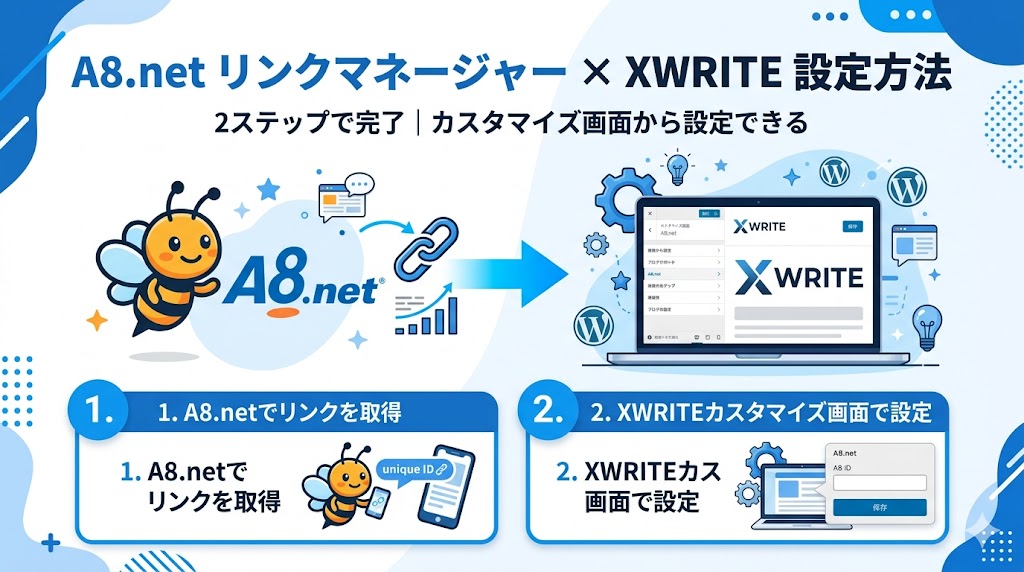
「A8.netのリンクマネージャーをWordPressに設定したいのに、調べてもSWELLの手順しか出てこない…」
XWRITEを使っているブロガーにとって、これは地味に困るポイントです。SWELL向けの設定記事は豊富なのに、XWRITEの情報がほとんど見当たらない。
結論からお伝えすると、XWRITEでも設定はたった3ステップで完了します。難しい操作は一切不要です。A8.netからコードをコピーして、XWRITEの特定の場所に貼り付けるだけです。
XWRITEでブログを運営して6年目の僕が、実際に設定した手順をそのまま紹介します。
この記事でわかること
- A8.netリンクマネージャーが何をしてくれるか
- XWRITEでコードを貼り付ける正確な場所
- 設定後に正しく動いているかの確認方法
- うまく動かないときのチェックポイント

SWELLの情報はたくさんあるのに、XWRITEの情報が少ないんですよね。この記事で解決しましょう。
A8.netリンクマネージャーとは?
A8.netのリンクマネージャーは、サイト内の通常のURLを自動的にA8.netのアフィリエイトリンクへ変換してくれる機能です。
通常のアフィリエイト設定では、記事ごとにASPの管理画面でリンクを発行して貼り付ける手間が発生します。しかしリンクマネージャーを使えば、既存の通常リンクも含めて自動変換されるため、記事の書き方を変える必要がありません。
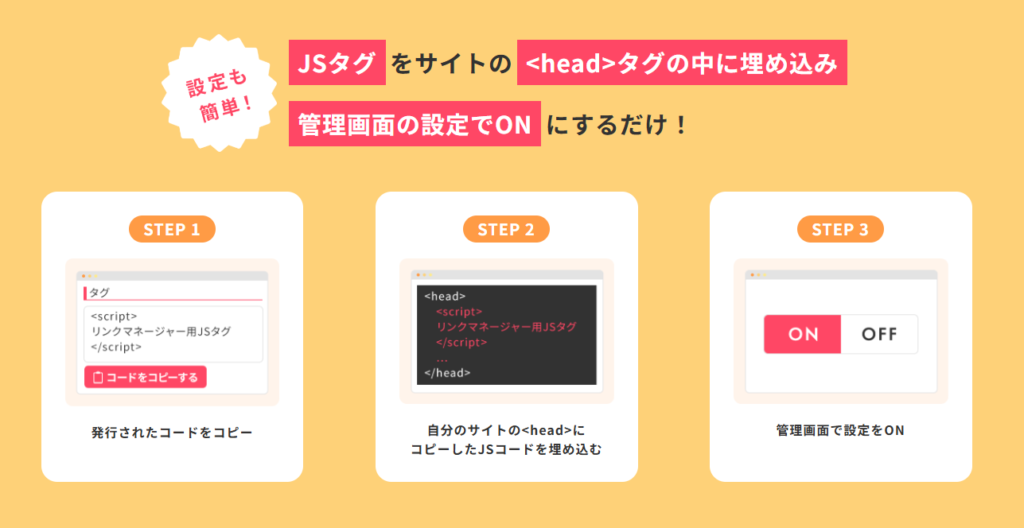
仕組みはシンプルです。A8.netから発行されるJavaScriptコードをサイトの<head>タグ内に設置します。ページが読み込まれる際にスクリプトが動き、対象リンクをA8.net経由のURLに書き換えます。

A8.netにまだ登録していない方へ
リンクマネージャーはA8.net会員であれば無料で使える機能です。A8.netへの登録は完全無料で、月額費用も一切かかりません。まだ登録していない方は、先に会員登録を済ませておきましょう。
国内最大級のASPで、参加できるアフィリエイトプログラム数も豊富です。ブログでアフィリエイトをするなら、まず登録しておいて損はありません。
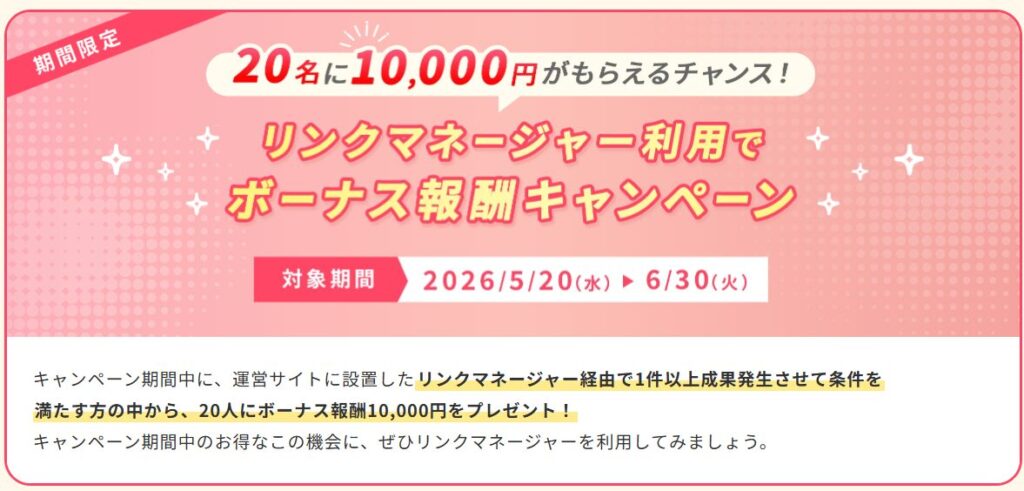
2026年5月20日〜6月30日の期間中、リンクマネージャーのタグを設置してキャンペーン期間中に1件以上の成果を出すと、抽選で20名に10,000円のボーナス報酬が当たります。登録・タグ設置した上でエントリーフォームへの登録が必要です。
- 参加条件:エントリーフォーム登録・タグ設置完了・期間中に成果1件以上(自己申込みは対象外)
- 当選発表:2026年7月22日にメール通知
XWRITEにリンクマネージャーを設定する3ステップ
この3ステップで完了します。5分もあれば設定できますよ。
A8.netにログイン後、メニューの「ツール」→「リンクマネージャー」を開き、表示されるスクリプトコードをすべてコピーします。
「外観」→「カスタマイズ」→「ヘッダー」→「headセクション」→「<head> 内に挿入するコード」にコードを貼り付け、「公開」ボタンをクリックします。
WordPressにコードを設置した後、A8.netの管理画面に戻ってリンクマネージャーの設定をONに切り替えます。これで変換が有効になります。
以下で各ステップの詳細を説明します。
STEP1:A8.netでリンクマネージャーのタグコードをコピーする
A8.netにログインして、画面上部のメニューから「ツール」を選択します。
「ツール」の中にある「リンクマネージャー」をクリックします。
![[画像挿入:ツールメニューの中のリンクマネージャーの場所]](https://blog-lab.org/wp-content/uploads/2026/05/a8linkmanager1-1024x400.png)
リンクマネージャーのページを開くと、タグのコードが表示されます。このコードをすべて選択してコピーしてください。
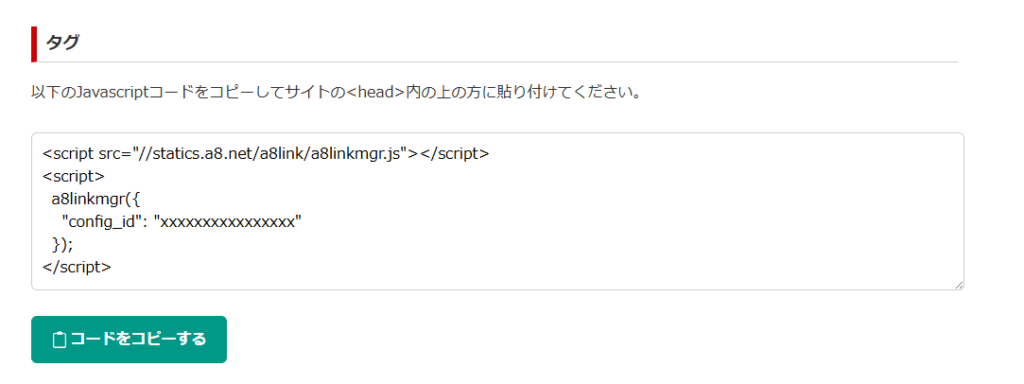
コードは <script type="text/javascript"> で始まり </script> で終わります。このタグ全体をコピーしてください。途中で切れると動作しません。
STEP2:XWRITEのカスタマイズ画面に貼り付けて公開する
WordPressの管理画面から「外観」→「カスタマイズ」を開きます。
![[画像挿入:WordPress管理画面の「外観」→「カスタマイズ」メニュー]](https://blog-lab.org/wp-content/uploads/2026/05/a8linkmanager2-1024x691.png)
XWRITEのカスタマイズ画面が開いたら、左サイドバーの「ヘッダー」をクリックします。
![[画像挿入:カスタマイズ画面のサイドバーで「ヘッダー」を選択している状態]](https://blog-lab.org/wp-content/uploads/2026/05/a8linkmanager3.png)
「ヘッダー」メニューの中にある「headセクション」を選択します。
「<head> 内に挿入するコード」というテキストエリアが表示されます。ここにSTEP1でコピーしたコードを貼り付けてください。
貼り付けが完了したら、カスタマイズ画面の上部にある青い「公開」ボタンをクリックします。
![[画像挿入:ヘッダーメニューの中の「headセクション」項目]
[画像挿入:「<head> 内に挿入するコード」のテキストエリアにコードを貼り付けた状態]
[画像挿入:「公開」ボタンのクリック箇所]](https://blog-lab.org/wp-content/uploads/2026/05/a8linkmanager4.png)
STEP3:A8.netの管理画面でリンクマネージャーをONにする
WordPressへのコード設置が完了したら、A8.netの管理画面に戻ります。
再び「ツール」→「リンクマネージャー」を開くと、設定のON/OFFを切り替えるスイッチがあります。これをONにすることで、リンクの自動変換が有効になります。
![[画像挿入:A8.netのリンクマネージャー設定画面のON/OFFスイッチ]](https://blog-lab.org/wp-content/uploads/2026/05/a8linkmanager5.png)
以上で設定は完了です。
設定後の動作確認方法
設定後は必ず確認しましょう。ちゃんと動いているかどうかで収益が変わってきますから。
設定が正常に完了しているか確認する手順は以下の通りです。
- サイトの任意の記事ページを開く
- A8.netに対応したアフィリエイトプログラムのURLが含まれるリンクを探す
- リンクにマウスオーバー(スマホでは長押し)してURLを確認する
- URLが
px.a8.netなどA8.netのドメインを経由していれば成功
変換前のリンクは各ショップの直接URLですが、変換後は https://px.a8.net/〜 のようにA8.netのトラッキングドメインを経由した形式に変わります。なお、AmazonリンクおよびRakutenリンクはリンクマネージャーの対象外です。これらは通常通り個別にアフィリエイトリンクを発行して設置してください。
キャッシュプラグイン(W3 Total Cache・WP Super Cache・LiteSpeed Cacheなど)を使っている場合は、確認前にキャッシュをクリアしてください。古いキャッシュが残っていると変換されていないように見えることがあります。
うまく動かないときのチェックポイント
設定したのにリンクが変換されない場合は、以下を順番に確認してください。
- コードが完全にコピーされているか:
<script>から</script>まで全体が入っているか確認する - 「公開」ボタンを押したか:カスタマイズ画面で「公開」せずにブラウザを閉じると設定が失われる
- A8.net管理画面でONになっているか:WordPressに設置しただけではなく、A8.net側のスイッチもONにする必要がある
- キャッシュをクリアしたか:キャッシュプラグインのキャッシュを削除してから再確認する
- AmazonやRakutenのリンクではないか:この2つはリンクマネージャーの対象外。個別にアフィリエイトリンクを設置する必要がある
- 対象リンクがリンクマネージャー対応プログラムか:A8.netで参加申請・承認されていないプログラムのURLは変換されない
- ブラウザのJavaScriptが有効か:リンクマネージャーはJavaScriptで動作するため、JSが無効な環境では機能しない
よくある質問
- SWELLの設定場所はXWRITEと違う?
はい、違います。SWELLは「SWELL設定」→「高度な設定」などのテーマ独自の設定画面に設置箇所があります。XWRITEはWordPress標準のカスタマイズ画面(外観→カスタマイズ)から設定します。設置するコード自体は同じで、場所が違うだけです。
- コードはどのページに設置される?
<head>タグ内に設置するため、サイト全ページに自動的に適用されます。個別ページを指定する必要はありません。
- 設定後すぐに有効になる?
「公開」後にキャッシュをクリアすれば即時反映されます。キャッシュプラグインを使用している場合は、必ずキャッシュクリアを実施してから確認してください。
- 設定を無効化したいときはどうする?
貼り付けたコードを削除して「公開」すれば無効化できます。同じ場所(外観→カスタマイズ→ヘッダー→headセクション)からコードを削除してください。
まとめ
A8.netのリンクマネージャーをXWRITEに設定する手順をまとめます。
- A8.netの「ツール」→「リンクマネージャー」からタグコードをコピー
- WordPressの「外観」→「カスタマイズ」→「ヘッダー」→「headセクション」の「<head> 内に挿入するコード」に貼り付けて「公開」
- A8.netの管理画面に戻り、リンクマネージャーの設定をONにする
ネット上ではSWELLの設定情報ばかりが出てきて、XWRITEユーザーは情報不足で困りがちです。でも実際には同じように設定でき、設置場所を知っていれば5分もかかりません。
XWRITEに関する他の設定・活用方法はこちらも参考にどうぞ。
この記事がXWRITEユーザーの参考になれば嬉しいです。