「自分のホームページやブログを持ちたいけど、何から手をつければいいのか全然わからない」「ワードプレスって言葉はよく聞くけど、結局なに?」という方へ。
結論からお伝えします。今からホームページやブログを作るなら、プログラミング知識がなくても作れる「ワードプレス(WordPress)」が一番おすすめです。昔ながらのHTMLを手書きする方法と違って、文字を打って公開ボタンを押すだけでサイトが完成します。
この記事を書いている僕は、製造業のシステム部で総務とIT担当を兼任しながら、副業ブログを6年運営している現役プレイヤーです。エンジニア出身ではない総務マンが、ワードプレスで個人ブログ・本業の会社サイト・自作プラグイン販売までやってきた目線で、ホームページ作りが初めての方がつまずくポイントを全部まとめました。
この記事で分かること
- ワードプレスの正体と仕組み(専門用語抜きの例え話付き)
- HTMLで手作りするホームページとの決定的な違い
- 必要なもの・費用・始め方と、初心者に最適なテーマ「SWELL」

専門用語は最小限に絞って、6年やってきた僕の実体験を交えながら話します。「ホームページって難しそう」という不安が、読み終わるころには消えているはずです。
結論:ワードプレスは「知識ゼロでもホームページを作れる」ソフト
細かい話に入る前に、初心者の方が一番気になる答えを先に置いておきます。
- ワードプレスはHTMLの知識ゼロでもホームページを作れる無料ソフトで、世界のサイトの約4割が使用
- HTMLで手書きする方法と違い、更新もデザイン変更も管理画面のクリックだけで完結
- 初心者でも20〜30分で開設可能(エックスサーバーのクイックスタート機能を使えば)
- かかる費用は月1,000円程度(サーバー+ドメイン)
- 初心者に最適なテーマは、ブロックエディタ完全対応のSWELL
「結論はわかった、もう始めたい!」という方は、エックスサーバーでの開設手順をまとめた記事を先に読むと早いです。
ワードプレス(WordPress)とは?基本をやさしく解説
ワードプレスの正体を、専門用語を抜きでお伝えします。
正体は「無料で使えるサイト作成ソフト(CMS)」
ワードプレスは、プログラミングの知識がなくてもブログやホームページを作れる、無料のソフトです。正式にはCMS(Contents Management System/コンテンツ管理システム)と呼ばれますが、難しく考える必要はありません。
ざっくり言うと、「Wordみたいに記事を書くと、ホームページとして公開してくれる仕組み」と思ってもらえれば大体合っています。HTMLやCSSが分からなくても、文字を入力して画像を貼って公開ボタンを押せば、それだけでネットに記事が出ます。
世界シェア4割超・国内CMSシェア83%の圧倒的人気
2026年現在の数字で言うと、世界中のホームページの約43%がワードプレスで作られています。CMS(ホームページ作成ソフト)に絞った市場シェアでは約63%、日本国内のCMSシェアでは83%超え。同じカテゴリのライバルが存在しないレベルのトップシェアです。
シェアが高いことの最大の意味は、「困ったときに調べれば必ず答えが出てくる」という安心感です。僕も6年間ワードプレスを触っていて、ググって解決できなかったことはほぼありません。初心者にとってこれは想像以上に重要な要素です。
個人ブログから大企業サイトまで幅広く使われている
「無料ソフトでしょ?個人向けでは?」と思われがちですが、実はかなり大きなサイトでもワードプレスは現役で使われています。
ワードプレスで運営されている有名サイトの例
- クックパッド株式会社のコーポレートサイト
- マイナビウーマン
- 東京藝術大学の各種サイト
- 浦和レッドダイヤモンズ公式サイト
- いきものがかり公式サイト
僕自身、本業の製造業(社員50名規模)でコーポレートサイトをワードプレスで構築して運用しています。総務IT担当として稟議を通す立場から見ても、「無料・カスタマイズ自由・サポート情報が豊富」という三拍子が揃ったCMSは他にありません。
ホームページの作り方は大きく2種類|HTML手書き vs ワードプレス
ここが、ホームページ作りが初めての方に一番伝えたいポイントです。そもそもホームページの作り方には、大きく分けて2つの方法があります。
- HTMLとCSSを自分で手書きして作る方法(昔ながらのやり方)
- ワードプレスのようなソフトを使って作る方法(今の主流)
HTMLで作るホームページとは?
HTML(エイチティーエムエル)は、ホームページの「骨組み」を作るための言語です。CSSという「見た目を整える言語」とセットで使います。HTMLでホームページを作る場合、ざっくりこんな流れになります。
- メモ帳のようなテキストエディタに、HTML・CSSのコードを1文字ずつ手書きする
- 1ページ作るたびに、新しいファイルを手作業で用意する
- 完成したファイルを、FTPソフトでサーバーに手動でアップロードする
- デザインを変えたいときは、全ページのコードを1つずつ修正する
つまりHTMLでの制作は、「1ページずつ手作りする一点物の家具」のようなもの。自由度は高い反面、専門知識が必須で、ページが増えるほど更新が大変になります。スマホ対応も自分でコードを書く必要があり、初心者がいきなり挑戦するにはハードルが高い方法です。
ワードプレスなら「型に流し込むだけ」で完成する
一方ワードプレスは、あらかじめ用意された「型(テンプレート)」に文字や画像を流し込むだけでホームページが完成します。例えるなら、HTMLが手書きの一点物なら、ワードプレスは完成した設計図に中身を入れていく「規格住宅」です。
- 記事は管理画面で文字を打つだけ。HTMLを書かなくていい
- デザインは「テーマ」を変えれば全ページが一括で変わる
- スマホ対応は自動。コードを書く必要なし
- 公開も更新もボタン1つ。FTPアップロードも不要
| 比較項目 | HTMLで手作り | ワードプレス |
|---|---|---|
| 必要な知識 | HTML/CSSの専門知識が必須 | 知識ゼロでOK |
| 記事・ページの追加 | ファイルを手書きで作成 | 管理画面で文字を打つだけ |
| デザイン変更 | 全ページ手修正 | テーマ変更で一括 |
| スマホ対応 | 自分でコードを書く | 自動対応 |
| 公開・更新 | FTPで手動アップロード | ボタン1つ |
| 費用 | サーバー代のみ | サーバー代+テーマ代(任意) |
| 初心者の作りやすさ | 難しい | 圧倒的にやさしい |
僕も最初は「HTMLを覚えないとホームページは作れない」と思い込んでいました。でも実際は、ワードプレスを使えばコードを1行も書かずに会社サイトまで作れました。今からHTMLを一から覚えるのは、よほどの理由がなければ不要です。
「無料で作る方法と有料で作る方法、結局どっちがいいの?」と迷う方は、ホームページの作り方を無料・有料の両面から整理したこちらの記事も参考になります。

【超重要】ワードプレスには2種類ある!「.com」と「.org」の違い
ここは初心者がつまずきやすいポイントなので、先に整理させてください。
「ワードプレス」と検索すると、WordPress.comとWordPress.orgという2種類が出てきます。名前は似ていますが、中身は別物です。
| 比較項目 | WordPress.com | WordPress.org(本記事の対象) |
|---|---|---|
| サービスの性質 | 会員制ブログサービス | 無料ソフトの配布元 |
| 料金 | 無料/有料プラン | ソフト自体は無料 |
| サーバー | 運営側が用意 | 自分で契約する |
| カスタマイズ | 制限あり | ほぼ無制限 |
| 収益化 | 有料プラン必須 | 自由 |
| 初心者へのおすすめ度 | △ | 圧倒的におすすめ |
無料ブログとワードプレスは何が違うのか
「アメブロやはてなブログのような無料ブログでいいんじゃない?」という疑問も、初心者から本当に多くもらいます。僕も6年前、最初に悩んだのがここでした。
| 比較項目 | ワードプレス | 無料ブログ |
|---|---|---|
| 初期費用 | 月1,000円程度必要 | 無料 |
| 始めやすさ | 20〜30分の設定が必要 | 登録後すぐ |
| デザインの自由度 | ほぼ無制限 | 制限あり |
| 収益化の自由度 | 制限ほぼなし | 規約で禁止も多い |
| サービス終了リスク | ほぼなし | 強い影響を受ける |
| SEO(検索流入) | 強い | サービス次第 |
| 資産性 | 自分の所有物 | プラットフォーム依存 |
ワードプレスを始めるのに必要な3つのもの
ワードプレスを始めるとき、必要なものは3つだけです。「家を建てる」イメージで覚えると一発で頭に入ります。
| 必要なもの | 家に例えると | 役割 |
|---|---|---|
| レンタルサーバー | 土地 | サイトのデータを置く場所 |
| 独自ドメイン | 住所 | ネット上のアドレス(例:blog-lab.org) |
| WordPressテーマ | 家の設計図・内装 | サイトの見た目を決める |
レンタルサーバー(土地)
サーバーはサイトのデータが置かれるコンピューターのこと。月額500〜1,000円程度のサービスを契約すれば、初心者でも問題なく使えます。僕の6年間の結論は「迷ったらエックスサーバー」で、後ほど始め方とあわせて紹介します。
独自ドメイン(住所)
「○○.com」「○○.org」のような自分専用のアドレスです。本来は年1,000〜3,000円程度かかりますが、エックスサーバーの12ヶ月以上契約だと2つまで永久無料で取得できます。
WordPressテーマ(デザイン)
テーマはサイト全体のデザイン・機能を決めるテンプレートです。無料・有料どちらもありますが、ホームページの見た目を簡単に整えたいなら有料テーマ(1〜2万円の買い切り)が結果的に近道。初心者の方には、操作が直感的でブロックエディタに完全対応した「SWELL」が一番おすすめです。詳しくは記事の後半で紹介します。
ワードプレスのメリット5つ【6年使った僕が断言】
ここからは、6年間ワードプレスを使い続けた僕がリアルに感じているメリットを5つに絞ってお伝えします。
メリット1:HTMLの知識ゼロでもサイトが作れる
記事投稿、固定ページ作成、お問い合わせフォーム、SEO設定まで、コードを1行も書かずに管理画面のクリックだけで完結します。HTMLで手作りしていた時代と比べて、ホームページ制作のハードルは劇的に下がりました。
メリット2:テーマとプラグインで自由自在にカスタマイズ
テーマで見た目、プラグインで機能を後から自由に追加できるのがワードプレスの強み。5万種類以上のプラグインが公開されていて、たとえばこんなことが管理画面の数クリックで実現します。
- 商品リンク作成(Pochipp Proなど)
- SEO順位チェック(Nobilistaなど)
- スマホ最適化のCVRボタン(UNIFYナビゲーション、Blog Floating Button)
- セキュリティ強化・バックアップ自動化
- お問い合わせフォーム・LINE連携・予約システム
メリット3:SEOに強い設計
ワードプレスはGoogle検索エンジンに正しく読み込まれるように設計されています。Googleの元社員も「ワードプレスはSEOの観点で90%が問題なく作られている」と発言したほど。実際に僕のブログも、検索流入だけで月3万PVを安定して獲得できています。
メリット4:収益化の制限がない
無料ブログは「アフィリエイトリンクを貼れる場所が決められている」「自社運営の広告が強制表示される」など制約が多いですが、ワードプレスは収益化の方法を自分で完全にコントロールできるのが強み。アフィリエイト、Googleアドセンス、自社商品販売、なんでも自由です。
僕も「自作ワードプレスプラグインの販売」という形で、ブログから派生した収益化までできました。これは無料ブログでは絶対に無理です。
メリット5:情報が圧倒的に豊富で、AI時代も最強
世界シェア4割超の威力がここで効きます。ググれば必ず答えが出る、ChatGPTやClaudeに聞いても正確に答えてくれるのがワードプレスの強み。初心者がつまずいても、必ず先人の解決策が見つかります。
僕はエンジニア出身ではない総務マンですが、ChatGPTとClaudeに聞きながら自作プラグインまで作れました。ワードプレスは「AIに質問すれば必ず動くサンプルを出してくれる」エコシステムが完成しています。
正直に言うワードプレスのデメリット3つ
ここはあえて率直に書きます。提灯記事にしたくないので、6年やってきたからこそ見えるリアルな弱点も伝えます。
デメリット1:月1,000円程度の固定費がかかる
無料ブログと違い、サーバー代として月1,000円前後の出費が発生します。ただ、カフェ1杯分のコストで自分の資産が積み上がっていくと考えれば、ここはむしろ「投資」と捉えるべき部分です。
デメリット2:学習コストはゼロじゃない
管理画面のメニューが多く、最初の1〜2週間は「どこに何があるんだっけ?」と迷います。ただ、記事を書くだけならWord感覚で十分使えますし、設定はテンプレ通りに進めれば1日で終わるレベル。本格的な「使いこなし」までは3ヶ月くらい見ておけば大丈夫です。
デメリット3:セキュリティ・バックアップは自己責任
世界中で使われている=悪意のある攻撃者からも狙われやすいのがワードプレスの宿命です。とはいえ対策は単純で、「強いパスワード」「定期アップデート」「自動バックアップ」の3点を守ればまず問題ありません。エックスサーバーなら自動バックアップが標準装備されています。
ワードプレスにかかる費用【リアルな数字を公開】
「結局いくらかかるの?」を、僕の実際の運用コストで答えます。
| 項目 | 初心者プラン | 本気プラン |
|---|---|---|
| レンタルサーバー | 月990円〜(スタンダード) | 月1,980円〜(プレミアム) |
| 独自ドメイン | 0円(永久無料特典) | 0円(永久無料特典) |
| WordPressテーマ | 0円(無料テーマでOK) | 17,600円(SWELL・買い切り) |
| 初年度合計 | 約12,000円 | 約41,000円 |
| 2年目以降 | 約12,000円/年 | 約24,000円/年 |
【超初心者向け】WordPressの始め方を5ステップで解説
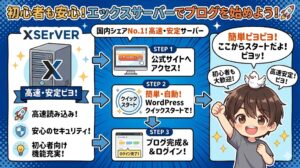
必要なものと費用感が分かったところで、実際の始め方を5ステップにまとめます。エックスサーバーの「WordPressクイックスタート」を使えば、申し込みからサイト公開まで最短20分で完了します。
公式サイトから「WordPressクイックスタート」を選択し、プランは「スタンダード」、契約期間は「12ヶ月」以上にする(ドメイン永久無料の条件)。
自分のサイトのアドレスを決める。「.com」「.net」「.jp」が無難。後から変更できないので、シンプルで覚えやすい名前にする。
サイト名・ユーザー名・パスワード・メールアドレスを入力。ユーザー名とパスワードはログインで使うので必ずメモを残す。テーマは後から変更できるので、ここでは無料テーマのままでOK。
クレジットカード情報を入力して契約。ここまでで最短10分。SMS認証が完了すれば、申込手続きは終了。
登録メールアドレスに届く案内に従い、管理画面(ダッシュボード)にログイン。最大1時間でアクセス可能になる。あとは「投稿」から記事を書き始めるだけ。
より詳しい申し込み画面のキャプチャ付き解説は、こちらの記事にまとめています。

初心者に一番おすすめのテーマは「SWELL」|選ばれる3つの理由
サイトが立ち上がったら、次はデザインを決める「テーマ」を選びます。無料テーマでも始められますが、「とにかく簡単に、見た目もきれいに仕上げたい」という初心者の方に僕が一番おすすめするのがSWELL(スウェル)です。国内の有料テーマで圧倒的な人気を誇り、当ブログでも実際に運用しています。
理由1:ブロックエディタに完全対応で、操作が直感的
SWELLは、ワードプレス標準の「ブロックエディタ」に完全対応しています。マウス操作だけで吹き出し・ボックス・ボタンといった装飾が置けるので、HTMLはもちろん、特別な書き方を覚える必要がありません。「パソコンは苦手」という方ほど恩恵が大きいテーマです。
理由2:初期設定が少なく、最初からきれいに整う
テーマによっては「使いこなすまでに細かい設定が山ほど必要」なものもありますが、SWELLはインストールして有効化するだけで、最初から完成度の高いデザインになります。初心者がデザインで挫折しにくいのが大きな強みです。
理由3:買い切り17,600円で、複数サイトに使い回せる
SWELLは月額制ではなく17,600円(税込)の買い切り。一度購入すれば、自分が運営する複数のサイトに追加費用なしで使い回せます。2つ目・3つ目のサイトを作るときにテーマ代がかからないので、長く続けるほどコスパが効いてきます。
SWELLはこんな人におすすめ
- パソコンやコードが苦手で、とにかく簡単にきれいなサイトを作りたい人
- 装飾やデザインに時間をかけず、記事を書くことに集中したい人
- 将来サイトを増やす可能性があり、買い切りで使い回したい人
僕は複数の有料テーマを使ってきましたが、「初心者にどれを勧める?」と聞かれたら迷わずSWELLと答えます。とにかく迷う場所が少なくて、つまずきにくいんです。実際に5年使った正直な感想は別記事にまとめています。

AI時代の今こそ、初心者がワードプレスを選ぶべき理由
2026年の今、「ブログはオワコン」「AIに記事を書かれて終わり」と言う人もいますが、僕の意見は逆です。AI時代だからこそ、ワードプレスの価値は上がっていると6年目ブロガーとして断言します。
理由1:AIに記事執筆を「丸投げ」できる時代になった
ChatGPTやClaudeに「この構成で記事を書いて」と指示すれば、構成案・本文・タイトルまで一気に出てきます。これをワードプレスにコピペして公開すれば、1記事の制作時間は従来の1/5以下に縮みます。僕も今は、リサーチ+構成+初稿はAI、リライトと体験談は自分、という分業で1日2〜3本ペースで更新できるようになりました。
理由2:自分の独自ドメインを持つ価値は逆に上がっている
AI検索(Google AI OverviewやPerplexity)が普及するほど、「情報源として引用される独自ドメイン」の価値が上がります。NoteやはてなブログだとAI検索に拾われにくいですが、独自ドメインのワードプレスサイトは引用元として表示される確率が高いのです。
理由3:エンジニアじゃなくてもWebアプリまで作れる
僕はエンジニア出身ではない総務マンですが、ChatGPTとClaudeにコードを書いてもらって、ワードプレスの自作プラグインを5本以上販売しています。ワードプレスはPHP+JavaScriptで動くオープンな環境なので、AIがコードを書ける=誰でも機能拡張できるのです。これは無料ブログにはない、ワードプレスだけの大きな強み。

初心者がワードプレスを始める前によく聞かれる質問(FAQ)
- HTMLの知識がなくてもワードプレスは使えますか?
まったく問題なく使えます。むしろワードプレスは「HTMLを書かずにサイトを作るためのソフト」なので、知識ゼロが前提です。記事はWord感覚で文字を打つだけ、装飾はSWELLのようなテーマを使えばマウス操作で完結します。僕自身、最初はHTMLが一切わからない状態からスタートしました。
- パソコンが苦手でもワードプレスを使えますか?
使えます。記事を書くだけならWordやLINEのメッセージ入力と変わらないレベル。サーバー契約も画面の指示通りに進めれば20分で終わります。本業の総務IT担当として、PCに不慣れな50代の社員でも記事更新できる体制を構築してきた経験から言える結論です。
- スマホだけでワードプレスは運営できますか?
記事の投稿・編集だけならスマホでも可能ですが、初期設定とテーマカスタマイズはPCの方が圧倒的に楽です。サーバー契約の20分だけPCを借りられれば、その後はスマホ運用に切り替えても問題ありません。
- おすすめのレンタルサーバーは?
初心者の方にはエックスサーバーを推奨します。理由は、国内シェアが大きく情報が豊富、表示速度が速い、自動バックアップ標準装備、ドメイン2つ永久無料、サポートが日本語で手厚いという5点。僕も6年使い続けていて、一度もダウンタイムを経験したことがありません。
- 無料テーマと有料テーマ、どちらを選ぶべき?
まず無料テーマで始めて、続けられそうだと感じたら有料テーマに切り替えるのが安全です。ただ、デザインや装飾で消耗したくない方は、最初からSWELLのような初心者向け有料テーマを入れた方が結果的に時短になります。テーマは後からでも変更できるので、気軽に考えて大丈夫です。
- ワードプレスで稼げるようになるまでどのくらいかかりますか?
本気で記事を週2本以上書き続けた場合、月1万円達成までの平均は6〜12ヶ月、月5万円までは1〜2年が一般的な目安です。僕の場合は副業ブログで月1桁収益から月5万円達成まで約1年半かかりました。短期で結果が出る世界ではないので、長期視点で取り組める方に向いています。
まとめ:ワードプレスは初心者でも今日始められる「資産形成ツール」
長くなりましたが、最後にもう一度ポイントを整理します。
- ワードプレスはHTMLの知識ゼロでもホームページを作れる無料ソフト
- HTML手書きと違い、更新もデザイン変更もクリックだけで完結する
- ブログ・収益化を目指すならWordPress.org(オープンソース版)一択
- 必要なのはサーバー・ドメイン・テーマの3つだけ、費用は月1,000円程度から
- エックスサーバーのクイックスタートで最短20分で開設可能
- 初心者に最適なテーマは、ブロックエディタ完全対応のSWELL
6年やってきた僕の結論は、「迷っているなら今日始めるのが一番得」です。HTMLを覚える必要も、難しい知識もいりません。サーバーを契約してSWELLを入れれば、あなたのホームページは今日から動き出します。
「やってみたいけど、申し込み画面で迷いそう」という方は、画像つきで申し込みを解説した記事もあわせて読んでみてください。