※本記事にはプロモーション(Amazonアソシエイト)を含みます。
「Amazonから『アカウントが一時停止されました』ってメールが来たけど、これ本物?」
「知らない注文が入ってる…もしかして乗っ取られた?」
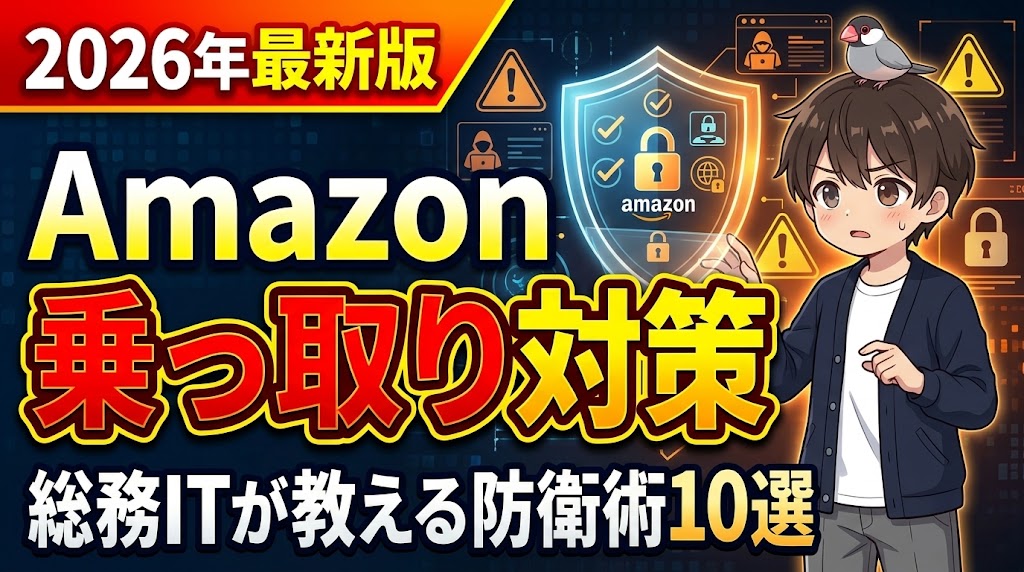
Amazonの乗っ取りは、ニュースの中の話ではありません。パスワードの使い回しと、偽メールのリンクを1回踏むだけで起きます。
書いているのは、製造業のシステム部で総務兼IT担当をしている、よっちんです。エンジニア出身ではありませんが、社内の2段階認証の導入・管理や、会社のAmazonビジネスの運用を4年以上担当してきました。副業ではブログ歴6年目の個人事業主です。
この記事では、今日10分で終わるAmazon乗っ取り対策10個と、乗っ取られたかもと思ったときの初動をまとめました。後半では、意外と見落とされている「仕事の買い物を個人アカウントでしているリスク」と、その解決策も書いています。
この記事で分かること
- Amazonアカウントが乗っ取られる3つの入口と、乗っ取り後に起きること
- 今すぐできるAmazon乗っ取り対策10選(2段階認証・パスキー・端末確認など)
- 乗っ取られたかもと思ったときの初動5ステップ
- 仕事用の買い物をAmazonビジネスに分けると、セキュリティ面で何が変わるか
Amazonアカウントが乗っ取られると何が起きるか
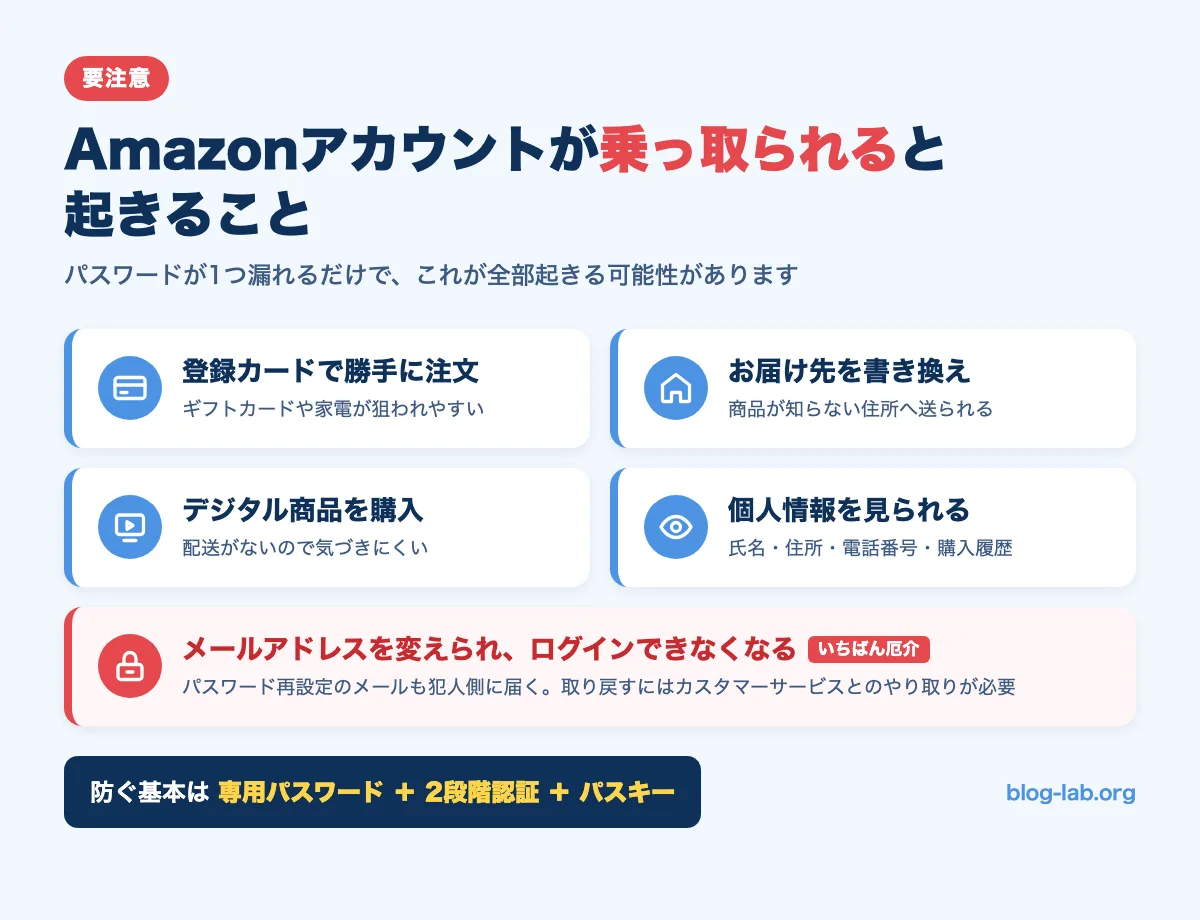
Amazonのアカウントには、思っている以上に大事な情報が詰まっています。乗っ取られると、こんなことが起きます。
- 登録済みのクレジットカードで勝手に注文される(換金しやすいAmazonギフトカードや家電が狙われやすい)
- お届け先住所を書き換えられ、商品を別の場所へ送られる
- Kindle本やPrime Videoのレンタル・購入など、デジタル商品を買われる(配送がないので気づきにくい)
- 氏名・住所・電話番号・購入履歴を見られる
- アカウントのメールアドレスやパスワードを変えられ、自分がログインできなくなる
いちばん厄介なのは最後のパターンです。メールアドレスまで変えられると、パスワード再設定のメールも犯人側に届くので、取り戻すのにAmazonのカスタマーサービスとのやり取りが必要になります。
乗っ取りの入口はほぼ3つしかない
手口はいろいろ報道されますが、仕組みとして整理するとほぼ次の3つに収まります。対策もこの3つをふさぐだけです。
入口1:Amazonを名乗るフィッシングメール・SMS
「お支払い方法に問題があります」「アカウントを一時保留しました」「プライム会費の更新に失敗しました」。こうした件名で偽のログイン画面に誘導し、IDとパスワードを入力させる手口です。最近は見た目が本物とほぼ同じで、URLを見ないと見分けがつきません。
会社にも、この手のメールは毎月のように届きます。社員から「これ本物ですか?」と転送されてくるのも、総務IT担当のあるあるです。
入口2:パスワードの使い回し
別のサービスから漏れたメールアドレスとパスワードの組み合わせを、Amazonで片っ端から試す手口(パスワードリスト攻撃)です。Amazon側が漏らしていなくても、他サイトと同じパスワードなら入られます。
入口3:ログインしっぱなしの端末
売ったスマホ、実家に置いてきたタブレット、会社の共用PC。ログインしたままの端末は、それだけで入口になります。Fire TVやEchoのような家電も、Amazonアカウントにつながった「端末」です。

高度なハッキングより、「偽メール」「使い回し」「ログインしっぱなし」の3つが圧倒的に多いです。逆に言えば、ここをふさげば大半は防げます。
今すぐできるAmazon乗っ取り対策10選
上から順にやれば、10分ほどで終わります。1〜3がログインの守り、4〜9が被害を小さくする備え、10が仕事で使っている人向けの対策です。
対策1:パスワードをAmazon専用の長いものに変える
他のサービスと同じパスワードなら、今日変えてください。目安は12文字以上・ほかでは使っていないものです。覚えられない長さで問題ありません。覚えるのはパスワード管理ツールの仕事です。
パスワード変更の画面で「すべての端末からサインアウトする」といった選択肢が表示されたら、チェックを入れておくと、どこかに残っているログイン状態もまとめて切れます。
対策2:2段階認証をオンにする(認証アプリがおすすめ)
乗っ取り対策でいちばん効くのがこれです。パスワードが漏れても、スマホに届くコードがなければログインできません。
Amazonにログインし、右上の「アカウント&リスト」から「アカウントサービス」へ進みます。
本人確認のためパスワードを聞かれたら入力します。
「2段階認証」の項目から設定を始め、受け取り方法を選びます。SMSより認証アプリ(Microsoft AuthenticatorやGoogle Authenticatorなど)が安全です。
スマホを失くしたときのために、予備の方法(別の電話番号など)も登録しておきます。
[画像挿入:Amazon「ログインとセキュリティ」画面の2段階認証の項目(スクショ)]
私は会社の2段階認証もMicrosoft Authenticatorで管理していますが、社員からの評判は正直よくありません。「毎回スマホを出すのが面倒」と言われます。それでも外さないのは、パスワードが漏れた事故を「何も起きなかった」で終わらせてくれるのが2段階認証だからです。
SMSと認証アプリの違いや、機種変更のときの注意点はワンタイムパスワードの選び方をまとめた記事で詳しく書いています。
対策3:パスキーを登録する
パスキーは、スマホの顔認証や指紋認証でログインする仕組みです。Amazonも対応していて、「ログインとセキュリティ」の「パスキー」から登録できます。
パスキーの強みは、偽サイトでは動かないことです。ワンタイムパスワードは、偽サイトに自分で打ち込めば盗まれます。パスキーは本物のAmazonのドメインでしか反応しないので、フィッシングにだまされても入力しようがありません。
対策4:メール・SMSのリンクからログインしない
「支払い方法を更新してください」と来ても、メールのリンクは押さずに、自分でAmazonアプリかブックマークから開く。これだけでフィッシングはほぼ防げます。
本物かどうか迷ったら、「アカウントサービス」の「Eメールとメッセージ」にある「メッセージセンター」を見てください。Amazonから送られた本物のメッセージは、ここにも同じ内容が残っています。メッセージセンターに無いなら、偽物と判断して大丈夫です。
対策5:ログイン中の端末を確認して、使っていないものを解除する
「アカウントサービス」の下のほうにある「デジタルコンテンツとデバイス」→「デバイス」を開くと、「コンテンツと端末の管理」の「端末」タブが表示されます。上段がEchoやFire TVなどのAmazonデバイス、下段がPrime VideoやKindleなどのアプリを入れている端末です。
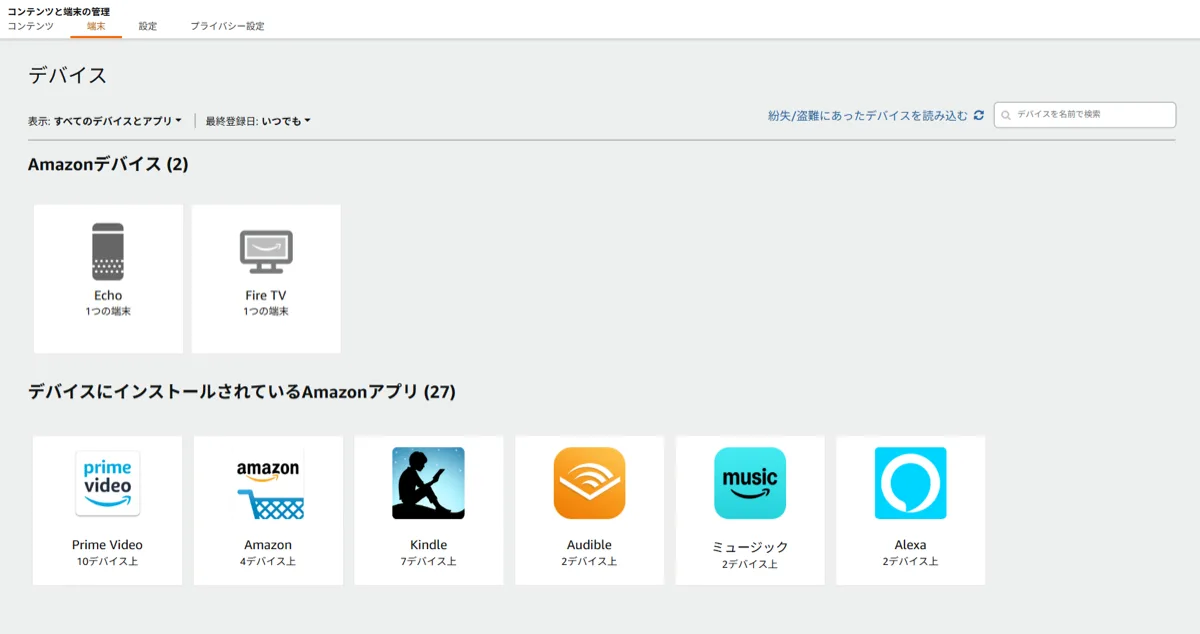
見落としやすいのは下段のアプリです。私のアカウントを確認したら、Prime Videoが10台の端末に登録されていました。機種変更前のスマホや、昔使っていたタブレットがそのまま残っていたんです。アイコンを押すと端末ごとの一覧が出るので、手放した端末や見覚えのない端末は「登録の解除」をします。
スマホやタブレットを失くしたときは、同じ画面の「紛失/盗難にあったデバイス」からも対応できます。
対策6:保存しているカードと住所録を棚卸しする
期限切れのカード、もう使わないカード、見覚えのない住所は削除します。登録しているカードが少ないほど、乗っ取られたときの被害は小さくなります。
対策7:注文確認メールを「毎日見るアドレス」で受け取る
不正注文に早く気づけるかどうかは、注文確認メールを見ているかで決まります。Amazonの登録アドレスが、ほとんど開かない古いフリーメールになっていないか確認してください。
対策8:デジタル購入と音声ショッピングに制限をかける
Prime Videoは設定で購入時にPINを求めるようにできます。Alexa(Echo)の音声ショッピングも、使わないならオフ、使うなら確認コードを設定しておくと安心です。
対策9:カード会社の利用通知をオンにする
Amazonの外側の守りです。カード会社のアプリで「利用のたびに通知」を設定しておけば、Amazonのメールを見逃しても、不正な決済に気づけます。
対策10:仕事の買い物を個人アカウントから切り離す
見落とされがちなのがここです。会社の備品や事業の経費を、個人のAmazonアカウントで買っていませんか?
その場合、1つのアカウントが乗っ取られると、プライベートの情報だけでなく、取引先への発送先・会社名義の住所・業務の購入履歴まで一緒に見られます。経費用のカードを登録していれば、それも使われます。個人事業主・フリーランスの方は特に多いパターンです。
仕事用の買い物は、無料で作れるAmazonビジネスのアカウントに分けるのが一番手っ取り早い方法です。詳しくは次の章で書きます。
乗っ取られたかも?と思ったときの初動5ステップ
身に覚えのない注文メールが届いた、ログインできない。そんなときは、慌ててメールのリンクを押さず、この順番で動きます。
メールが偽物の可能性もあるので、必ず自分でAmazonを開いて注文履歴を見ます。身に覚えのない注文があれば、発送前ならキャンセルします。
ログインできるうちに、パスワード変更と2段階認証の設定を済ませます。同じパスワードを使っている他のサービスも、あわせて変更します。
メールアドレス・電話番号・住所録・支払い方法・端末一覧に、見覚えのないものが増えていないか確認し、あれば削除します。
不正注文がある場合や、ログインできない場合は、Amazon公式サイトのヘルプページからカスタマーサービスに連絡します。検索結果や広告に出てくる「サポート窓口」の電話番号は偽物のことがあるので使いません。
カードで不正決済されていたら、カード会社に連絡して利用停止と補償の相談をします。被害が出ている場合は、警察の相談窓口(#9110)や各都道府県警のサイバー犯罪相談窓口にも相談できます。
メールアドレスまで変えられてログインできない場合は、自力での回復は難しいので、STEP4のカスタマーサービスに早めに連絡してください。
仕事用はAmazonビジネスに分けると何が変わるか
Amazonビジネスは、法人・個人事業主向けのAmazonです。登録も年会費も無料で、メールアドレスがあれば作れます。見積書や請求書払いが有名ですが、セキュリティと管理の面でも、個人アカウントにはない仕組みがあります。
私の会社でも、Amazonビジネスを入れる前は、総務の共有アカウント1つを「IDとパスワードを口頭で教えて」複数人で使っていました。異動や退職のたびにパスワードを変えるべきなのに、誰も変えない。誰がいつ何を買ったかも、注文履歴を1件ずつ見ないと分からない。IT担当として、一番気持ち悪かった状態です。
1人1アカウントになり、退職者はすぐ外せる
Amazonビジネスでは、管理者が社員を「ユーザー」として招待し、それぞれ自分のログイン情報で使います。パスワードの共有がなくなり、辞めた人は管理画面から外すだけです。共有IDを使い回す運用から抜けられたのが、私にとって一番の効果でした。
承認ルールで「勝手な高額注文」が止まる
「一定金額以上の注文は承認者のOKが出るまで確定しない」という承認ルールを設定できます。仮にユーザーの1人が乗っ取られても、承認が通らない限り高額な注文は発注されません。個人アカウントにはない、もう1枚の壁です。
承認フローの具体的な設定は、稟議と承認フローを電子化した記事で書いています。
請求書払いならカード情報を預けなくて済む
審査に通れば、支払いを月まとめの請求書払いにできます。会社のカードをAmazonに登録しておく必要がなくなるので、「乗っ取られてカードを使われる」という被害そのものが起きにくくなります。
購入履歴を管理者がまとめて見られる
全ユーザーの購入を管理者が一覧で確認できるので、見覚えのない注文に気づきやすくなります。経理への報告用にそのまま使えるのもありがたいところです。
個人事業主は「プライベートと仕事の分離」がそのまま防御になる
1人で使う場合も意味があります。仕事用と個人用でアカウントが分かれていれば、片方が乗っ取られても、もう片方の情報やカードは無事です。帳簿付けのときに私物と経費が混ざらないのも地味に助かります。
個人事業主・フリーランスが登録できる条件は個人でもAmazonビジネスは使えるのか解説した記事にまとめています。
Amazonビジネスでも防げないこと(デメリット)
Amazonビジネスにも、できないことはあります。
- Amazonビジネスに変えただけで乗っ取りがゼロになるわけではない。パスワード・2段階認証・偽メール対策は、ビジネスアカウントでも同じように必要
- 承認ルールやユーザー管理は、管理者が設定しないと働かない。作っただけで放置すると、個人アカウントと大差ない
- 個人アカウントと同じメールアドレスで作ると、Prime Videoなどの特典の扱いでつまずくことがある(プライムビデオが見られない問題の記事で回避方法を書いています)
- 請求書払いは審査があり、必ず使えるとは限らない
それでも、「共有IDを使い回している会社」や「私物と経費を1つのアカウントで買っている個人事業主」なら、分けるメリットのほうがはるかに大きいです。4年以上使ってきた本音のメリット・デメリットは法人アカウントのレビュー記事にまとめています。

Amazonビジネスの登録は3ステップ・無料
登録自体は10分ほどで終わります。流れはこの3つです。
- Amazonビジネスの登録ページで、仕事用のメールアドレスを入力する(個人アカウントとは別のアドレスがおすすめ)
- 会社名(屋号)・住所・電話番号などの事業情報を入力する
- 確認が終わったら、管理画面で2段階認証をオンにし、必要ならユーザー招待と承認ルールを設定する
画面ごとの手順は、スクショ付きの登録ガイドで解説しています。

よくある質問
- Amazonから「アカウントを停止しました」とメールが来ました。本物ですか?
メールのリンクは押さず、Amazonアプリかブックマークから「メッセージセンター」を確認してください。同じ内容がメッセージセンターに無ければ偽物です。
- 偽サイトにパスワードを入力してしまいました。どうすればいいですか?
すぐに本物のAmazonでパスワードを変更し、2段階認証をオンにしてください。カード番号まで入力した場合は、カード会社にも連絡して利用停止を相談します。同じパスワードを使っている他のサービスも変更が必要です。
- 2段階認証はSMSと認証アプリ、どちらがいいですか?
認証アプリがおすすめです。SMSは電波状況で届かないことがあり、電話番号を乗っ取る手口にも弱いためです。ただ、SMSでもオフよりはずっと安全なので、迷ったらまずSMSでオンにしてください。
- 個人事業主でもAmazonビジネスを作る意味はありますか?
あります。仕事用と個人用のアカウントが分かれるので、片方が乗っ取られても被害が広がりません。見積書の発行や、私物と経費の区別がつけやすくなるのもメリットです。登録・年会費は無料です。
まとめ:Amazon乗っ取り対策は「ログインの守り」と「アカウントの分離」
Amazonの乗っ取りは、偽メール・パスワードの使い回し・ログインしっぱなしの端末から起きます。まずは今日、次の3つだけ終わらせてください。
- Amazon専用の長いパスワードに変える
- 2段階認証をオンにする(できれば認証アプリ)
- パスキーを登録する
そのうえで、仕事の買い物を個人アカウントでしているなら、Amazonビジネスに分けておくと、乗っ取られたときの被害が1つのアカウントで止まります。会社なら共有IDの使い回しもやめられます。登録は無料なので、対策のついでに作っておくのがおすすめです。
セキュリティ対策は「面倒くさい」と言われてなんぼです。乗っ取られてからカスタマーサービスと何日もやり取りするより、今日の10分のほうがずっと安く済みます。