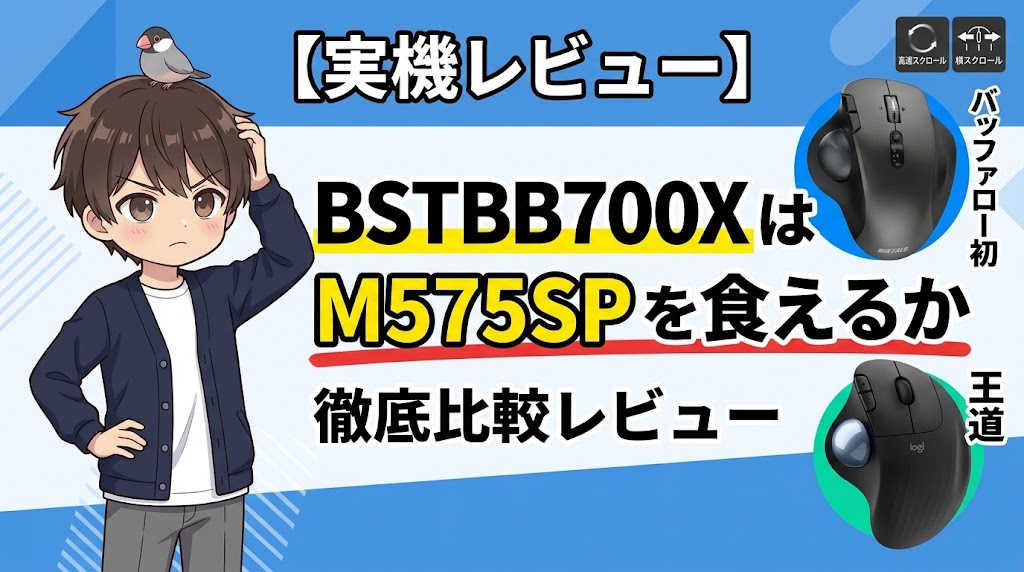
バッファローがトラックボールを出しました。マウスに参入して22年目、これが1台目です。
先に結論を書きます。ロジクール M575SP といい勝負をする完成度で、高速スクロールホイールと横スクロールが要るなら、こっちを選ぶ理由が立ちます。ただしボールの転がりの気持ちよさはM575SPが上でした。ここは正直に書いておきます。
僕はM575SP、MX ERGO S、MX Master 3を仕事とブログで使い倒してきた人間です。製造業の総務課でシステム担当を兼ねていて、勤怠データのExcelとIATF16949の文書と社内Webアプリのログを1日じゅう行き来しています。その視点から、発売日に届いたBSTBB700Xを触った実感をそのまま書きます。
- BSTBB700XがM575SPとどこで勝って、どこで負けるのか
- 「高速スクロールホイール」が仕事でどう効くのか
- 手の大きさによって選択が変わる、という話


 ポチップ
ポチップ

「バッファローのトラックボール? 様子見でいいでしょ」と思っていました。触ってみたら考えが変わったので、その理由を書きます。
 ポチップ
ポチップ
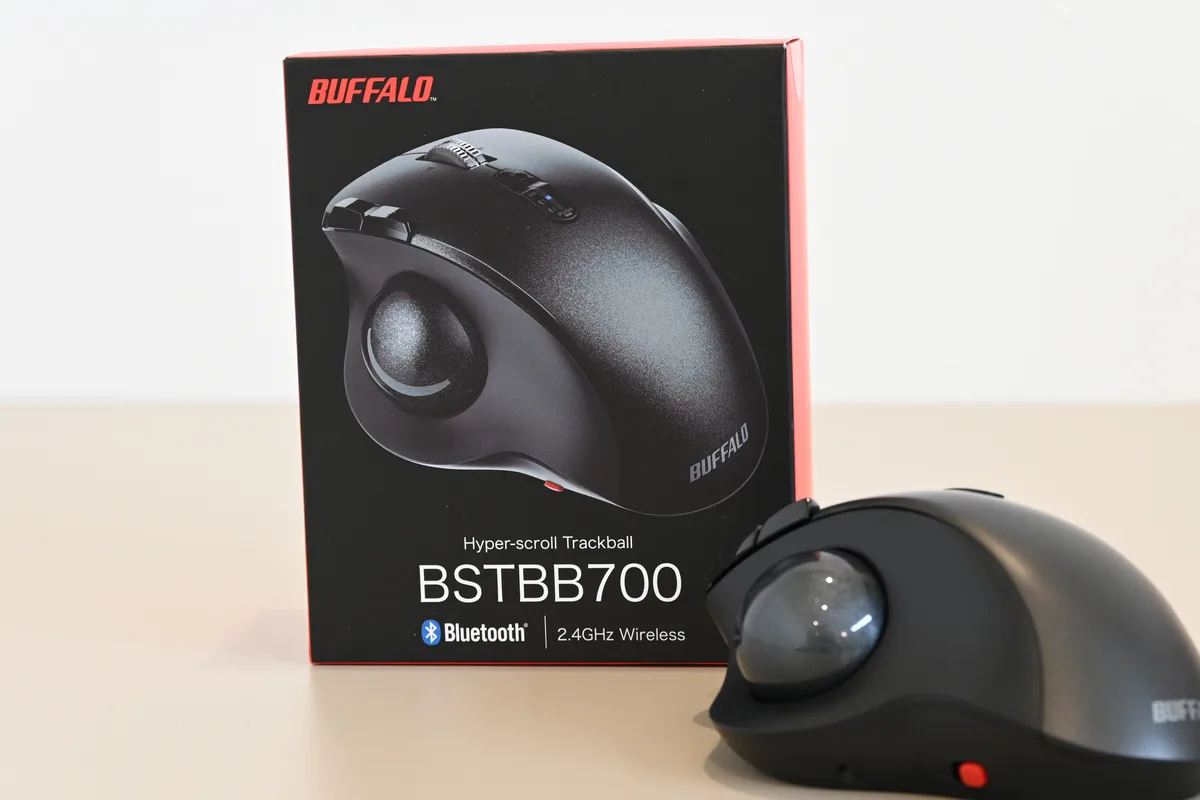
BSTBB700Xは「高速ホイール」を売りにしてきた親指トラックボール
BSTBB700Xシリーズは2026年9月2日発売。ブラック(BSTBB700BKX)とホワイト(BSTBB700WHX)の2色展開で、直販価格は6,990円(税込)です。
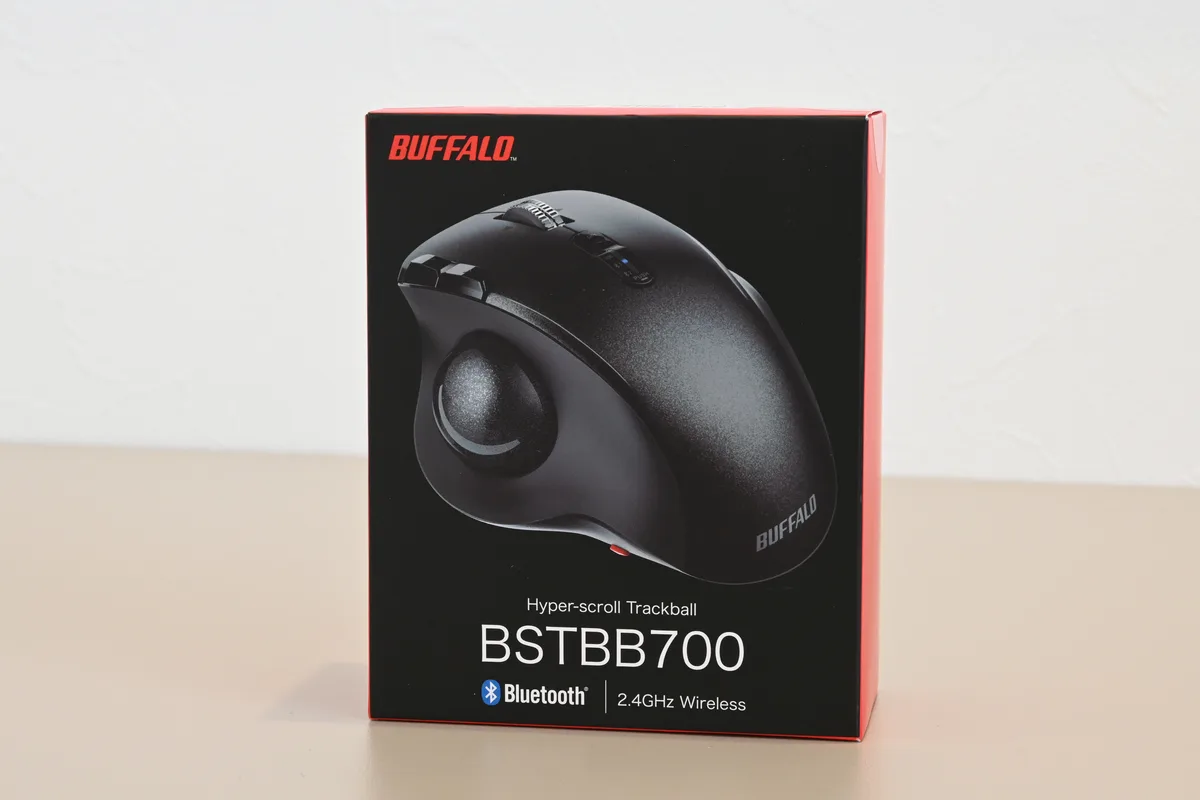
パッケージの表記が「Hyper-scroll Trackball」です。トラックボールなのに、まず推してくるのがホイール。この時点で狙いがはっきりしています。
主なスペックを並べます。
| 項目 | BSTBB700Xシリーズ |
|---|---|
| 型番・カラー | BSTBB700BKX(ブラック)/BSTBB700WHX(ホワイト) |
| 操作方式 | 親指操作型トラックボール(右手用) |
| ボール径 | 34mm |
| 支持球 | 人工ルビー |
| ボタン | 5ボタン(左右クリック・ホイールクリック・進む・戻る)+左右チルト |
| 静音 | 5ボタンすべて静音スイッチ |
| ホイール | 高速スクロールホイール(慣性スクロール対応・切替スイッチなし) |
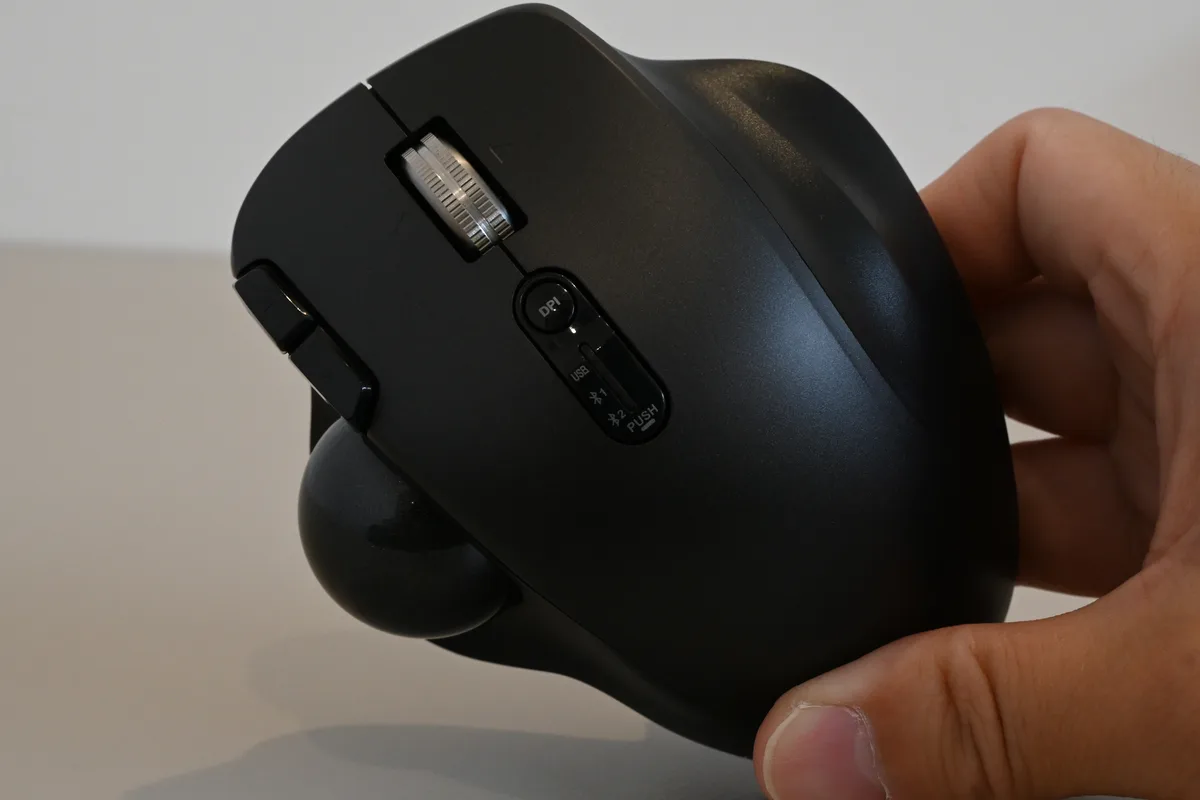
| 分解能 | 500/800/1200DPI(天面ボタンで3段切替) |
| 接続 | Bluetooth 5.0×2台+2.4GHzレシーバー×1台(最大3台) |
| 電源 | 単3形電池1本/電池寿命 最大約2年6か月 |
| 本体サイズ | 約95(幅)×117(奥行)×51(高さ)mm |
| 質量 | 約150g(電池含む) |
| 発売日 | 2026年9月2日 |
| 直販価格 | 6,990円(税込) |
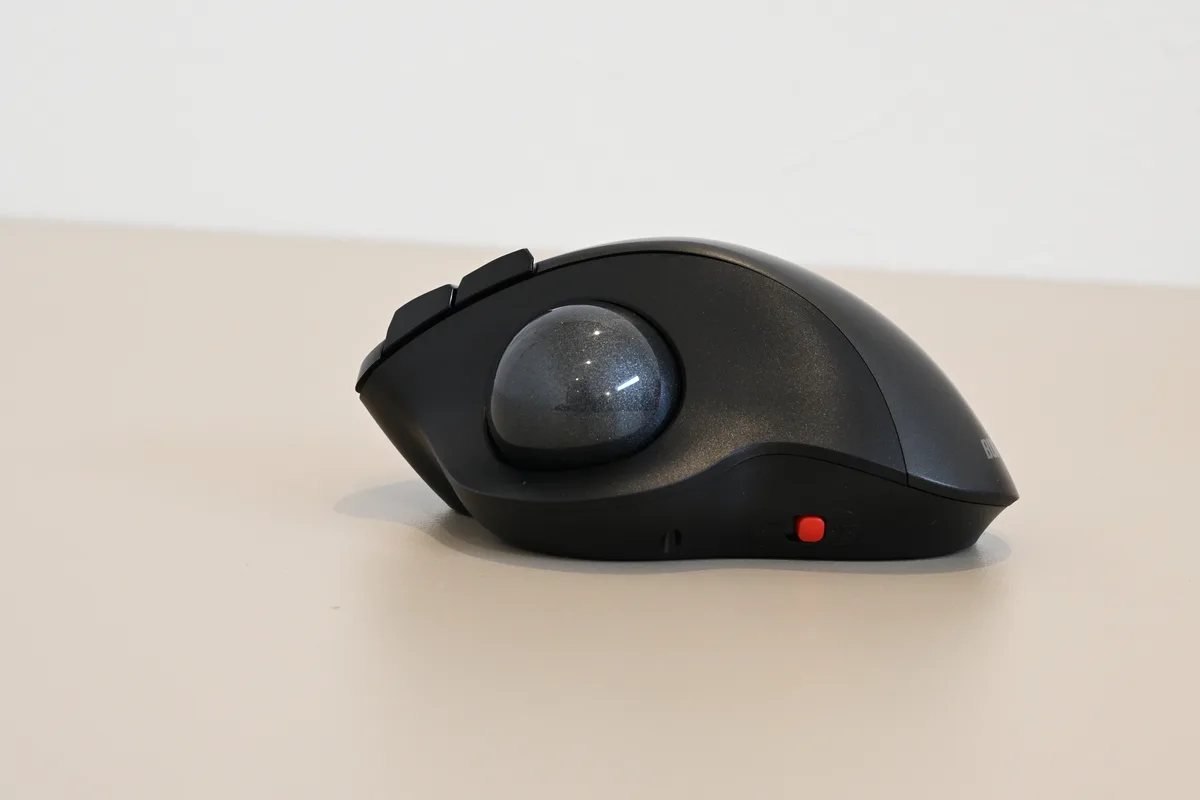
スペックだけ見ると、ボール径34mm・人工ルビー支持球・単3電池1本という構成は完全にM575SPと同じ土俵です。バッファローが1台目でいきなり定番のど真ん中を狙ってきた、と読めます。
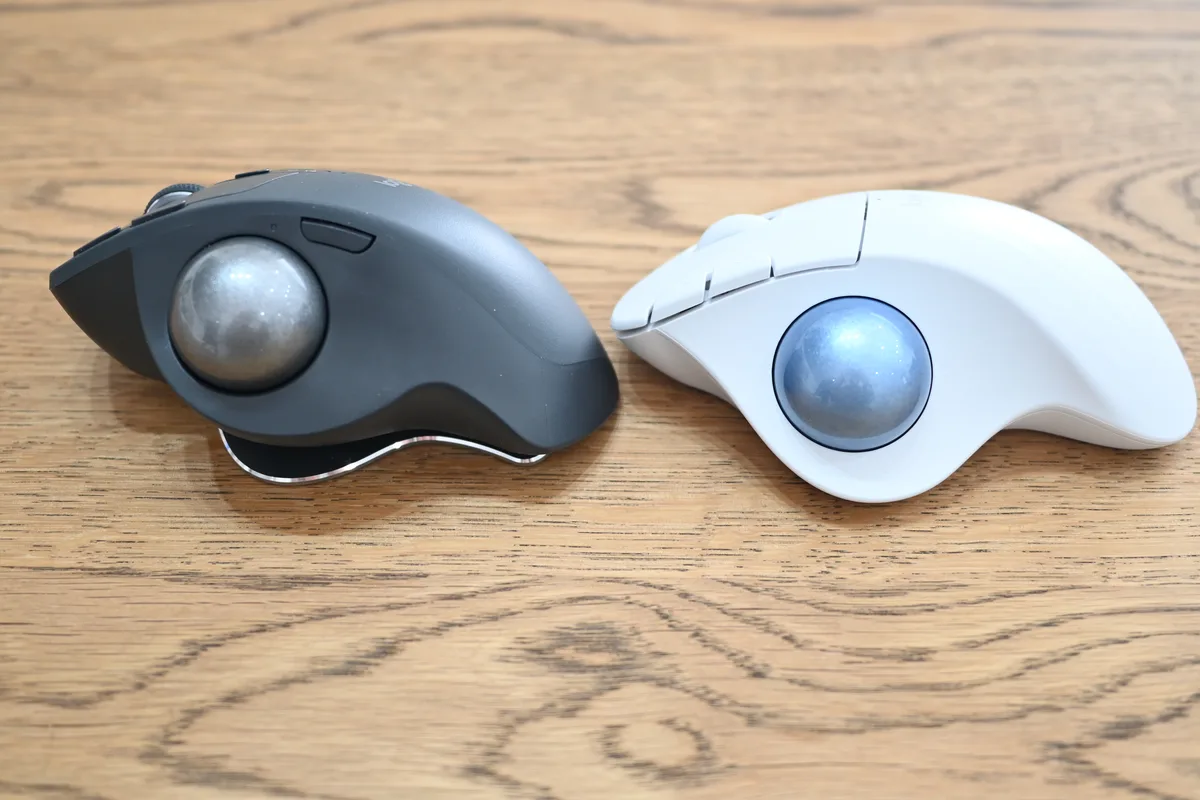
M575SPとスペックを並べるとサイズ差がはっきり出る
数字で比べると、違いは主にサイズと拡張性に集まります。
| 比較項目 | BSTBB700X | ロジクール M575SP |
|---|---|---|
| ボール径 | 34mm | 34mm |
| 本体サイズ | 約95×117×51mm | 約100×134×48mm |
| 質量 | 約150g(電池込み) | 約145g(電池込み) |
| 高速スクロール | 慣性スクロール対応 | 非対応 |
| 横スクロール(チルト) | 対応 | 非対応 |
| マルチペアリング | 3台(USB+BT2台) | 2台 |
| ボールの転がり | 素直だが軽さは控えめ | 圧倒的に滑る |
| 大きい手へのフィット | 小柄で窮屈に感じる場合あり | 余裕がある |
| 電池寿命 | 最大約2年6か月(単3×1) | 最大約24か月(単3×1) |
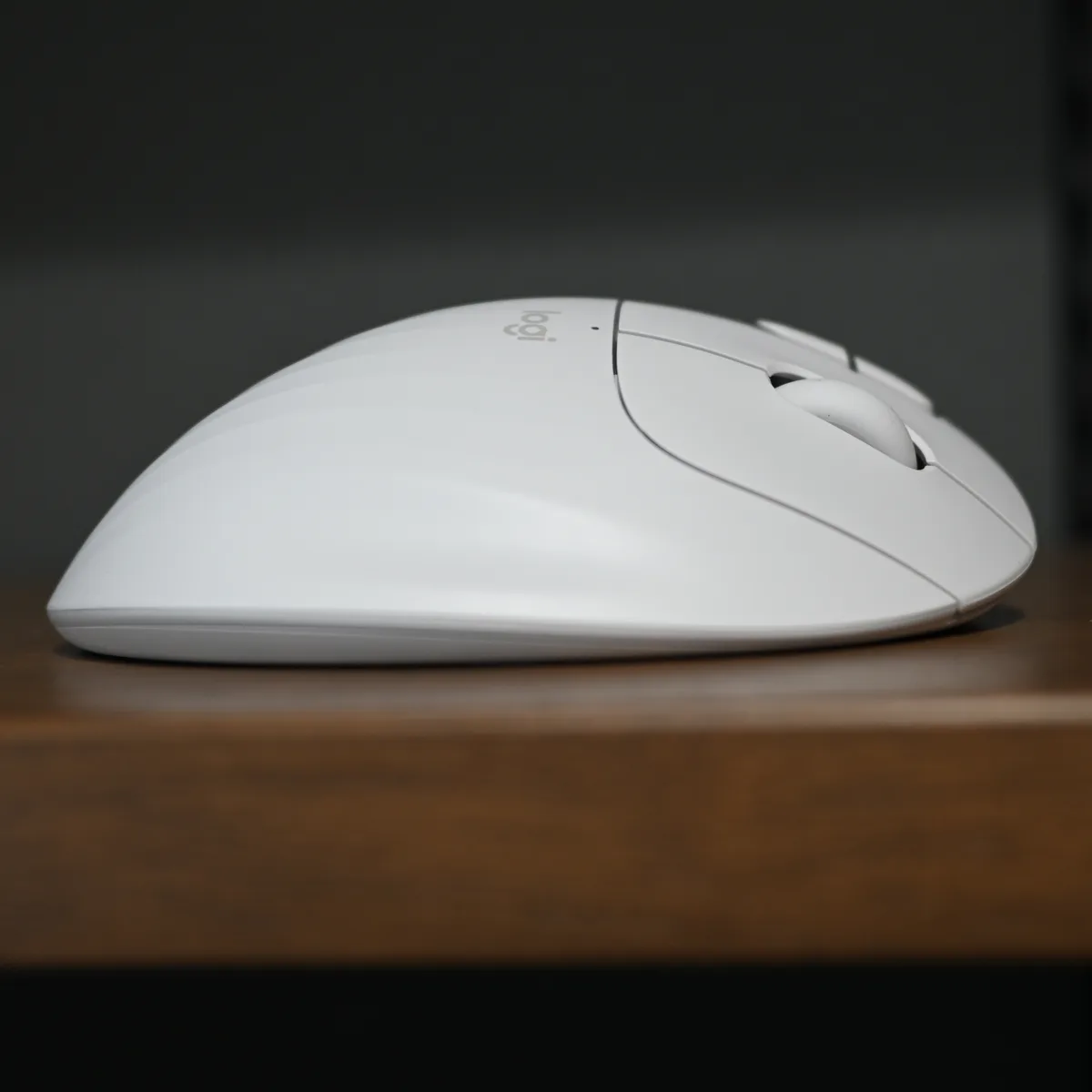
注目してほしいのは奥行の17mm差です。117mmと134mm。カタログ上は小さな差に見えますが、手のひらを乗せると体感はかなり変わります。ここが後半のデメリットの話に直結します。
M575SP単体の使用感はM575SPの実機レビューに細かく書いているので、そちらも合わせて読むと差分が掴めます。
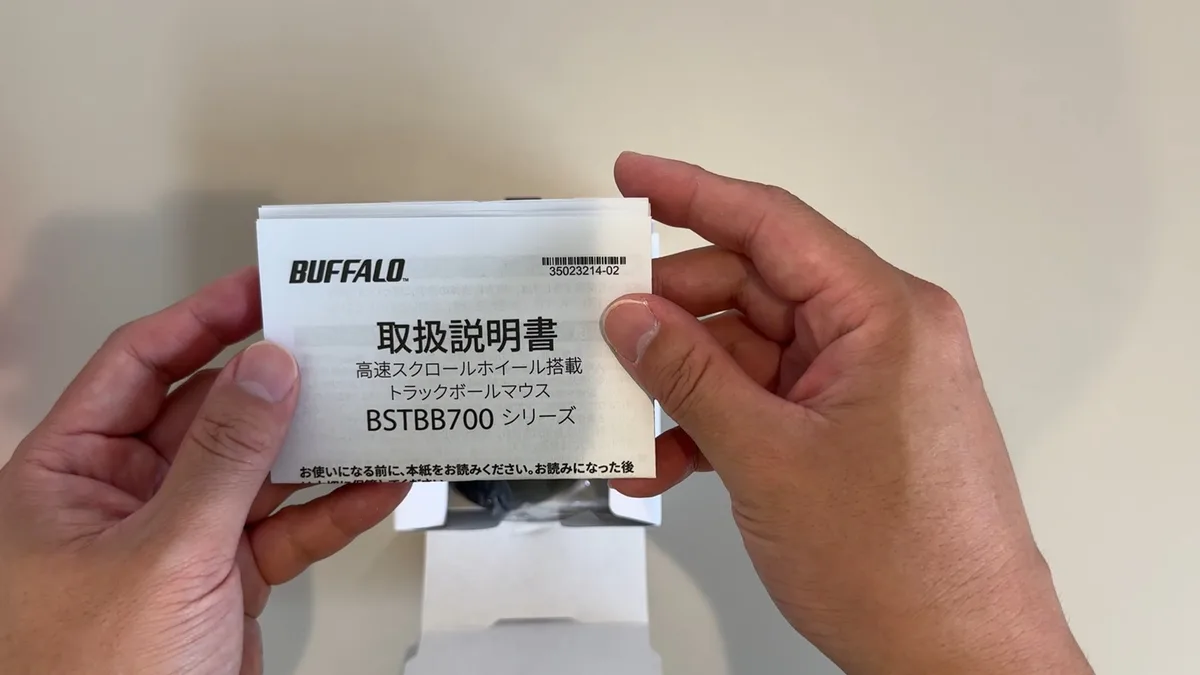
開封から使い始めるまでは5分もかからない
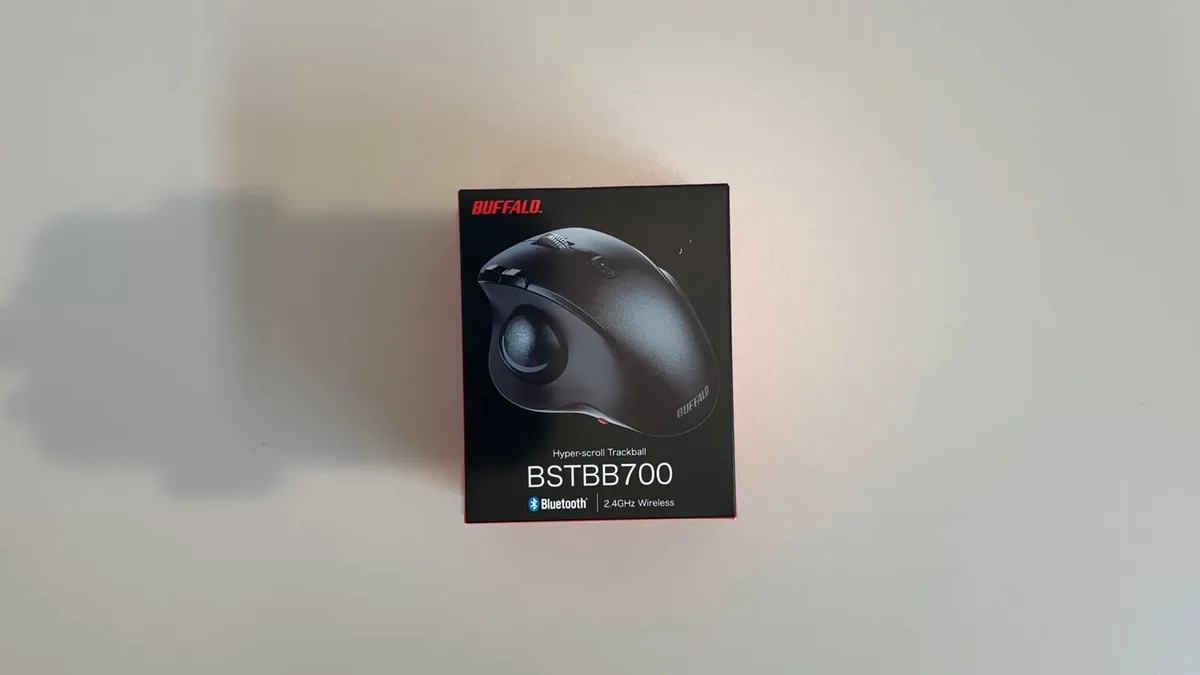
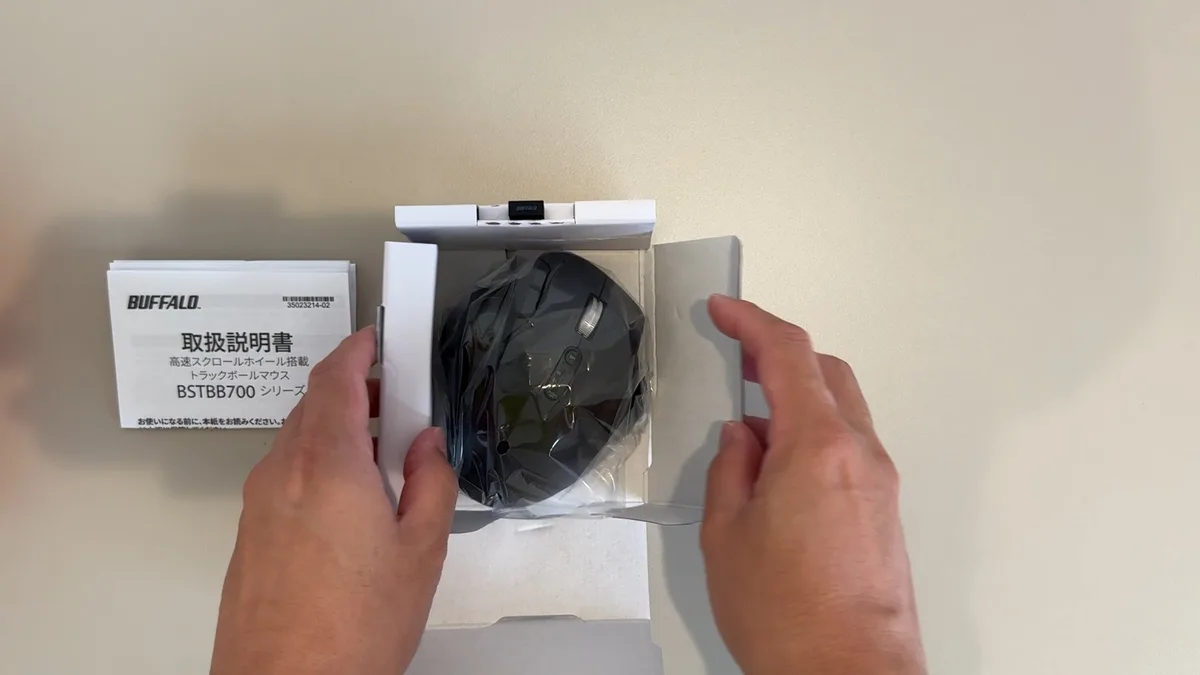
電池が同梱されているので、開けたその場で使い始められます。地味ですが、こういうところで週末の30分が守られます。
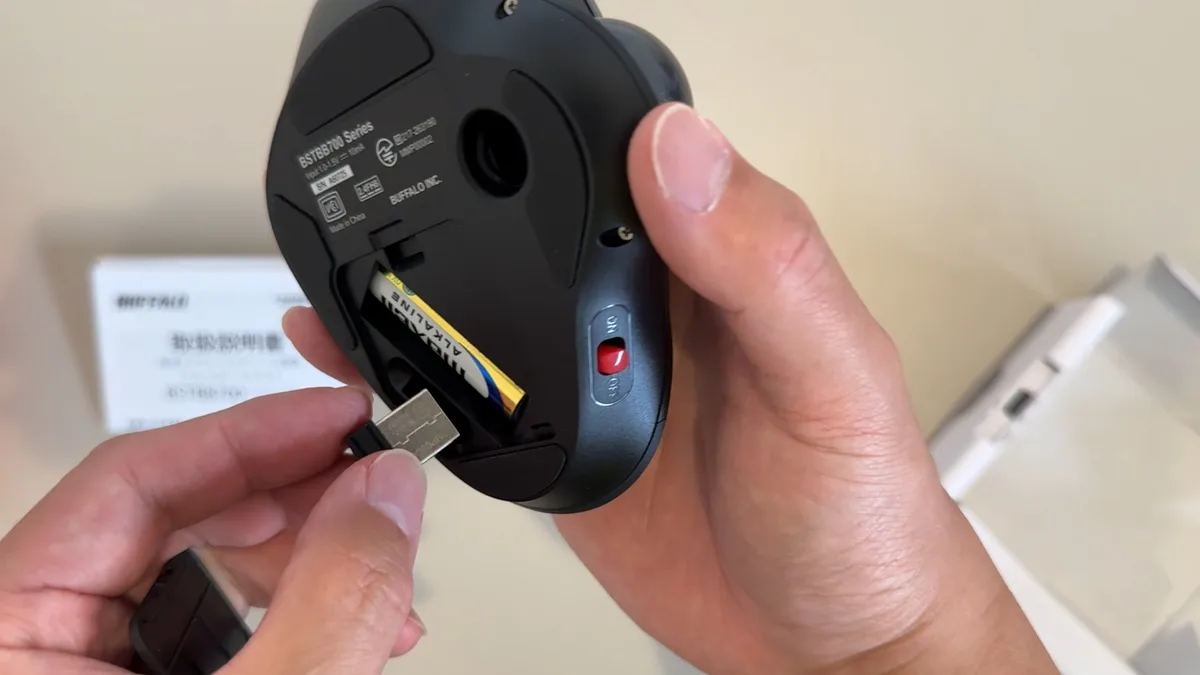
USBレシーバーは電池ボックスの中に収納されています。2.4GHz接続で使うならここから取り出してPCに挿します。
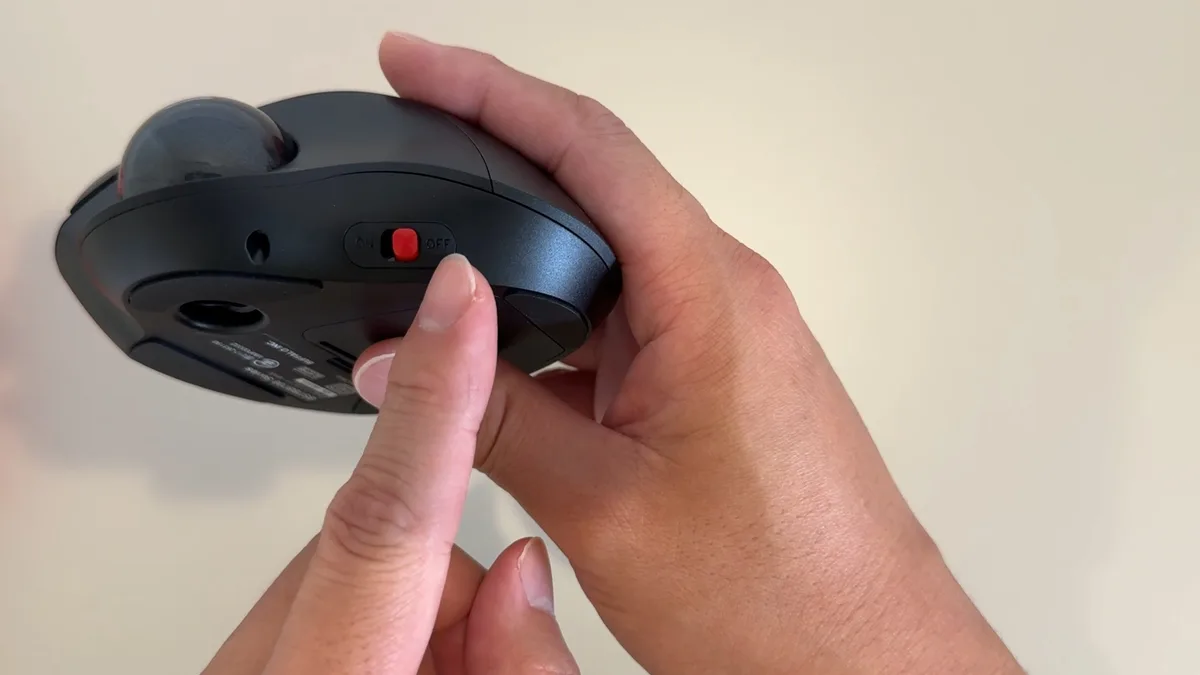
物理スライド式です。指で押すとカチッと切り替わるので、入ったかどうかで迷いません。
「USB」「Bluetooth1」「Bluetooth2」の3ポジション。Bluetoothで使うときはスイッチを合わせてPUSHで長押しし、ペアリングモードに入れます。
BSTBB700Xを使って良かった4つのポイント
1. 高速スクロールホイールが想像の3倍便利だった
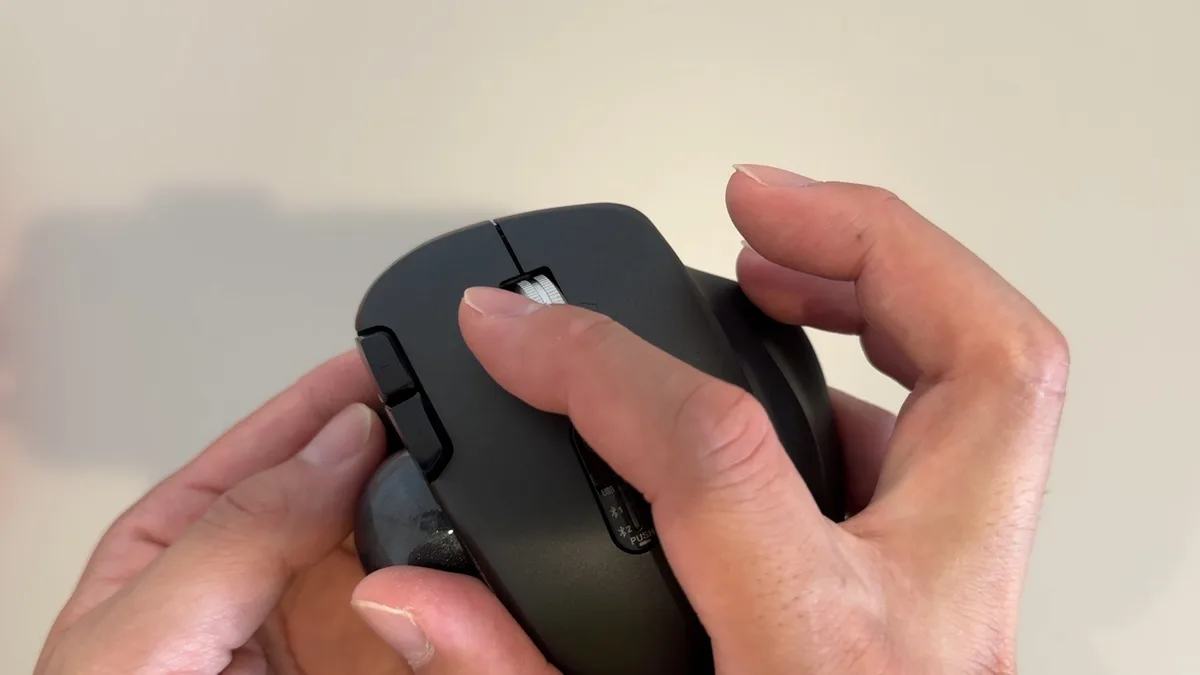
この機種の主役はここです。ゆっくり回すとコリコリとクリック感のある通常スクロール、勢いよく弾くと慣性でしばらく回り続ける高速スクロールに変わります。
面白いのは、切り替えスイッチも設定アプリも存在しないところです。指の勢いだけで挙動が変わります。ロジクールのMX系だとモード切替ボタンを押すか、SmartShiftの設定を詰める必要がありますが、BSTBB700Xは何も考えなくていい。
効き目が分かりやすいのは、行数の多いExcelです。僕は勤怠システムから吐き出した1,000行超のCSVを毎月チェックしますが、これまでは行末までCtrl+↓で飛ばして、そこから目視で戻る、という往復をしていました。慣性スクロールだと1回弾いて眺めているだけで目的の行に近づきます。
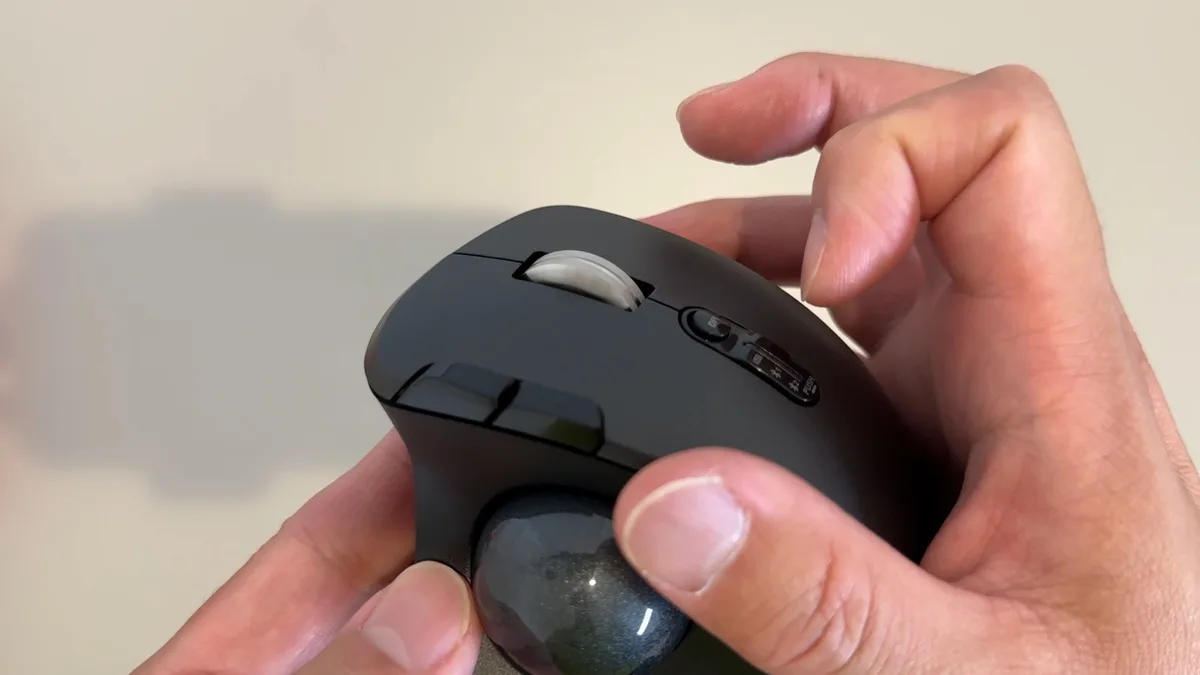
ホイール自体が金属調で厚みがあるのも効いています。プラスチックの薄いホイールだと弾いた勢いが逃げますが、これは指の力がちゃんと回転に乗ります。6,990円のマウスに載せる部品としては、明らかに気合いが入っています。
2. 横スクロール(チルト)は仕事で使うなら必須級
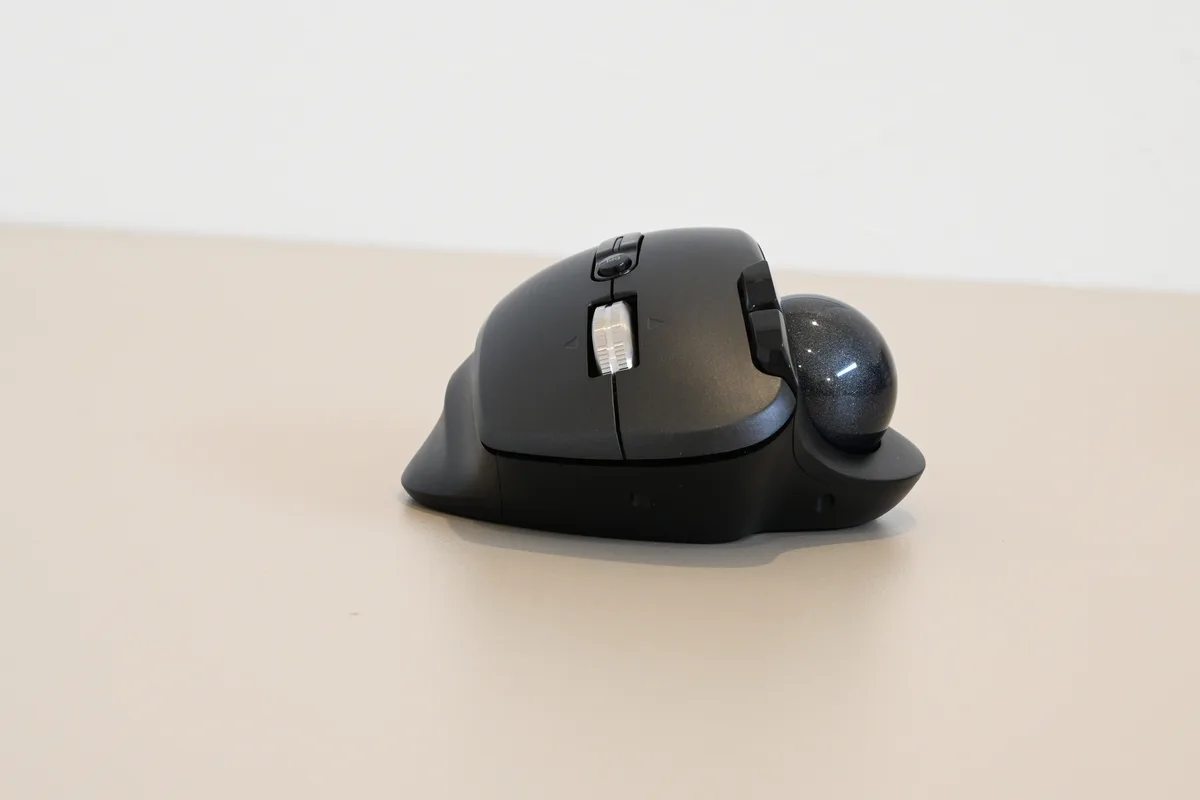
ホイールを左右に倒すと横スクロールできます。これ、MX Master 3のサムホイールで味を占めてしまって以来、無いと不便で仕方ない機能でした。
横に長いものって、事務仕事だと山ほどあります。年間の勤怠集計シート、工程管理のガントチャート、Googleスプレッドシートで作った設備の点検台帳。横スクロールバーを掴みに行く動作が消えるだけで、体感の疲れが変わります。
実際、僕がMX Master 3からトラックボールに移るとき一番迷ったのがこの点でした。その葛藤はMX Master 3からMX ERGO Sに乗り換えた話に書いています。
3. 3台切替が天面にあるので、切り替えを目で確認できる
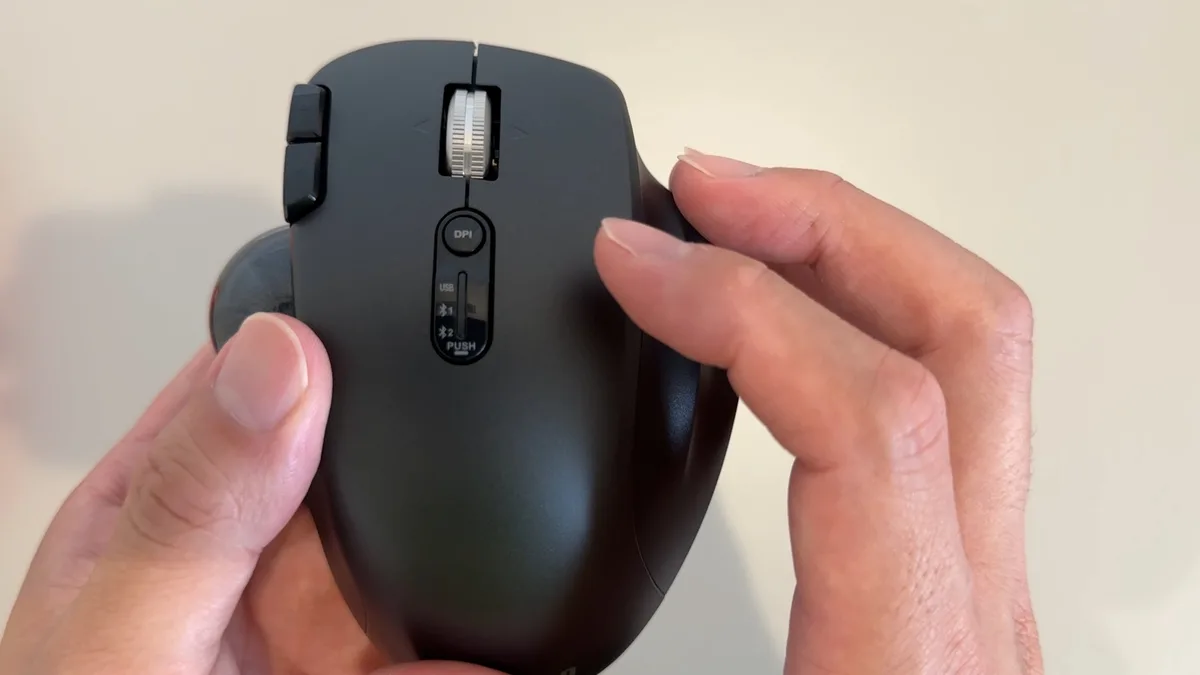
2.4GHzレシーバーで1台、Bluetoothで2台、合計3台まで登録できます。M575SPは2台なので、ここは1台ぶんの差です。
ありがたいのは切替スイッチが底面ではなく天面にあること。多くのマウスは裏返さないと切り替えられません。BSTBB700Xは持ち上げずに、目で見て指で動かせます。僕の環境だと会社ノートPC・自宅デスクトップ・NAS管理用のミニPCで3台使うので、この配置は正解でした。
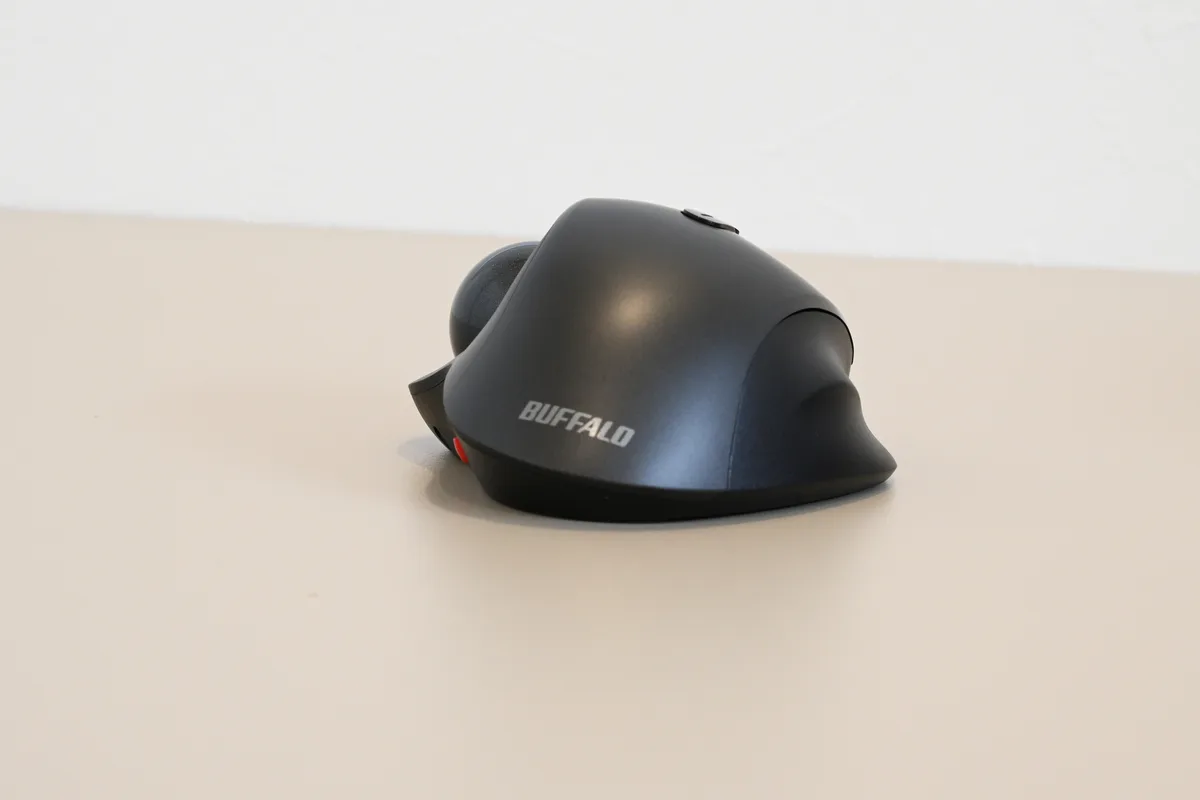
電池寿命が最大約2年6か月というのも、複数台運用だと効きます。年に1回電池を替えるかどうか、という頻度なら管理対象から外して構いません。
4. ボールがすぐ外せるので、掃除で詰まらない
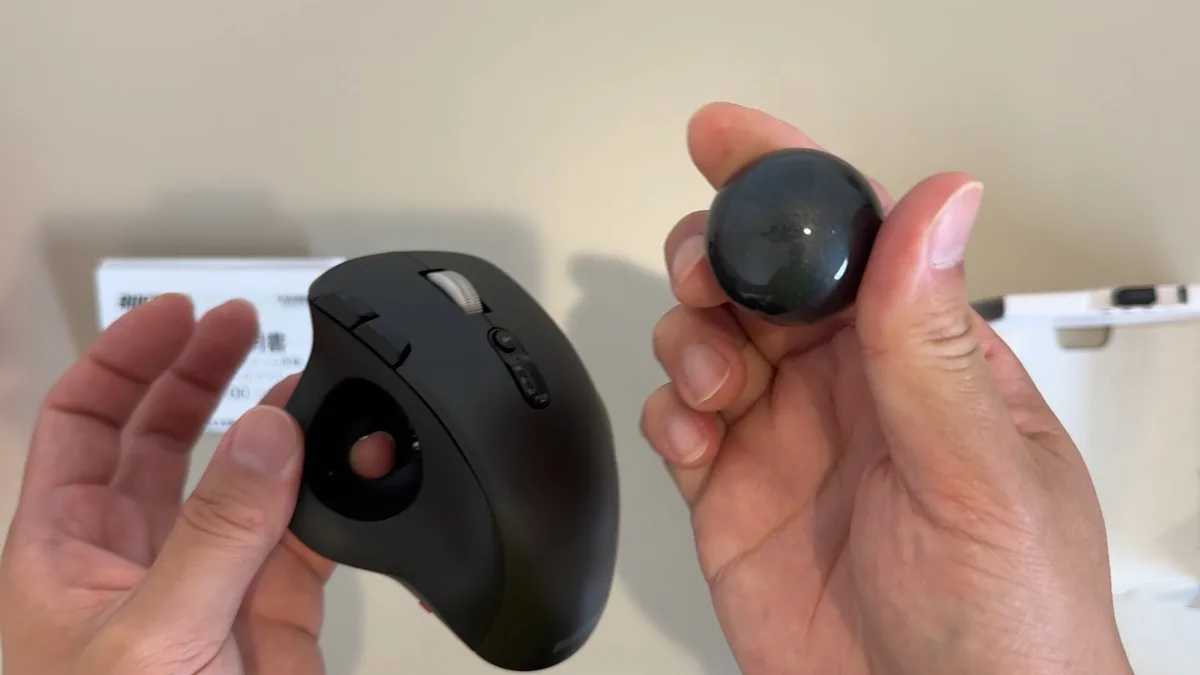
トラックボールは使い込むと支持球のまわりに皮脂と埃が溜まって、カーソルが引っかかるようになります。避けられません。だから外しやすさは寿命に直結する要素です。
BSTBB700Xは底面の穴から指で押し出すだけ。工具も専用スティックも不要です。MX ERGOでボール着脱スティックにお世話になった身としては、最初から穴が空いている設計はありがたい。
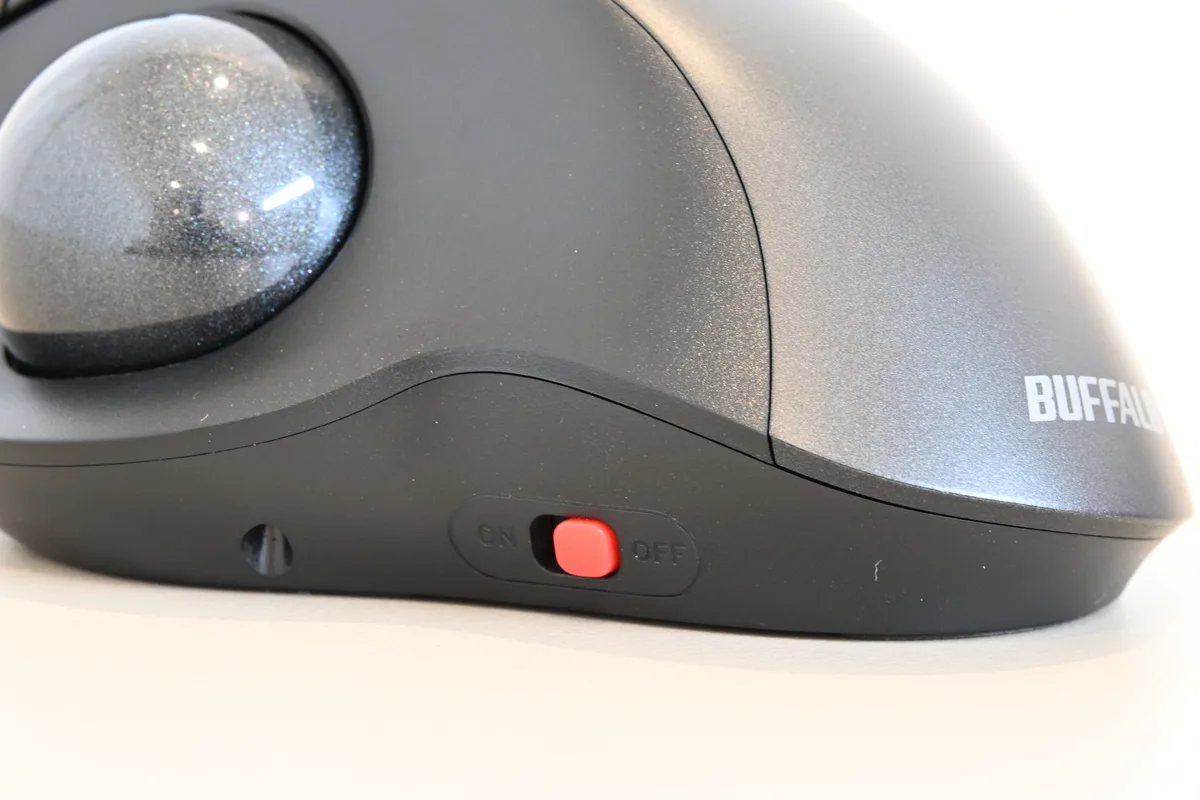
掃除のしやすさについてはMX ERGOの掃除が劇的に楽になった話でも書きましたが、月1回外して拭くだけで転がりは維持できます。
ポチップ
正直イマイチだった3つのポイント
良いところだけ書いても仕方ないので、引っかかった点を書きます。ここを読んでから判断してください。
1. ボールの滑りはM575SPが明確に上
これが最大の差です。M575SPのボールの転がりは、正直レベルが違います。指先で軽く撫でただけで、4Kモニタの端から端までカーソルが飛んでいく感覚。あれと比べると、BSTBB700Xは「素直だけど、ひと押しぶんの力が要る」。
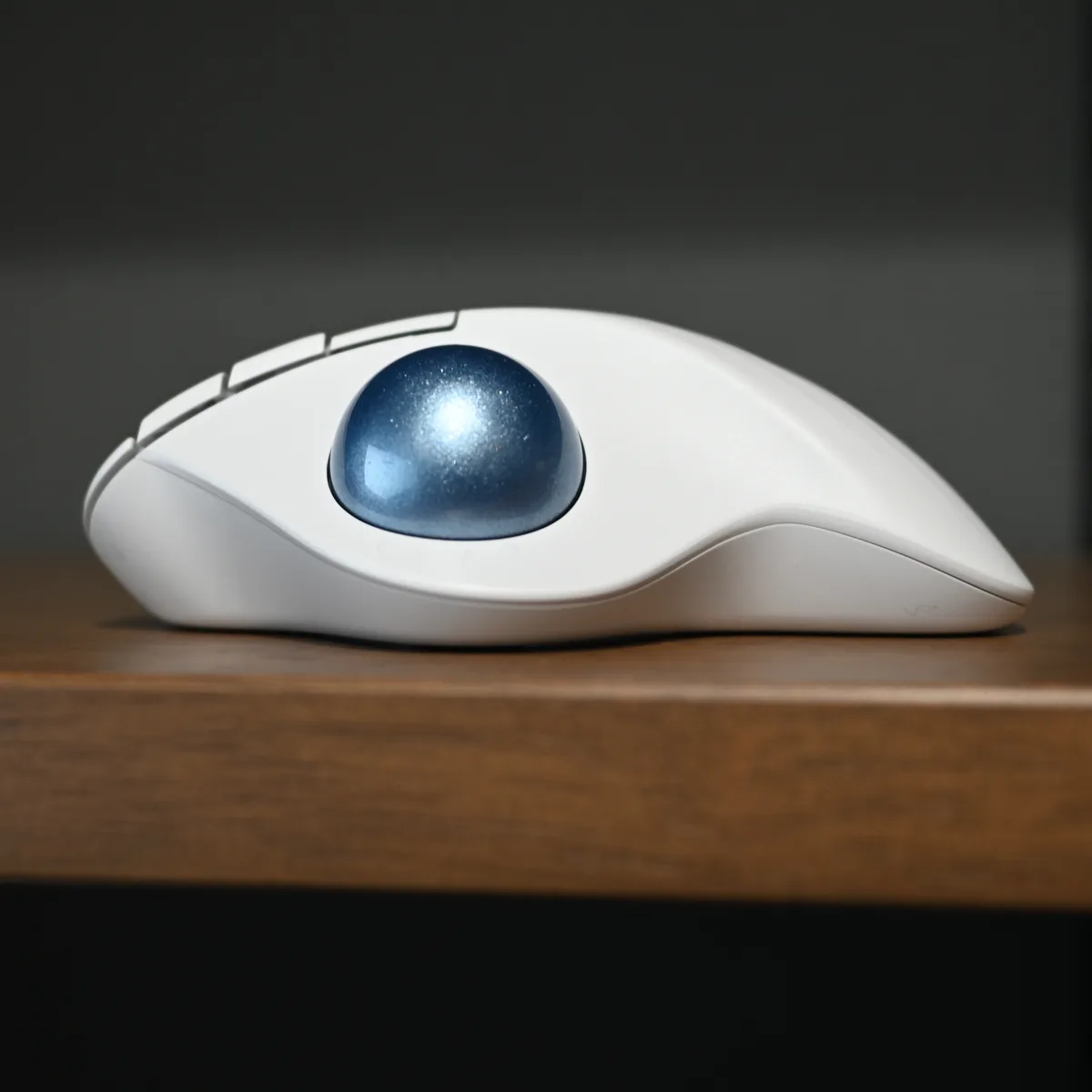
支持球は同じ人工ルビーなので、ボール表面の仕上げか、受け皿の設計か、あるいは初期の当たりが出ていないだけかもしれません。使い込んでどう変わるかは、しばらく回してから追記します。
ただし「使えない」わけではありません。実用上は普通に困らないレベルです。M575SPを知らなければ気づかない、という種類の差だと思ってください。逆に言えば、ボールの気持ちよさを最優先するならM575SP一択です。
2. 本体が小柄。手が大きい人はフィット感で不満が出る
奥行117mmは、M575SPの134mmより17mm短い。持ってみると想像以上に小柄です。
M575SPは手のひら全体がぺたっと乗って、手首から先を完全に預けられます。BSTBB700Xは指で操作している感覚が残る。手が大きめの男性だと、M575SPのフィット感が勝ちます。ここは好みではなく、体格の話です。
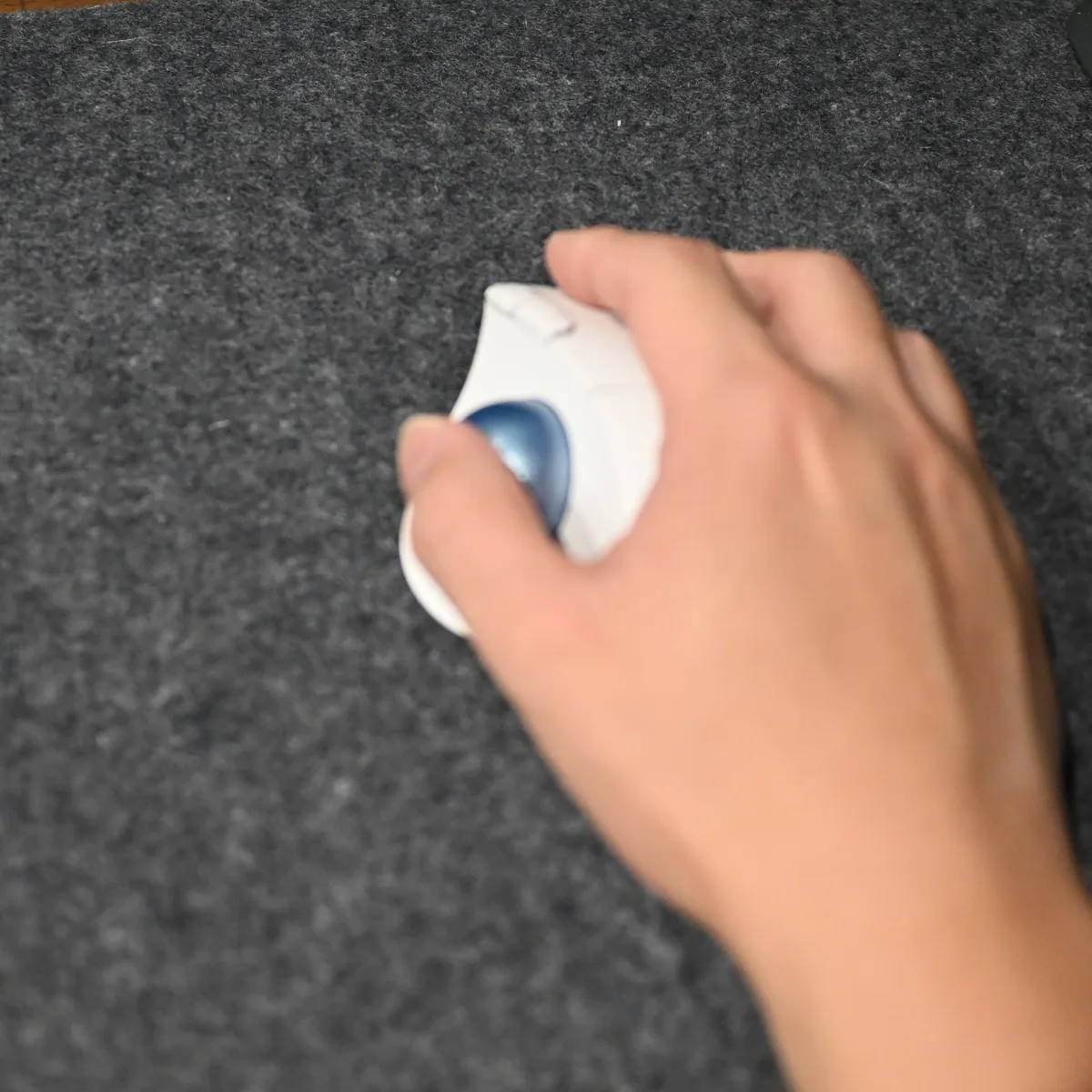
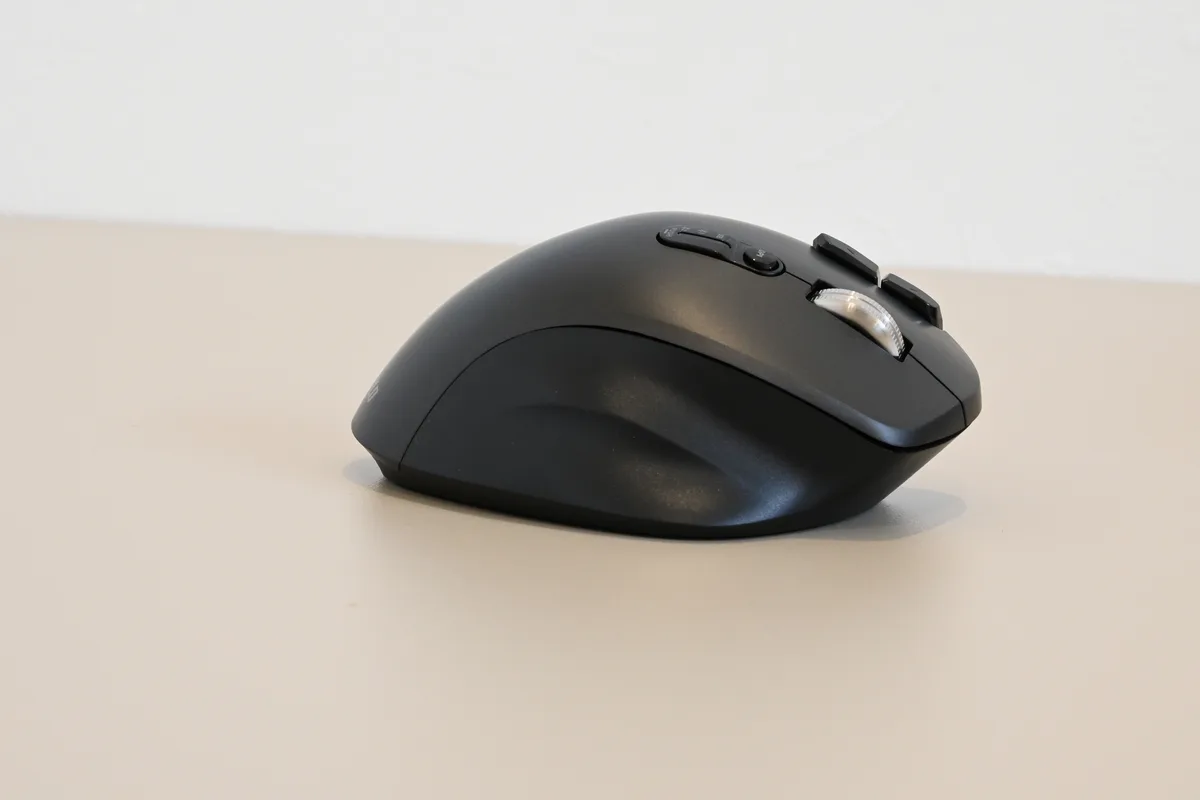
反対に、手が小さめの人や女性にとってはこのサイズが正解になります。M575SPを「デカくて持て余す」と感じたことがある人には、むしろこちらを勧めます。
3. DPIが最大1200まで
500/800/1200DPIの3段階です。一般的な事務作業なら十分ですが、4Kモニタや複数枚のマルチモニタ環境だと1200DPIは物足りない場面があります。
僕は27インチ4K+24インチのデュアル環境なので、端から端まで動かすのにボールを2回撫でることがあります。OS側のポインタ速度で補えますが、精度とのトレードオフになるので、そこは把握しておいた方がいい。
3つ挙げましたが、どれも「致命的」ではありません。6,990円という値段を思い出すと、むしろよく踏ん張っている方です。
BSTBB700XとM575SP、どっちを買うべきか
2台を机に並べて交互に触ってみて、僕の中では判断基準がはっきりしました。ホイールを取るか、ボールを取るかです。
- Excelやスプレッドシートを縦にも横にも動かす仕事をしている
- 長いページを一気にスクロールしたい(記事執筆・コードレビュー・ログ確認)
- PC3台を1つのマウスで回したい
- 手が大きくない、またはM575SPを「大きい」と感じたことがある
- 7,000円以下で機能を盛りたい
- 手が大きく、手のひらを完全に預けたい
- ボールの転がりの気持ちよさを最優先する
- 横スクロールも高速スクロールも使わない
- すでにロジクール製品で揃えていて、Logi Boltレシーバーを共用したい
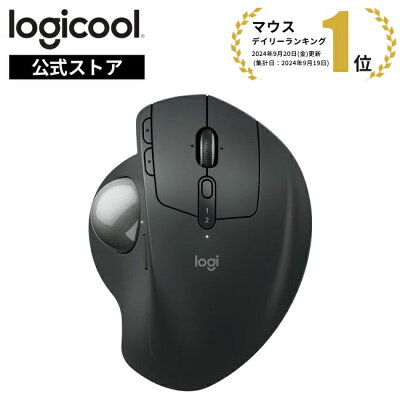
予算がもう少し出せて、上位帯まで見るならM575SPとMX ERGO Sの比較記事も判断材料になります。MX ERGO Sは傾斜角を変えられる点で別格ですが、価格帯が完全に違うので同じ土俵では語れません。
 ポチップ
ポチップ
 ポチップ
ポチップ
価格と買い方(発売記念クーポンに注意)
直販価格は6,990円(税込)です。発売記念として1,200台限定の1,000円OFFクーポンが配布されていて、これを使うと5,990円になります。
クーポンは台数限定かつ期間限定です。価格も在庫状況で動くので、金額は必ず販売ページの表示を確認してください。この記事の数字は2026年9月時点のものです。
トラックボールが自分に合うかどうかまだ分からない、という段階の人は、マウスとトラックボールの比較記事を先に読んでから決めた方が失敗しません。合わない人には本当に合わないデバイスなので。
ポチップ
よくある質問
- 左利きでも使えますか?
右手用の親指操作型なので、左手では実用的とは言えません。ボールもサイドボタンも右手の親指の位置に合わせて配置されています。左手で使いたい場合は、左右対称型か人差し指操作型のトラックボールを探してください。
- トラックボールが初めてでも慣れますか?
親指操作型は移行しやすい部類です。僕の場合、細かいクリックが狙えるようになるまで3日、意識せず使えるまで2週間ほどでした。最初はDPIを500に落として、ゆっくり狙う練習をすると早く馴染みます。
- クリック音は静かですか?
左右クリック・ホイールクリック・サイドボタンの5ボタンすべてが静音スイッチです。深夜に隣の部屋で家族が寝ている状況でも気になりませんでした。ただしホイールを回すコリコリという音は残ります。ここは静音の対象外です。実際に騒音計で測ってみたところ、BSTBB700Xのクリック音は約40〜51dBA。同じ条件で測ったM575SP(約41〜49dBA)・MX ERGO S(約40〜51dBA)とほぼ同水準で、静音性に大きな差はありませんでした。測定の様子は後述の動画にまとめています。
- 充電式ではなく乾電池なのは不便では?
単3形1本で最大約2年6か月なので、実用上ほぼ気になりません。むしろ切れたその場で入れ替えれば復帰できる点は、充電式より確実です。ニッケル水素充電池にも対応しているので、エネループ運用もできます。
- ボタンの割り当ては変更できますか?
本体の天面ボタンで変えられるのはDPI(500/800/1200)と接続先の切替です。ロジクールのLogi Options+のような細かいカスタマイズを前提にしている人は、購入前にメーカーの対応ユーティリティを確認してください。
クリック音を騒音計で実測してみた
「静音スイッチです」だけだと主観の域を出ないので、BSTBB700X・M575SP・MX ERGO Sの3台を並べてマイクと騒音計(dBA)でクリック音・操作音を実測した動画を撮りました。数値で比較したい方はこちらをどうぞ。
結論としては、3台とも約40〜50dBA前後に収まっていて、クリック音の静かさに大きな差はありませんでした。BSTBB700Xは約40〜51dBAで、上位機のMX ERGO S(約40〜51dBA)に引けを取らない静音性。M575SP(約41〜49dBA)はやや軽快な押し心地でした。「静音性で選ぶ」というより、この記事で書いた機能差(ホイール・チルト・サイズ)で選んで問題ないという裏付けになりました。
まとめ:M575SPの牙城に、正面から刺さる1台
バッファロー初のトラックボールは、様子見の1台目ではありませんでした。34mmボール・人工ルビー支持球・単3電池1本という定番構成を押さえたうえで、高速スクロールホイールと横スクロールという「M575SPに無いもの」を正面から積んできた製品です。
この記事の結論
・仕事でExcelや長いページを扱うなら、ホイールの差でBSTBB700Xが効く
・ボールの転がりと大きい手へのフィット感はM575SPが上
・手が小さめの人はBSTBB700Xのサイズが正解になる
・6,990円という価格を考えると、機能の積み方は素直に評価できる
僕は会社のノートPC用にこれを常設して、自宅のメイン機にはMX ERGO Sを残す形に落ち着きました。傾斜角を変えられるMX ERGO Sは長時間作業での姿勢が違うので、そこは価格差ぶんの仕事をしています。
ボールの滑りが使い込みでどう変わるかは、しばらく回してからこの記事に追記します。バッファローが2台目を出してくるなら、次はサイズ違いを見てみたいところです。
ポチップ