※本記事はアフィリエイト広告を利用しています。
NASにHDDを2台入れてRAID 1にしたから、データはもう安心。僕も最初はそう思っていました。
ところが、RAID 1は「HDDが1台壊れても止まらない」ための仕組みで、バックアップではありません。うっかり消したファイルは2台同時に消えますし、NAS本体が壊れたら両方まとめて読めなくなります。
そこで、会社で業務アプリを動かしているUGREEN NASync DXP2800のデータを、別のNASへ自動で逃がす方法をUGREENに直接問い合わせました。この記事は、その回答と公式マニュアルをもとに、手順を画面つきでまとめたものです。
- 機種が違うUGREEN NAS同士でも、バックアップできるかどうか
- 「同期とバックアップ」アプリで、別NASへ自動バックアップを組む5ステップ
- Dockerで動かしているアプリのデータと設定ファイルを守る方法

社内の経費精算アプリまでNASに載せてしまったので、「NASが壊れたら終わり」の状態はさすがに怖くなりました。


 ポチップ
RAID 1だけでは守れないデータがある
DXP2800には、WD Red Plus 8TBを2台入れてRAID 1で組んでいます。片方のHDDが壊れても、もう片方で動き続ける構成です。
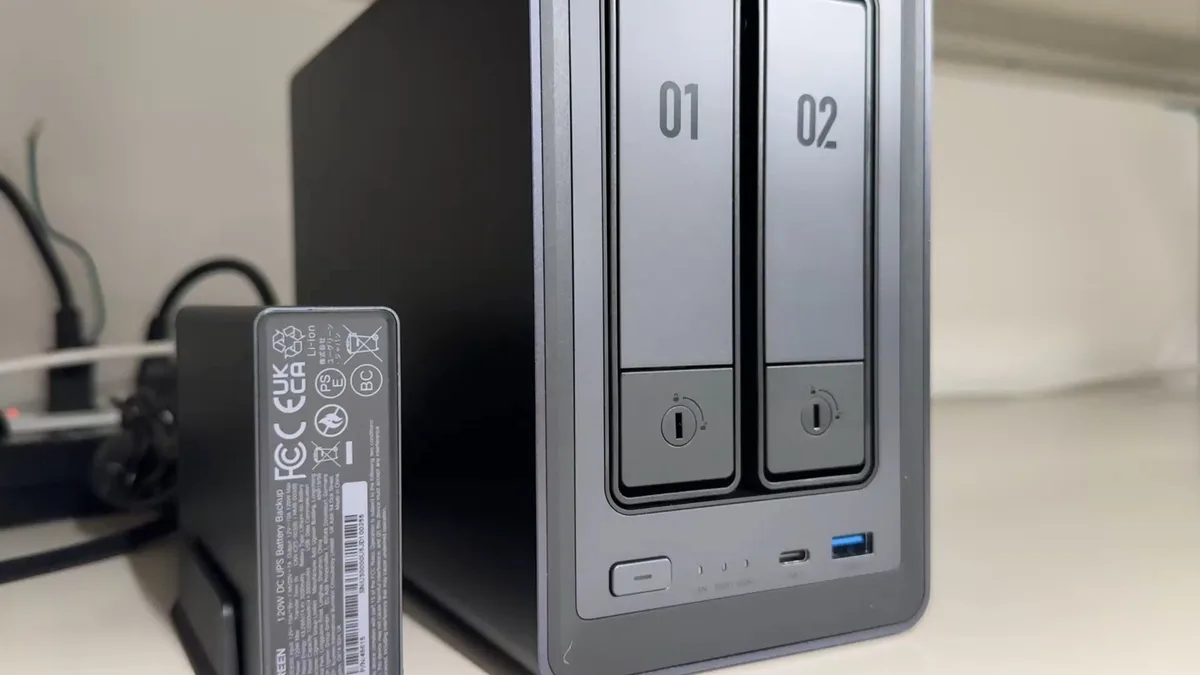
ただ、RAID 1で防げるのは「HDD 1台の故障」だけです。次のようなトラブルには効きません。
| トラブル | RAID 1 | 別NASへのバックアップ |
|---|---|---|
| HDDが1台壊れた | 止まらずに動く | 復元できる |
| ファイルをうっかり消した・上書きした | 2台とも消える | 過去のバージョンから戻せる |
| NAS本体(基板・電源)の故障 | 中身を読めなくなる | 別の筐体に残っている |
| ランサムウェアでファイルが暗号化された | 暗号化が2台に複製される | 感染前のバージョンが残っていれば戻せる |
○=対応できる、△=条件付き、×=対応できない、の意味です。総務で社内のPCを管理していると、この中でいちばん多いのは2行目の「うっかり上書き」です。共有フォルダのExcelを別人が上書き保存した、という問い合わせは年に何度も来ます。
なので、バックアップは別の筐体に、過去のバージョンごと残すのが基本です。UGREEN NASなら、標準アプリの「同期とバックアップ」でこれを自動化できます。
メーカー回答:機種が違うNASにもバックアップできる
僕が問い合わせたのは「DXP2800から、機種の違う別のUGREEN NASにバックアップできるか」と「Dockerのデータや設定はどうバックアップすればいいか」の2点です。UGREENからの回答を要約すると、次のとおりでした。
- 機種が違っていても、別のUGREEN NASへバックアップできる
- バックアップ先は他社製NASでもよい。条件は「rsync」か「WebDAV」に対応していること
- UGREEN NAS同士なら、UGOS Proの「同期とバックアップ(Sync & Backup)」アプリを使う
- Dockerのデータは、NASの共有フォルダに保存しておき、フォルダごと定期バックアップするのが推奨
機種の一致は関係なく、見るべきはバックアップ先がrsyncかWebDAVで受けられるかだけです。SynologyやQNAPのNAS、rsyncを開けたLinuxサーバーも候補に入ります。
回答に添えられていた前提条件も表にしておきます。
| 確認すること | 内容 |
|---|---|
| アプリ | UGREEN NAS同士なら、両方に最新版の「同期とバックアップ」を入れておく |
| 受け側のサービス | バックアップ先でrsyncかWebDAVを有効にする |
| 接続情報 | バックアップ先のIPアドレス(またはドメイン)・ポート番号・アカウントを控えておく |
| ネットワーク | 2台がネットワーク越しに通信できること(同じLANが基本。離れている場合はDDNSかグローバルIP) |
| ファームウェア | 公式マニュアルはUGOS Pro 1.18.0.0093で作成。古い場合は先に更新しておく |
僕の構成:DXP2800のバックアップ先にDH2300を使う
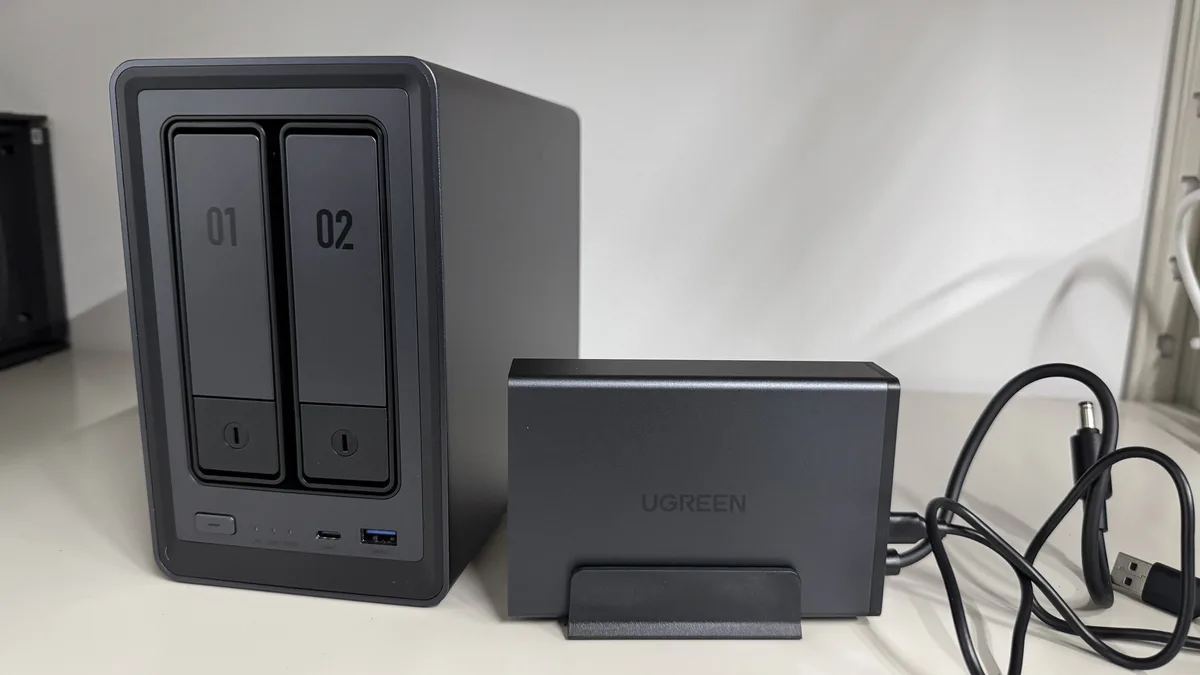
手元にはもう1台、UGREEN NASync DH2300があります。DXP2800に乗り換える前に使っていた2ベイNASで、今は出番が減っていました。これをバックアップ先にするのが今回の計画です。
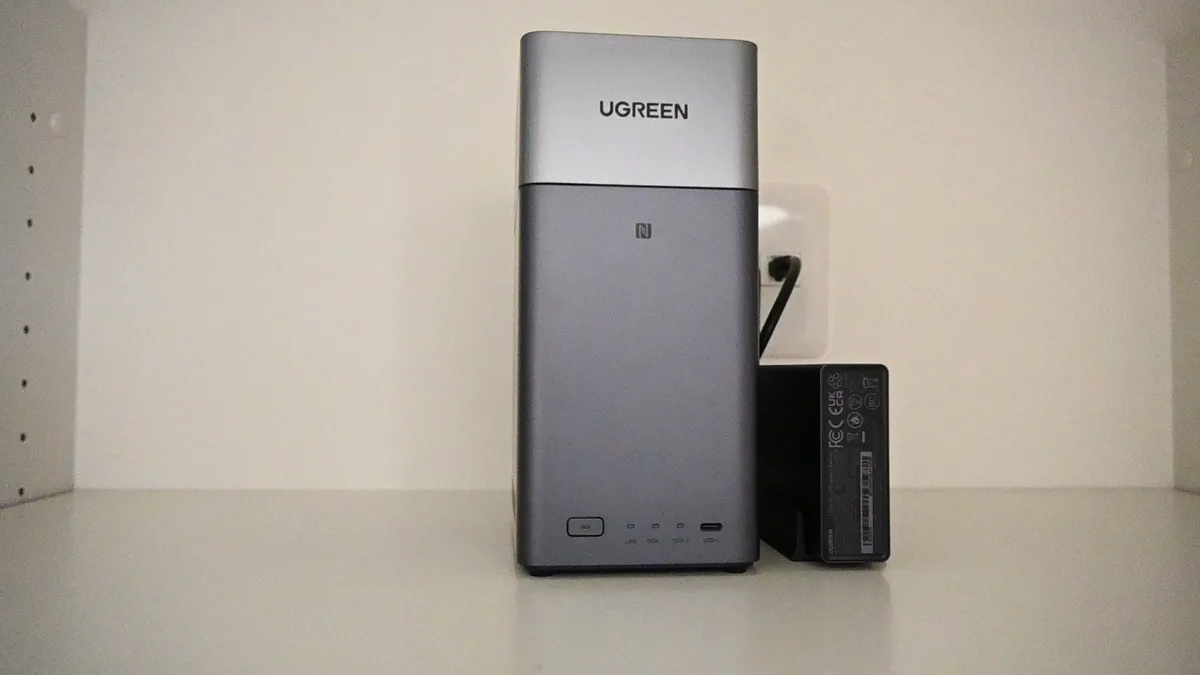
| 役割 | 機種 | 中身 |
|---|---|---|
| バックアップ元 | UGREEN NASync DXP2800(Intel N100) | WD Red Plus 8TB×2(RAID 1)/業務ファイル・Dockerの社内アプリ |
| バックアップ先 | UGREEN NASync DH2300(ARM・メモリ4GB) | WD Red 4TB×2 |
表を見ると分かるとおり、受け側の容量が元より小さいのがこの構成の弱点です。8TBを丸ごとは入りません。なので「全部」ではなく、業務ファイルの共有フォルダと、Dockerの docker フォルダに絞ってバックアップします。動画素材のように元データが別の場所にも残っているものは対象から外す判断です。
準備:バックアップ先のNASでrsyncを有効にする
ここからは公式マニュアルの手順に沿って進めます。最初の作業は、データを受け取る側(僕の場合はDH2300)で行います。rsyncとWebDAVのどちらでもつなげますが、同じLAN内のNAS同士ならrsyncがシンプルです。
- バックアップ先のUGOS Proにログインし、「コントロールパネル」を開く
- 「ファイルサービス」から「rsync」を選ぶ
- 「rsync バックアップサービスを有効にする」にチェックを入れ、接続用のアカウントとパスワードを設定する
- 「適用」をクリックする
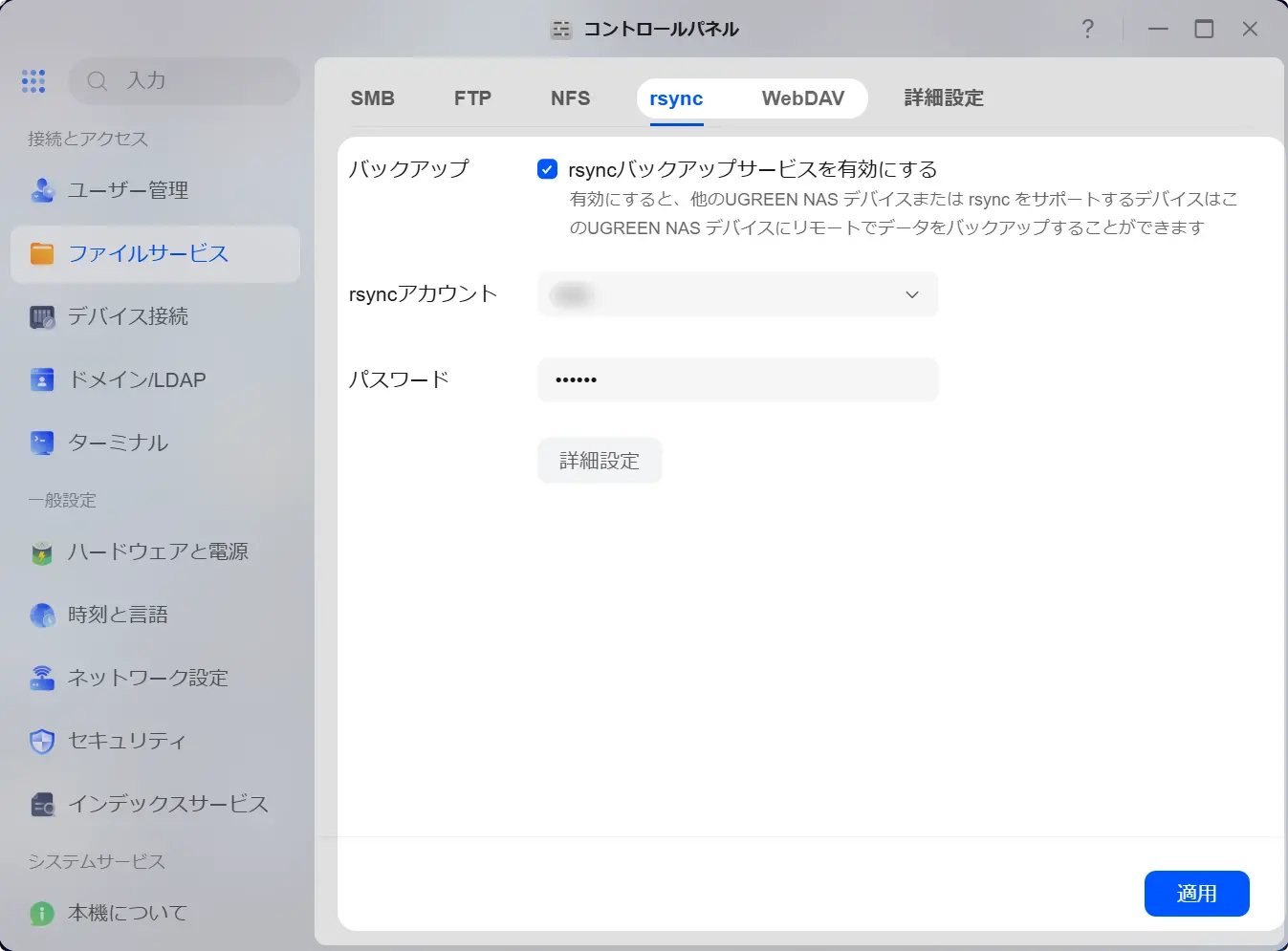
rsyncのポートは初期設定で873番です。詳細設定で変えられますが、社内LANだけで使うならそのままで問題ありません。WebDAVを使う場合は、HTTPが5005番、HTTPSが5006番になります。
ここで設定したアカウントは、普段のログイン用とは分けておくのがおすすめです。総務の感覚でいうと、バックアップ専用の「サービスアカウント」を1つ作っておくと、退職者のアカウント整理でうっかりバックアップを止める事故を防げます。
手順1:「同期とバックアップ」でタスクを新規作成する
ここからはデータを送る側(DXP2800)での作業です。UGOS Proにログインし、「同期とバックアップ」アプリを開きます。
「バックアップと復元」ページで「新規」をクリックし、「この UGREEN NAS をバックアップする」を選びます。
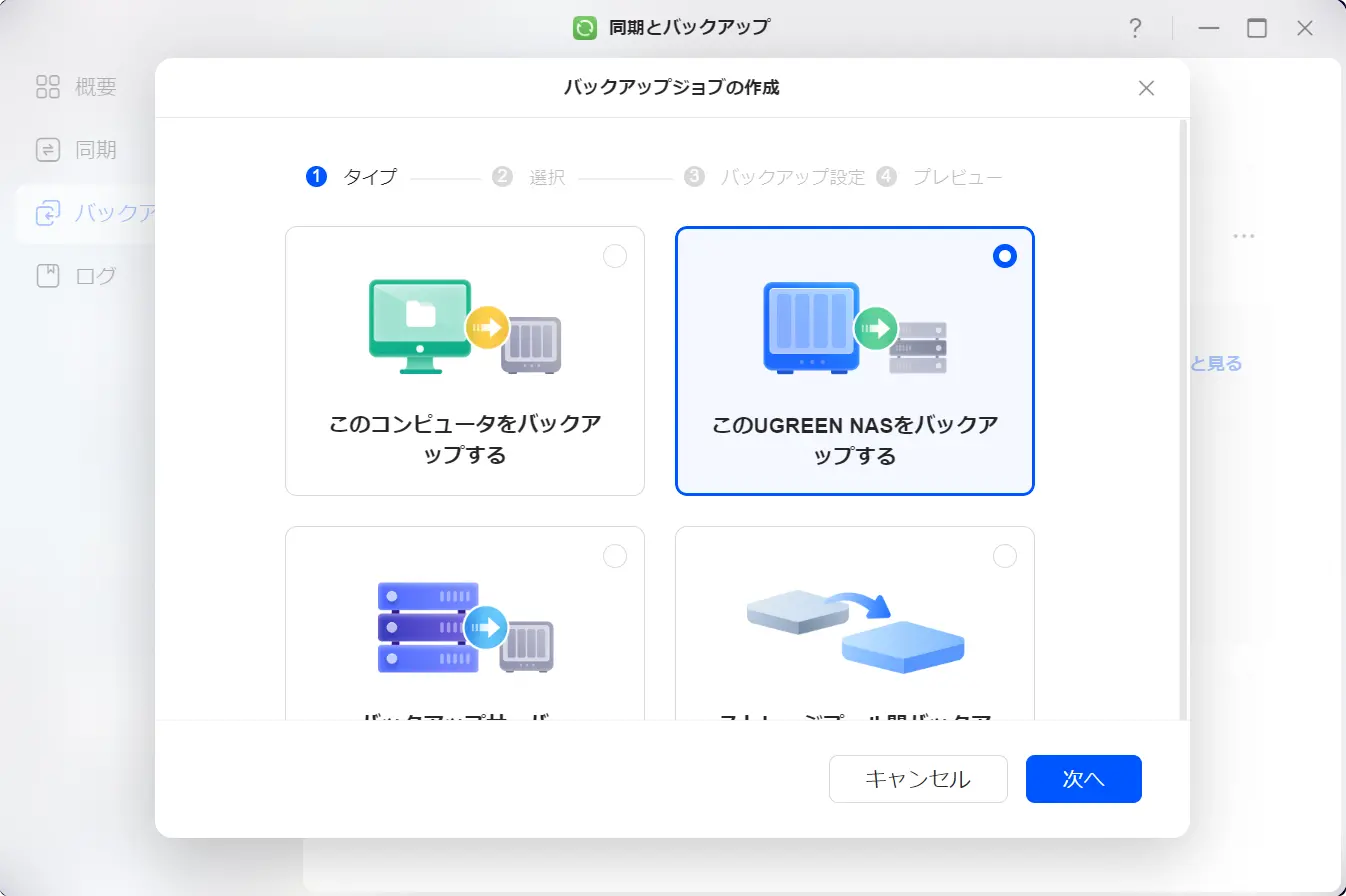
「同期とバックアップ」が見当たらない場合は、アプリセンターからインストールします。メーカー回答にもあったとおり、送る側・受ける側の両方で最新版にそろえておきます。
手順2:バックアップ先のNASに接続する
次の画面のタイトルは「バックアップソースサーバーに接続」です。名前は「ソース」ですが、ここで入れるのはバックアップ先(受け取る側)の情報です。僕は最初ここで「元のNASを入れるのか?」と手が止まりました。
rsyncを選んだ場合の入力項目は次の5つです。
- サーバーアドレス:バックアップ先NASのIPアドレス(例:192.168.1.x)またはドメイン
- 伝送暗号化:必要に応じてオン
- ポート:873(受け側で変えていなければそのまま)
- ユーザー名:準備で作ったrsync用アカウント
- パスワード:そのアカウントのパスワード
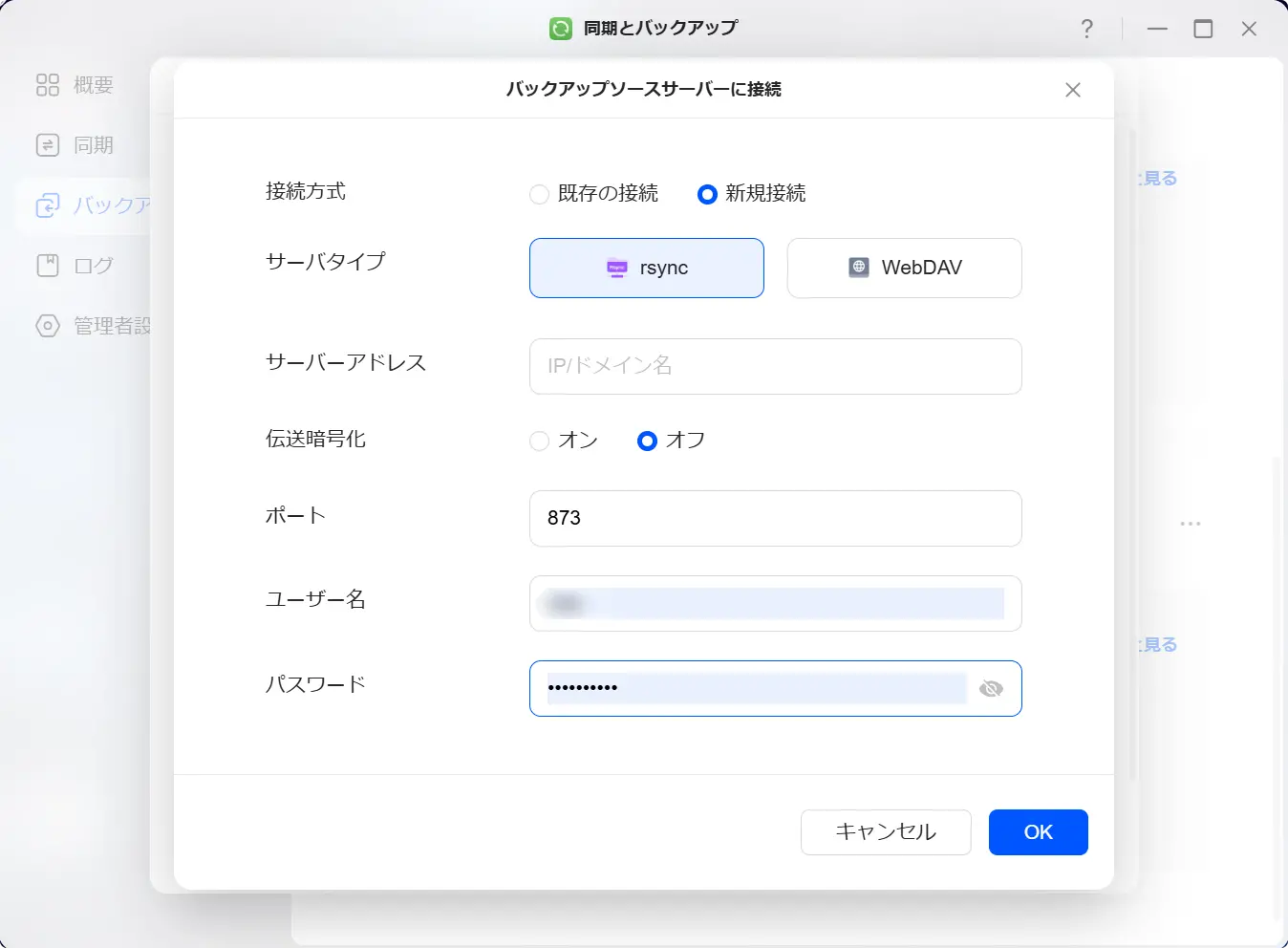
入力したら「OK」で次へ進みます。一度つないだ相手は「既存の接続」から選べるので、2つ目以降のタスクは入力が要りません。
WebDAVでつなぐ場合は、ルートフォルダに共有フォルダのパスを入れます。共有フォルダ名が downloads なら /downloads です。大文字・小文字は区別されるので、/Downloads と書くとつながりません。
手順3:バックアップするフォルダと保存先を選ぶ
「選択」ページでは、左にバックアップ元(自分のNASのフォルダ)、右にバックアップ先(相手のNASの保存場所)を指定します。元のフォルダは複数選べます。
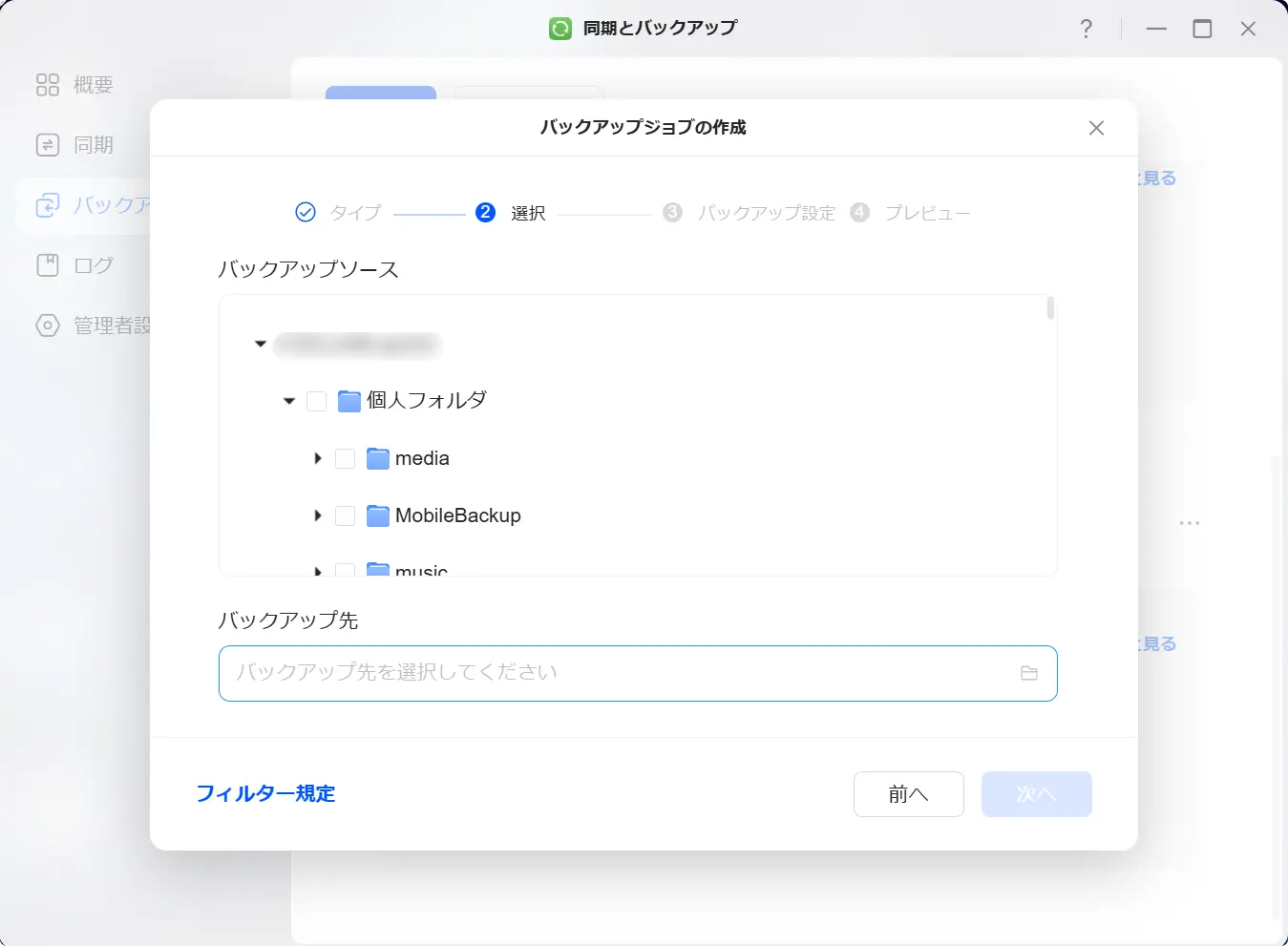
僕の場合は、業務ファイルの共有フォルダと docker フォルダの2つにチェックを入れる予定です。任意でフィルターも設定でき、フォルダサイズやファイル名・拡張子で除外できます。容量が足りない構成なら、動画ファイルの拡張子(.mp4 など)を外すだけでもかなり軽くなります。
手順4:スケジュールと保持するバージョン数を決める
「バックアップ設定」ページで、いつ動かすかと、何世代残すかを決めます。
- バックアップ計画:毎日/平日/週末/カスタマイズから選び、開始時刻を設定
- バックアップバージョンポリシー:「オン」にすると、保持するバージョン数を指定できる
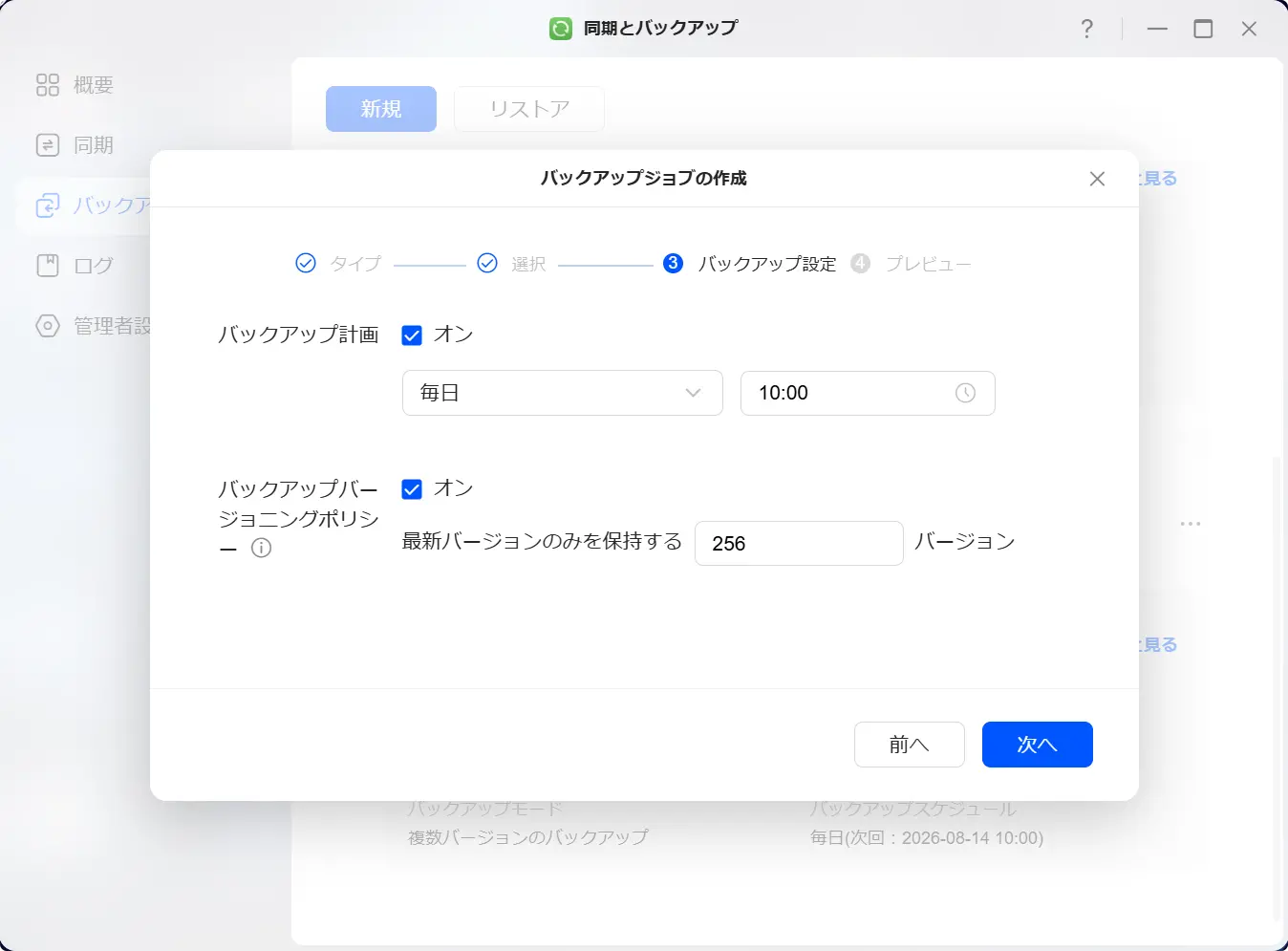
バージョンポリシーは必ずオンにします。オフだと、元のファイルを上書きした翌日には、バックアップ側も上書き後の内容になってしまいます。RAID 1と同じ弱点を抱えることになるので、ここが一番大事な設定です。
開始時刻は、誰もNASを触らない深夜帯にします。後で説明するDockerのデータベースも、アクセスがない時間に取ったほうが壊れにくいからです。
手順5:プレビューで確認して、初回バックアップを走らせる
「プレビュー」ページでタスク名を付け、設定を見直します。「作成後すぐにバックアップ」にチェックを入れて「OK」を押すと、その場で初回バックアップが始まります。
作成したタスクは「バックアップと復元」ページにまとまります。ここで手動の開始・停止ができ、「もっと見る」からバックアップのバージョン一覧も確認できます。
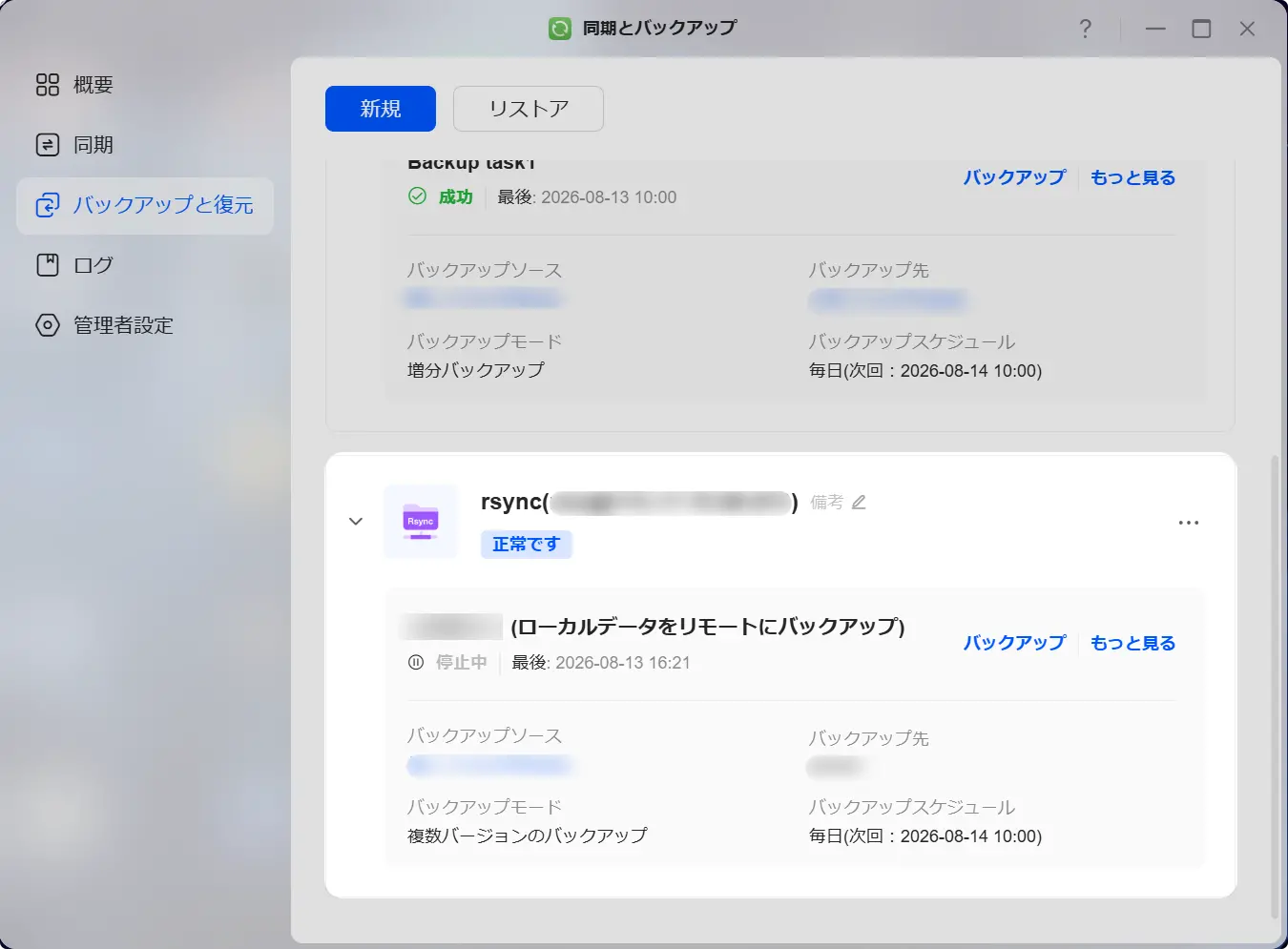
初回はすべてのファイルを送るので時間がかかります。2回目からは変わった分だけ送るので短くなります。初回は業務時間外にかけるのが無難です。
ファイルのバックアップはここまでで完成です。問題はDockerで動かしているアプリのほうでした。
Dockerのデータと設定をバックアップする方法
DXP2800のDockerでは、経費精算アプリや、DaVinci Resolveのプロジェクト共有用のPostgreSQLを動かしています。アプリが消えるのも困りますが、本当に困るのは中に溜まった申請データやプロジェクトが消えることです。
メーカー回答では、データの置き場所によって方法が2つに分かれていました。
方法1(推奨):データを共有フォルダに置いて、フォルダごとバックアップ
コンテナのデータや設定を、NASの共有フォルダにマウントしておく方法です。こうしておけば、先ほどの「同期とバックアップ」でそのフォルダを指定するだけで、定期バックアップの対象になります。
- Dockerのデータ・設定がNASの共有フォルダに保存されていることを確認する
- Docker Composeを使っているなら、
docker-compose.ymlもバックアップ対象に含める - 「同期とバックアップ」でrsyncかWebDAVを使い、バックアップ先NASに接続する
- 対象フォルダを選び、定期バックアップと履歴保存(バージョン)を設定する
ここで助かるのが、UGOS ProのDockerの仕様です。「プロジェクト」画面からComposeでアプリを作ると、設定ファイルは共有フォルダの docker/プロジェクト名 フォルダに自動で保存されます。つまり docker フォルダを丸ごとバックアップ対象にすれば、Composeの設定ファイルは自然に含まれます。
あとはデータ側です。Composeの volumes は「NAS側のパス:コンテナ内のパス」という書き方で、左側がNASに残る場所になります。DaVinci Resolve用のPostgreSQLでは、次のように書いていました。
services:
  resolve-db:
    image: postgres:13
    volumes:
      - ./pgdata:/var/lib/postgresql/data
./pgdata は「Composeファイルと同じフォルダの中のpgdata」という意味の相対パスです。データベースの中身も docker/プロジェクト名/pgdata に入るので、docker フォルダのバックアップでまとめて守れます。
逆に、volumes を書かずに作ったコンテナは、データがDockerの内部領域に置かれます。共有フォルダには出てこないので、この方法ではバックアップできません。自分のComposeファイルに volumes があるか、一度見直しておくと安心です。
方法2:共有フォルダに置いていないなら、コンテナをエクスポートする
データがDockerの内部に置かれている場合は、コンテナのエクスポート機能を使います。
- 対象のコンテナを停止する
- Docker →「コンテナ」で対象コンテナの「エクスポート」を選ぶ
- 書き出したファイルをNASの共有フォルダに保存する
- その共有フォルダを「同期とバックアップ」で別のNASにバックアップする
ただし、エクスポートに何が含まれるかはコンテナの構成次第だとメーカーも注意書きを添えていました。復元に必要なデータが本当に入っているか、事前に確かめる必要があります。毎回手作業でエクスポートするのも続かないので、長く使うアプリは方法1の形に作り直すほうが確実です。
データベースを使うアプリは、止めてから取る
メーカー回答でいちばん大事だと感じたのがここです。PostgreSQLやMariaDBのようなデータベースは、書き込みの途中でファイルをコピーすると、復元しても正常に開けないことがあります。
UGREENの推奨は、バックアップのときにコンテナを一時停止して整合性を保つことです。僕の環境では、経費精算アプリもResolveのデータベースも夜は誰も使わないので、深夜にコンテナを止める時間帯を作り、その間にバックアップが走るように時刻をそろえる予定です。
やる前に知っておきたい注意点
手順はシンプルですが、マニュアルとメーカー回答を読み込んで「ここはハマりそう」と感じた点を正直に挙げておきます。
バックアップ先の容量が元より小さいと、全部は入らない
僕のDXP2800(8TB)→DH2300(4TB)のように、受け側が小さい構成はよくあります。バージョンを残す設定にすると、世代分の容量も追加で必要です。フォルダを絞る、拡張子で除外する、保持するバージョン数を控えめにする、のどれかで調整します。
コンテナの停止は自動でそろえる仕組みが要る
データベースのコンテナを止めてからバックアップする、という運用は、手作業だと必ずどこかで忘れます。止める時刻とバックアップの時刻をどう連動させるかは、自分で決めて仕組みにしておく必要があります。ここは「同期とバックアップ」の設定だけでは完結しない部分です。
同じ建物に置くと、災害には弱い
NAS2台を同じ部屋に置けば、故障や誤操作には強くなります。ただ、火事や水害では2台とも失います。会社の重要データなら、別拠点のNASや、外付けHDDを持ち帰る運用も組み合わせるのが現実的です。
停電への備えも同じ考え方です。DXP2800にはNAS専用のDC-UPSをつないでいて、書き込み中の電源断でデータが壊れるリスクを下げています。
よくある質問(FAQ)
- 違う機種のUGREEN NASにもバックアップできますか?
できます。UGREENに問い合わせたところ、機種の一致は不要との回答でした。両方に最新版の「同期とバックアップ」を入れ、受け側でrsyncかWebDAVを有効にすればつながります。
- SynologyなどほかのメーカーのNASにもバックアップできますか?
バックアップ先がrsyncかWebDAVに対応していれば可能、というのがメーカー回答です。対応状況は機種ごとに違うので、相手側のメーカーの仕様で確認してください。
- rsyncとWebDAVはどちらを選べばいいですか?
同じLAN内のNAS同士ならrsync(ポート873)が設定項目も少なくシンプルです。WebDAVはHTTP(5005)かHTTPS(5006)を使うので、外部から接続する構成で選択肢になります。
- Composeプロジェクトを削除するとデータも消えますか?
UGREENの公式ガイドでは、マウントしたNASフォルダに保存したデータはプロジェクトを削除しても残り、コンテナ内部だけに保存したデータは失われると説明されています。データを共有フォルダに置く方法1を勧める理由がここにあります。
まとめ:UGREEN NASのバックアップは「別の筐体+バージョン保存」で組む
UGREEN NASのバックアップは、標準の「同期とバックアップ」アプリで別のNASへ自動化できます。機種が違っても、他社製でも、受け側がrsyncかWebDAVに対応していればつながります。
- RAID 1はバックアップではない。別の筐体に逃がす
- 受け側でrsyncを有効にし、送る側の「同期とバックアップ」でタスクを作る
- バージョンポリシーは必ずオン。上書きミスから戻せるようにする
- Dockerはデータを共有フォルダに置き、
dockerフォルダごとバックアップする - データベースは止めてから取り、一度は復元を試す
僕もこの手順で、DXP2800からDH2300へのバックアップを組んでいきます。実際に動かして分かった所要時間や詰まった点は、この記事に追記します。
Dockerで社内アプリを動かすところから知りたい人は、NASでWEBアプリを動かす方法からどうぞ。Composeで実際にアプリを立てる流れは、UGREEN NASでWordPressを始める手順がそのまま参考になります。

バックアップ元に使っているのは、Dockerも余裕で動くUGREEN NASync DXP2800です。これから業務用のNASを用意するなら、まずこの1台から始めると迷いません。
ポチップ