「WordPressは使いたい。でも更新やセキュリティ設定まで自分で面倒を見るのはしんどい」。そんな人に向けてエックスサーバーが出したのが、WordPress専用のプレミアムサーバー「XServer for WordPress」です。
月額は2,574円〜。通常のエックスサーバー(月額990円〜)の2.5倍以上の価格です。そのぶん、セキュリティ設定の自動適用、WordPressの操作まで相談できるサポート、有料テーマXwriteの無料提供が付いてきます。
私は製造業の総務兼システム部でIT担当をしながら、ブログを6年続けています。エックスサーバー系のサービスは、個人ブログでも会社でも触ってきました。その目線で、誰がお金を払う価値のあるサーバーなのかを公式資料と実際の申し込み画面から整理しています。
この記事で分かること
- XServer for WordPressの4プランの料金と、通常のエックスサーバーとの違い
- 高いぶん何が楽になるのか(メリット)と、契約前に知っておきたい注意点
- 14日間無料お試しの申し込みから本契約・WordPress作成までの手順(画像付き)

ひと言でいうと「WordPressの保守担当ごと借りるサーバー」です。自分でトラブル対応できる人には割高、できない人にはむしろ安い。そういう性格のサービスですね。
XServer for WordPressはWordPress専用のプレミアムサーバー
XServer for WordPressは、エックスサーバー株式会社が提供するWordPressを動かすことだけに特化したサーバーです。管理画面は独自開発の「WPパネル」で、サイトの作成・更新・バックアップ・セキュリティ設定をここでまとめて操作します。
普通のレンタルサーバーは「サーバーは貸すので、WordPressの面倒はご自身で」というスタンスです。XServer for WordPressは、その「ご自身で」にあたるセキュリティ設定や更新、困ったときの相談先までをサービスに含めています。
- 推奨されるWordPressのセキュリティ設定を自動で適用
- サイトごとにUNIXユーザーを分離(1サイトの被害が他サイトに広がりにくい)
- 全プランで月間稼働率99.99%以上を保証するSLA(品質保証制度)
- ステージング機能を標準搭載、毎日自動バックアップ(過去14日分)
- 独自ドメイン最大2つが契約中ずっと無料(.co.jpも選択可)、テーマ「Xwrite」も無料
- WordPressの基本操作サポート/設定おまかせサポート/WordPress専門家サポート
こんな悩みがあるなら、このサーバーの対象者です。
- WordPressやプラグインの「更新」ボタンを押すのが怖くて、つい放置している
- セキュリティプラグインを入れたものの、設定が合っているのか分からない
- 会社やお店のサイト担当になったが、社内に聞ける人がいない
- サイトが表示されなくなったとき、どこに相談すればいいか分からない
料金プランは4種類|個人や小規模サイトならベーシックで足りる
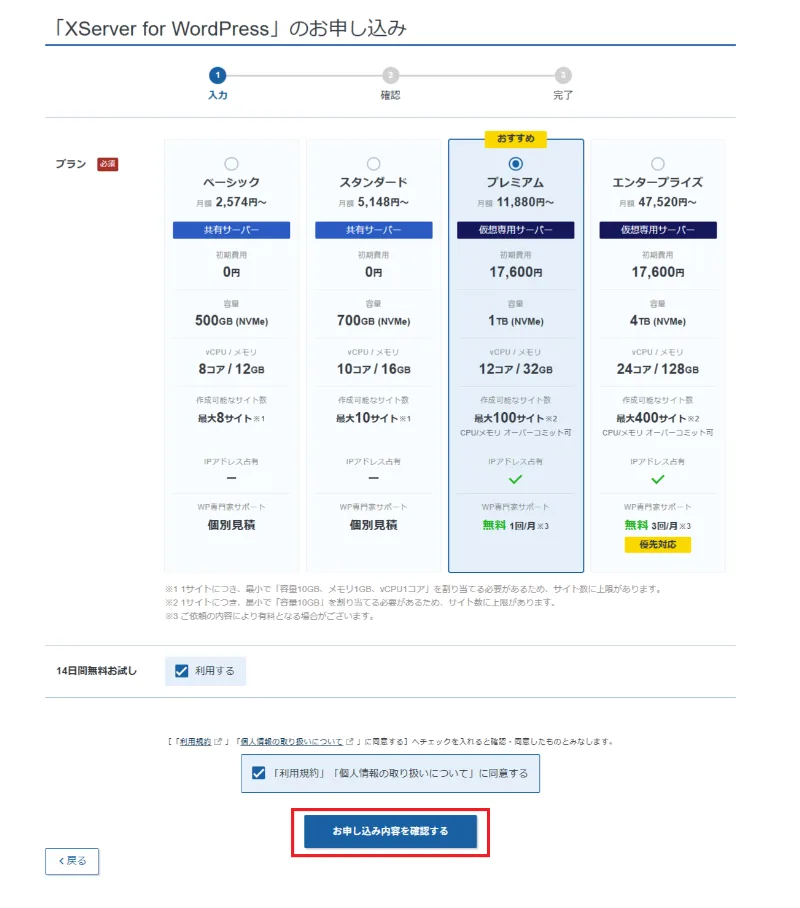
プランは共有サーバーの「ベーシック」「スタンダード」と、仮想専用サーバーの「プレミアム」「エンタープライズ」の4つです。
| 項目 | ベーシック | スタンダード | プレミアム | エンタープライズ |
|---|---|---|---|---|
| サーバー種別 | 共有サーバー | 共有サーバー | 仮想専用サーバー | 仮想専用サーバー |
| 月額(36ヶ月契約) | 2,574円 | 5,148円 | 11,880円 | 47,520円 |
| 月額(12ヶ月契約) | 2,860円 | 5,720円 | 13,200円 | 52,800円 |
| 初期費用 | 0円 | 0円 | 17,600円 | 17,600円 |
| 容量(NVMe) | 500GB | 700GB | 1TB | 4TB |
| vCPU/メモリ | 8コア/12GB | 10コア/16GB | 12コア/32GB | 24コア/128GB |
| 作成可能なサイト数 | 最大8サイト | 最大10サイト | 最大100サイト | 最大400サイト |
| IPアドレス占有 | なし | なし | あり | あり |
| WordPress専門家サポート | 個別見積 | 個別見積 | 月1回無料 | 月3回無料・優先対応 |
※料金は税込、2026年10月の確認時点。3ヶ月契約だとベーシックは月3,432円になり、契約期間が長いほど月額が下がります。最新の料金は公式サイトで確認してください。
見落としやすいのがサイト数の上限です。1サイトにつき最小で「容量10GB・メモリ1GB・vCPU1コア」を割り当てる仕組みなので、ベーシックで作れるのは最大8サイトまで。特化ブログを10個、20個と量産したい人には向きません。
プレミアム以上ではIPアドレスを占有でき、トラブル調査などを頼めるWordPress専門家サポートも毎月無料で使えます。コーポレートサイト+採用サイト+キャンペーンLPのように、会社として複数サイトをきちんと運用するならこのクラスが候補です。
通常のエックスサーバーとの違い
同じエックスサーバーの名前が付いていても、性格はかなり違います。ブログ用に検討している人が一番迷うポイントなので、表にしました(◎=特に優れる、○=対応、△=条件付き、×=非対応)。
| 比較項目 | エックスサーバー(通常) | XServer for WordPress |
|---|---|---|
| 月額の目安 | 990円〜 | 2,574円〜 |
| 使い道 | WordPress・HTMLサイト・メールなど幅広く | WordPress専用 |
| メールアカウント | ○ 作成できる | 作成できない |
| 管理画面 | サーバーパネル | WPパネル(WordPress特化) |
| セキュリティ設定 | 自分で設定する | 推奨設定を自動で適用 |
| WordPressの操作相談 | △ サーバー関連の問い合わせが中心 | 基本操作サポートあり |
| テーマ「Xwrite」 | 別途購入 | 無料で使える |
※通常のエックスサーバーの料金はスタンダードプラン・36ヶ月契約時の目安です。
いちばん大きい違いはメールアカウントが作れないことです。「info@会社ドメイン」のようなメールをサーバー上で運用している場合、XServer for WordPressだけでは完結しません。WordPressからのメール送信(問い合わせフォームの通知など)はできますが、1時間あたり200通・1日2,000通の上限があります。
総務目線だと、ここが一番の確認ポイントです。会社のメールをサーバーに同居させているなら、メールの引っ越し先を先に決めておかないと、契約してから困ります。
一方で、通常版にXwriteを組み合わせた場合と比べると、差額は見た目ほど大きくありません。通常のエックスサーバー(月990円)に、Xwrite(公式表記で通常年9,900円=月825円)を足すと月1,815円。XServer for WordPressのベーシック(月2,574円)との差は月759円・年9,108円です。この差額で「セキュリティ設定の自動化」と「WordPressの操作相談」を買う、と考えると判断しやすくなります。
+Xwrite
WordPress
この差額で買えるのは、セキュリティ設定の自動化とWordPressの操作まで相談できるサポート。年にすると9,108円です。
通常版で何ができるのか先に把握しておきたい方は、エックスサーバーでできることのまとめも参考にしてください。
XServer for WordPressのメリット|高いぶん何が楽になるのか
セキュリティ設定を自分で考えなくていい
WordPressのセキュリティ対策は、ログイン試行回数の制限、XML-RPCやREST APIの制限、管理画面へのアクセス制限など、知っている人しか触らない項目ばかりです。XServer for WordPressでは、サイト作成時の「セキュリティ自動最適化モード」をONにしておけば、推奨設定がまとめて入ります。AIクローラーを遮断する設定も用意されています。
さらに、サイトごとにUNIXユーザーが分かれているのもポイントです。同じサーバーに複数サイトを置いていても、1つが改ざんされたときに他のサイトまで被害が広がりにくい構造になっています。目立たない仕組みですが、会社のサイトとキャンペーンサイトを同じサーバーに置くような使い方では安心材料になります。
ステージングで「更新したら壊れた」を事前に防げる
ステージングは、本番サイトをコピーした検証用の環境です。プラグインの更新やテーマの変更をまずステージングで試して、問題がなければ本番に反映する。この流れが標準機能で組めます(1サイトにつき1つ)。
それでもトラブルが起きたときのために、毎日の自動バックアップ(過去14日分)と手動バックアップ、WordPressのリカバリー機能もあります。「更新ボタンが怖い」という悩みには、こうした仕組みで備えられます。
WPパネルで複数サイトと担当者をまとめて管理できる
WPパネルでは、WordPressの新規インストール、作成済みサイトのコピー、アップデート管理、サブアカウントの発行までが1画面で完結します。サブアカウントの権限は「すべてのサイトを管理可能」と「一部のサイトを管理可能」から選べます。外注の制作会社やライターに、特定のサイトだけ触ってもらう運用もできます。
ひとりでIT担当をしていると、管理者アカウントを使い回してしまいがちです。担当者ごとにアカウントを分けて、権限も絞れる。法人で使うなら、ここは料金差以上の価値があると感じます。
独自ドメイン2つとテーマ「Xwrite」が無料
契約中は独自ドメインを最大2つ、取得も更新も無料で使えます。「.com」「.jp」に加えて、属性型JPドメインの「.co.jp」も選べます。.co.jpは登記済みの会社が1社1つだけ取得できる種類なので、取得条件は事前に確認してください。
エックスサーバー純正のWordPressテーマ「Xwrite」も追加費用なしで使えます。WordPressのインストール画面でテーマにXwriteを選ぶだけで、最初から入った状態でサイトが作られます。このブログラボもXwriteで運営中。使い勝手は毎日実感しています。
WordPressの操作までプロに相談できる
サポートは3段階に分かれています。
- WordPress基本操作サポート:WordPressの基本的な操作や設定について、プロに直接相談できる
- 設定おまかせサポート:WordPressのインストール、他社サーバーからの移転、サーバー設定などをスタッフに任せられる
- WordPress専門家サポート:専門的なトラブル調査や技術支援。プレミアムは月1回、エンタープライズは月3回まで無料(ベーシック・スタンダードは個別見積)
契約前に知っておきたいデメリット・注意点
料金は通常版の2.5倍以上
ベーシックでも月2,574円(36ヶ月契約時)。通常のエックスサーバーなら月990円から始められます。WordPressの更新もセキュリティ設定も自分でこなせる人にとっては、払うほどの理由がありません。ブログ運営に慣れている人なら、通常版で十分です。
メールアカウントが作れない
前述のとおり、独自ドメインのメールアドレスは作れません。会社や店舗のメールは、XServerビジネスやGoogle Workspaceなど別のサービスで用意する必要があります。メールとWebを1契約で済ませたい法人は、最初からビジネス向けサーバーを検討したほうが話が早いです。

WordPress以外のサイトは置けない
名前のとおりWordPress専用の設計です。HTMLだけで作ったLPや、別のCMS、自作のPHPツールを同じサーバーに同居させる用途には向きません。「WordPressもそれ以外も1台で」という使い方なら、通常のエックスサーバーかXServer VPSが合っています。
サイト数に上限があり、専門家サポートは上位プランだけ無料
ベーシックは最大8サイト、スタンダードは最大10サイトです。また、トラブル調査まで頼めるWordPress専門家サポートが無料になるのはプレミアム以上で、ベーシック・スタンダードは個別見積になります。基本操作の相談はどのプランでもできますが、「何かあったら全部やってもらえる」わけではない点は押さえておきましょう。
「ベーシックでもトラブルを丸ごと解決してくれる」と思って契約すると、ギャップが出やすいところです。基本操作の相談とトラブル調査は別のサービスだと考えておくと、期待とのズレが出ません。
XServer for WordPressがおすすめな人・おすすめしない人
- WordPress初心者で、困ったときの相談先がほしい
- 会社やお店のサイト担当になったが、Webの専門家ではない
- 更新作業が怖くて、WordPressやプラグインを放置しがち
- 外注先やメンバーと権限を分けてサイトを運用したい
- 有料テーマのXwriteを使う予定がある
逆に、次に当てはまるなら通常のエックスサーバーやほかのサービスのほうが合っています。
- サーバー代を月1,000円前後に抑えたい個人ブロガー
- 会社のメールも同じサーバーで運用したい
- WordPress以外のサイトやツールも置きたい
- 特化ブログを10サイト以上量産したい
コストを抑えてブログを始めたい方は、通常のエックスサーバーでのWordPressブログの始め方をまとめているので、そちらをどうぞ。
QUESTION 1
会社やお店のメールアドレス(info@〜など)も、同じサーバーで使いたい?
QUESTION 2
WordPressの更新やセキュリティ設定を、自分でこなせる自信がある?
QUESTION 3
サイトを9つ以上運用する予定がある、またはトラブル調査まで毎月プロに頼みたい?
診断結果
通常のエックスサーバーが合っています
XServer for WordPressはメールアカウントを作れません。WordPressとメールを1つの契約で使うなら、通常のエックスサーバーが近道です。
エックスサーバーの公式サイトを見る会社として使うなら XServerビジネス も候補です
診断結果
通常のエックスサーバーで十分です
自分で運用できるなら、月990円〜の通常版で困りません。浮いた分をテーマやツールに回せます。
エックスサーバーの公式サイトを見る始め方は WordPressブログの始め方 で解説しています
診断結果
XServer for WordPress
ベーシックがおすすめ
セキュリティ設定の自動化と、WordPressの基本操作サポートが付いて月2,574円〜。最大8サイトまで作れます。まずは14日間の無料お試しで触ってみてください。
14日間の無料お試しを始める診断結果
XServer for WordPress
プレミアムが候補です
最大100サイト・IPアドレス占有に加え、トラブル調査などを頼めるWordPress専門家サポートが月1回無料。初期費用17,600円がかかる点だけ注意してください。
プランの詳細を公式サイトで見るXServer for WordPressの申し込み手順(14日間無料お試し)
XServer for WordPressには14日間の無料お試しがあり、お試し中に作ったサイトやデータは本契約後もそのまま使えます。申し込みの流れは次の5ステップです。
「14日間の無料お試し」または「新規お申込み」から申し込みフォームへ進む
名前・住所などを入力し、メールに届いた認証コードを入れる
電話番号に届く認証コードで本人確認をする
プランと「14日間無料お試し」を選び、内容を確認して申し込む
完了画面が出たら、すぐにWPパネルからサイトを作れる
手順1:公式サイトから「新規お申込み」へ進む
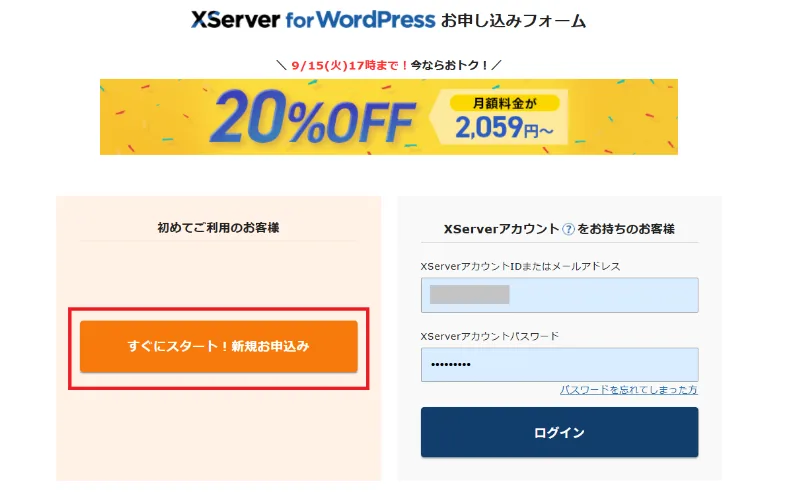
公式サイトの申し込みボタンから、XServerアカウントの登録画面に進みます。エックスサーバーのほかのサービスですでにXServerアカウントを持っている場合は、ログインして申し込むこともできます。
手順2:お客様情報を入力してメール認証する
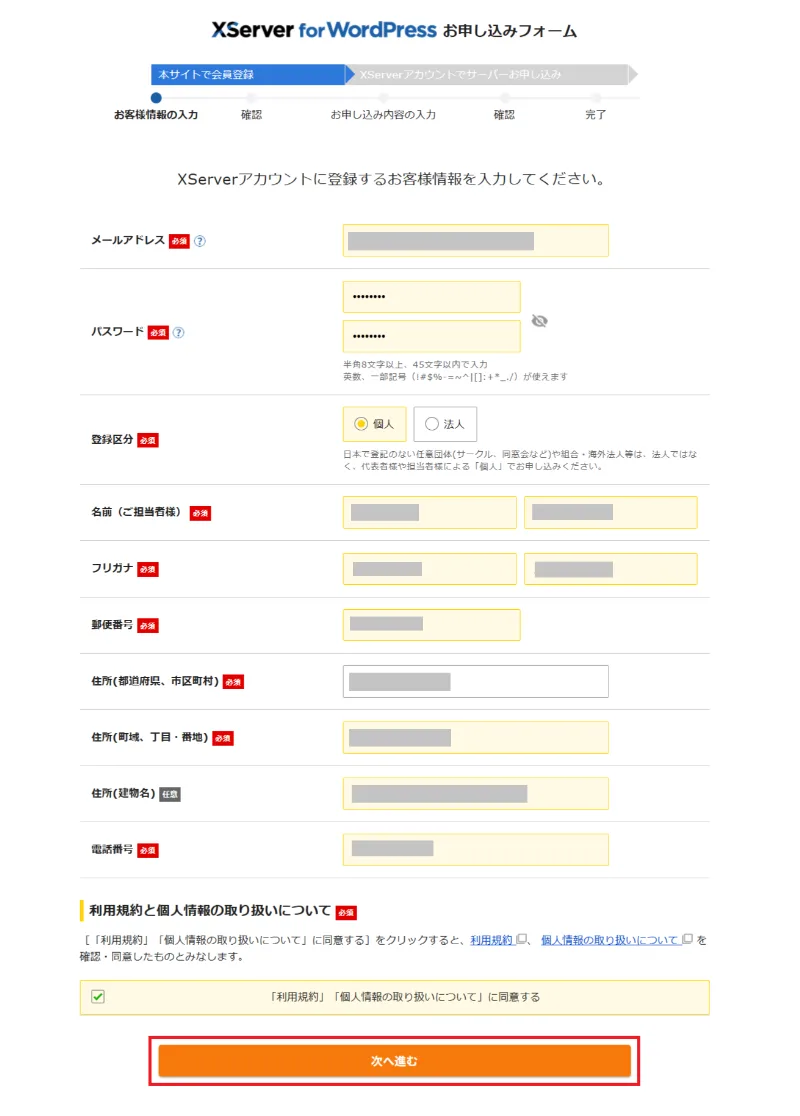
メールアドレス・パスワード・名前・住所・電話番号などを入力して「次へ進む」をクリック。法人で契約する場合は、ここで登録区分を法人にしておきます。
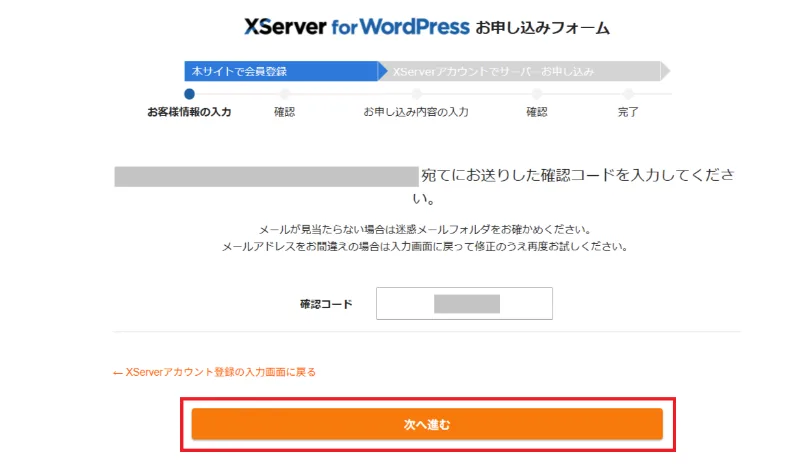
入力したメールアドレスに認証コードが届くので、画面に入力して「次へ進む」をクリックします。
手順3:SMS・電話認証をする
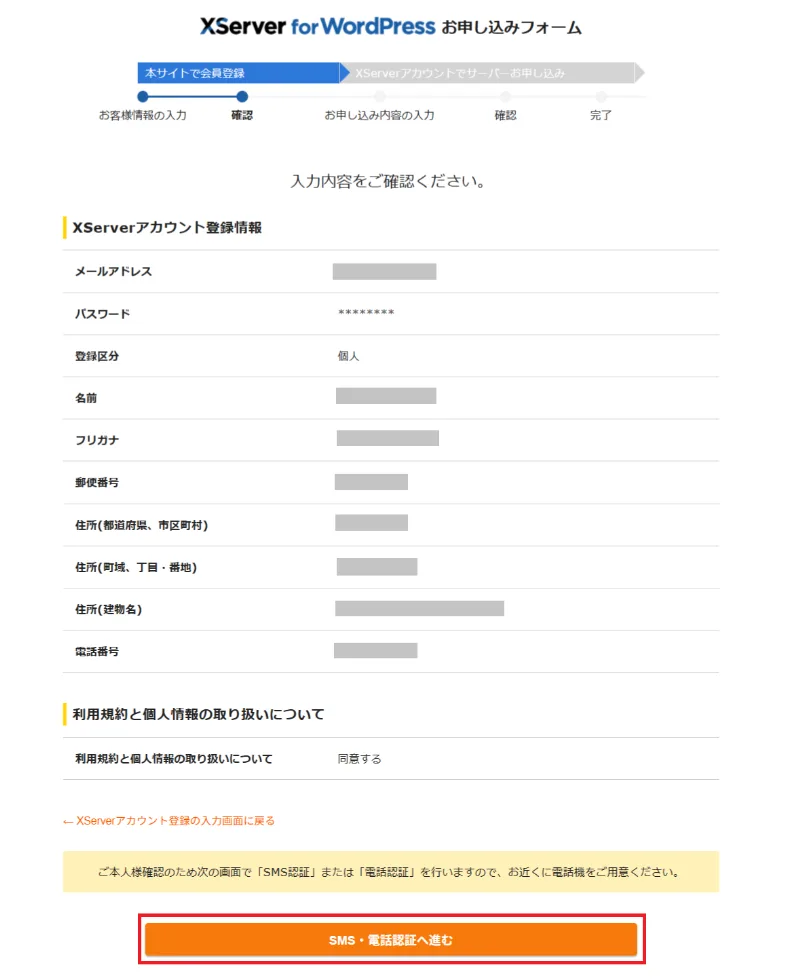
入力内容を確認して「SMS・電話認証へ進む」をクリックします。
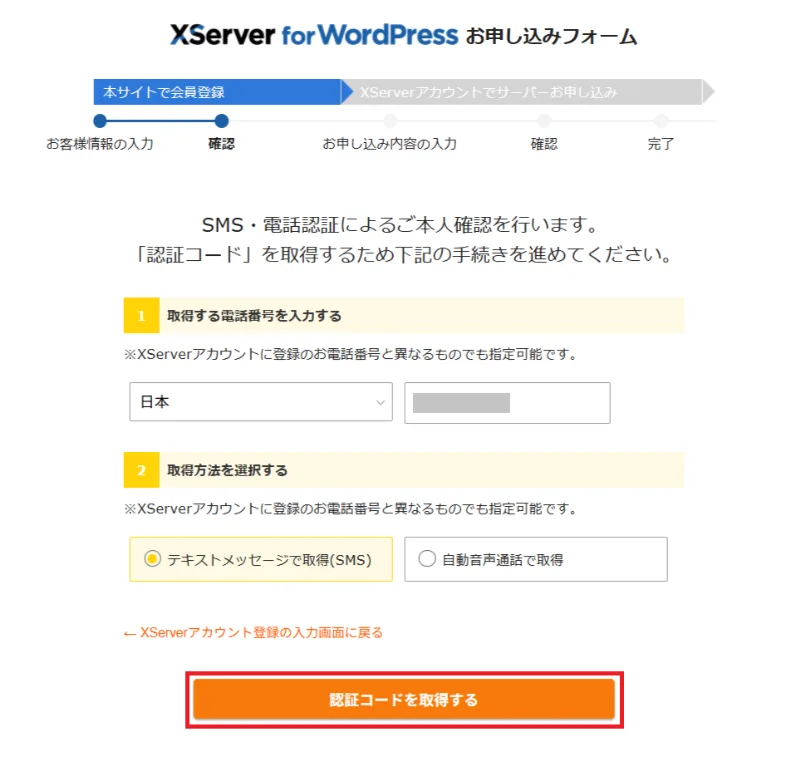
電話番号を確認し、受け取り方法を選んで「認証コードを取得する」をクリック。
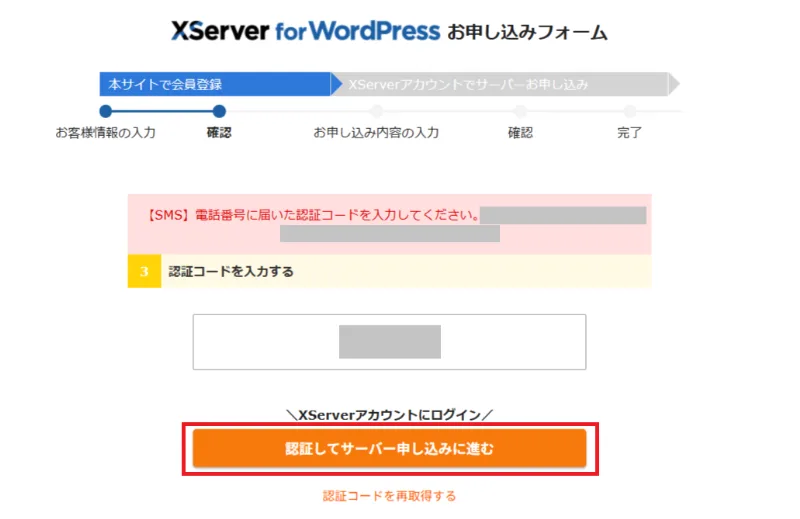
届いた認証コードを入力して「認証してサーバー申し込みに進む」をクリックします。
つまずきやすいのが電話番号です。会社の代表番号など、SMSを受け取れない固定電話を入力した場合は、電話(音声)での認証を選びます。担当者の携帯で認証する場合は、あとで担当が変わっても困らないよう社内で記録を残しておくと安心です。
手順4:プランを選んで申し込む
プラン選択画面(料金プランの章で載せた画像)で、プランを選択します。下にある「14日間無料お試し」の「利用する」にチェックが入っていることを確認し、利用規約に同意して「お申し込み内容を確認する」をクリックします。
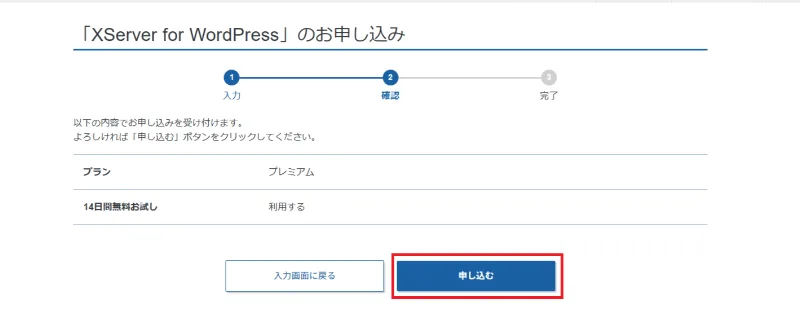
確認画面で内容に間違いがなければ「申し込む」をクリックします。
手順5:申し込み完了
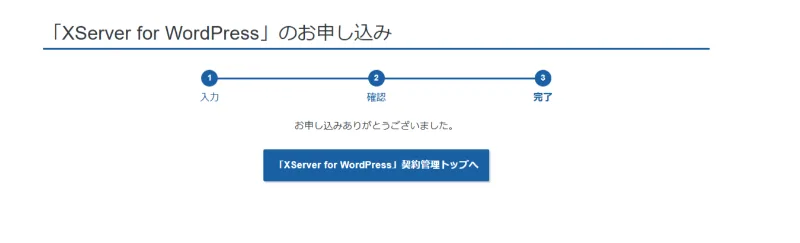
この画面が出れば申し込みは完了です。ここからWPパネルにログインして、すぐにWordPressサイトを作れます。
無料お試しから本契約に切り替える手順
お試し期間中に料金を支払えば本契約に切り替わります。お試し中に作ったサイトはそのまま引き継がれるので、作り直しは不要です。
手順1:XServerアカウントにログインして「料金支払い」を開く
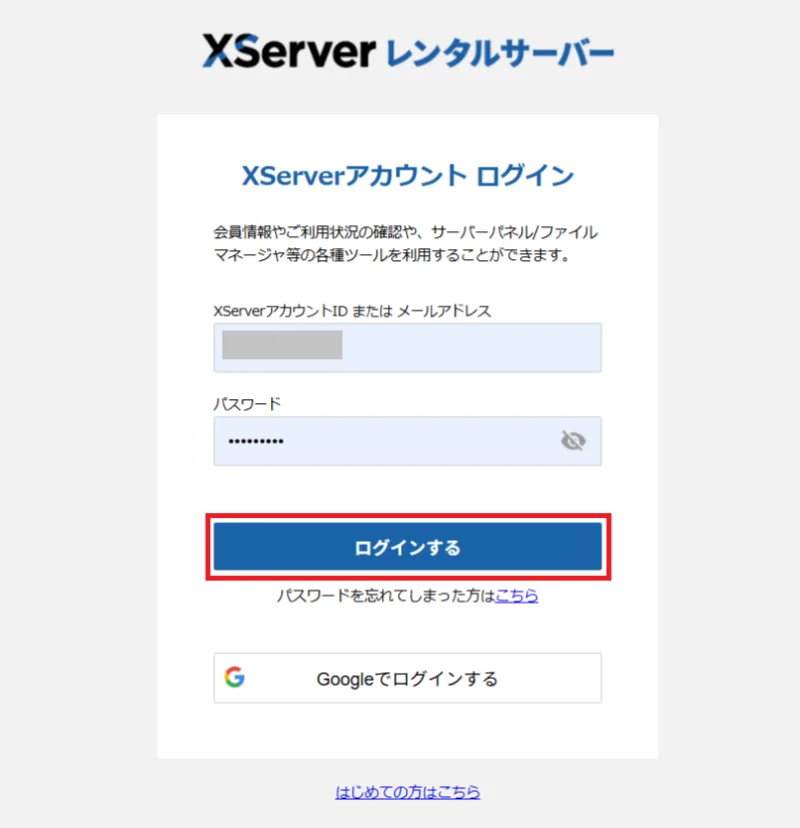
申し込み時に登録したメールアドレスとパスワードで、XServerアカウントにログインします。
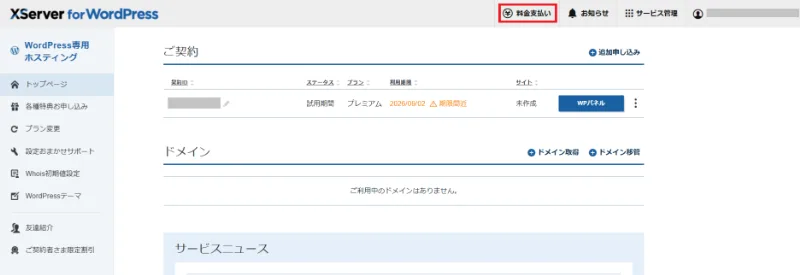
メニューの「料金支払い」をクリックします。
手順2:契約期間と支払い方法を選ぶ
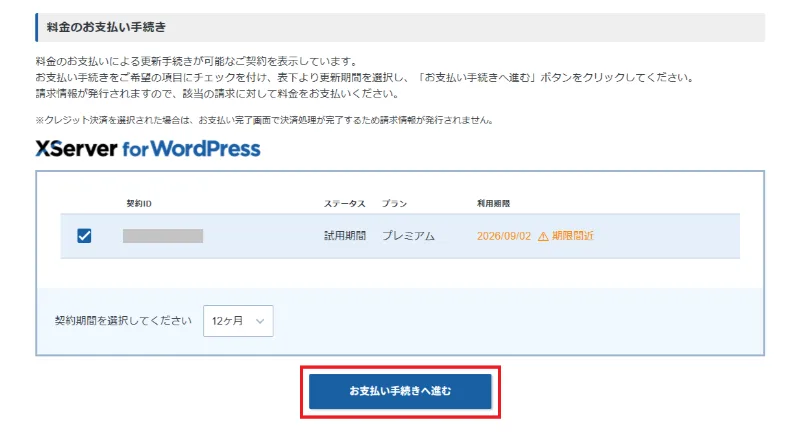
支払い対象のサーバーの左端にチェックを入れ、契約期間を選んで「お支払い手続きへ進む」をクリック。契約期間が長いほど月額が安くなるので、続ける前提なら12ヶ月以上が目安です。
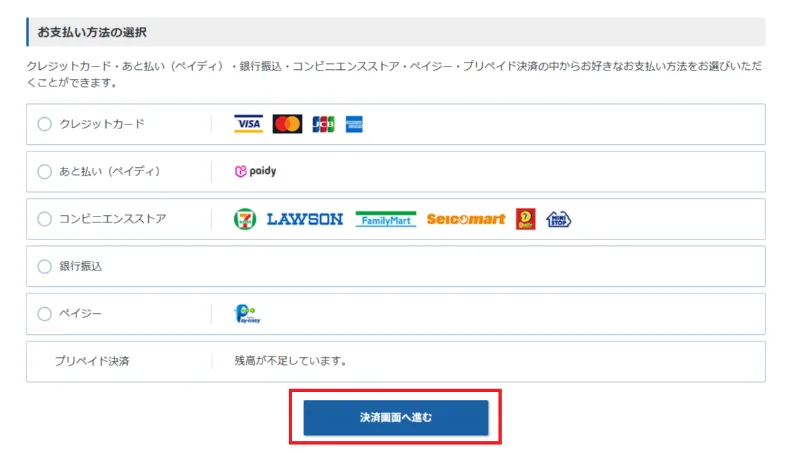
支払い方法は、クレジットカード・あと払い(ペイディ)・コンビニエンスストア・銀行振込・ペイジー・プリペイド決済から選べます。会社で契約するなら、経理のルールに合わせて銀行振込やペイジーを選べるのは助かるポイントです。
手順3:支払い情報を入力して支払う
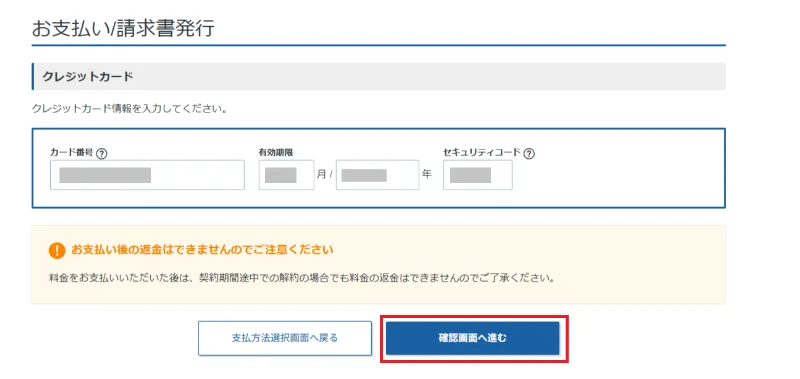
クレジットカードの場合は、カード番号・有効期限・セキュリティコードを入力して「確認画面へ進む」をクリックします。
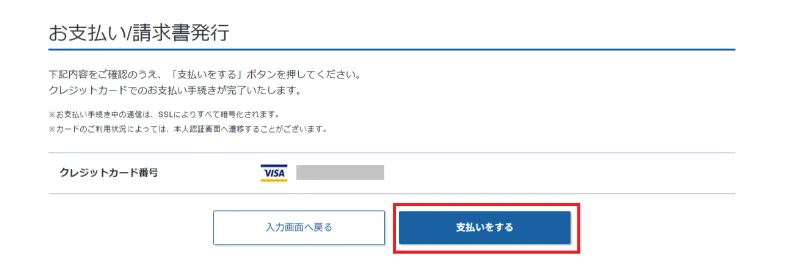
内容を確認して「支払いをする」をクリック。
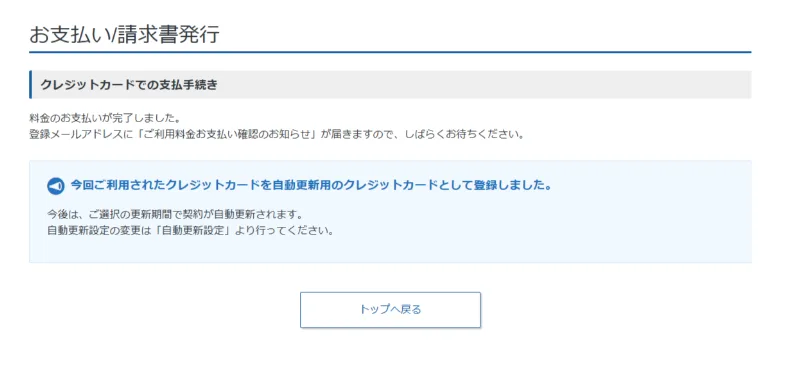
支払い完了の画面が出れば本契約の手続きは終わりです。
WPパネルでWordPressをインストールする手順
サイトはWPパネルから作ります。設定を入力する画面は1枚だけです。
手順1:WPパネルにログインして「サイトを追加」
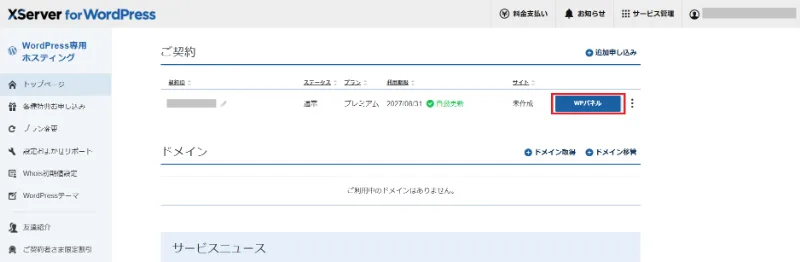
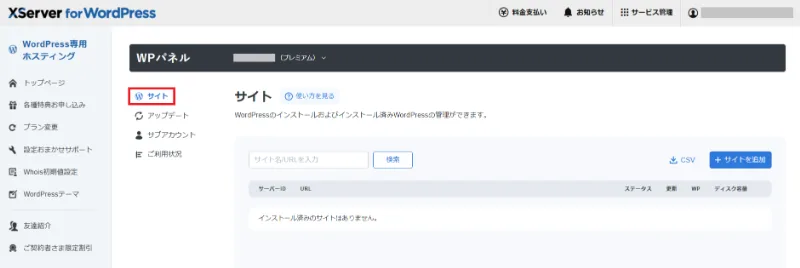
WPパネルにログインしたら、サイドメニューの「サイト」をクリックします。
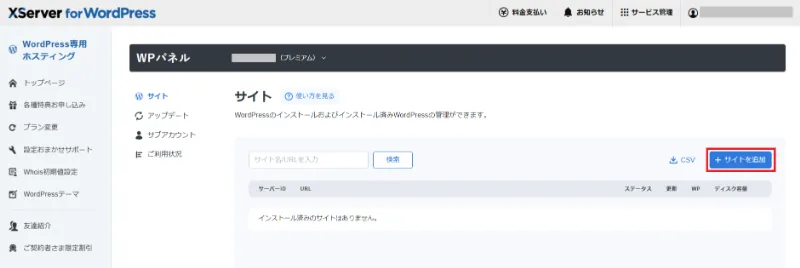
画面右上の「サイトを追加」をクリック。
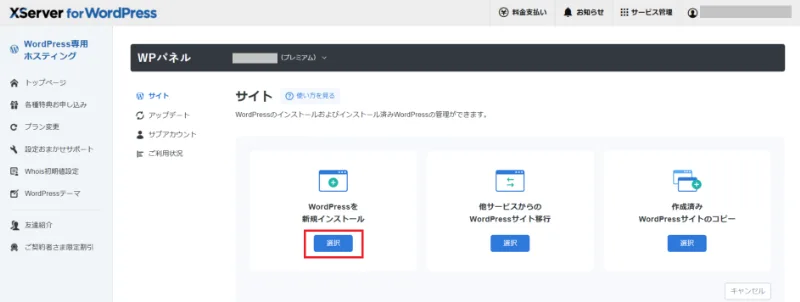
「WordPressを新規インストール」を選びます。既存のサイトを複製したいときは、ここで「作成済みWordPressサイトのコピー」を選びます(後述)。
手順2:サイトURL・テーマ・セキュリティを設定する
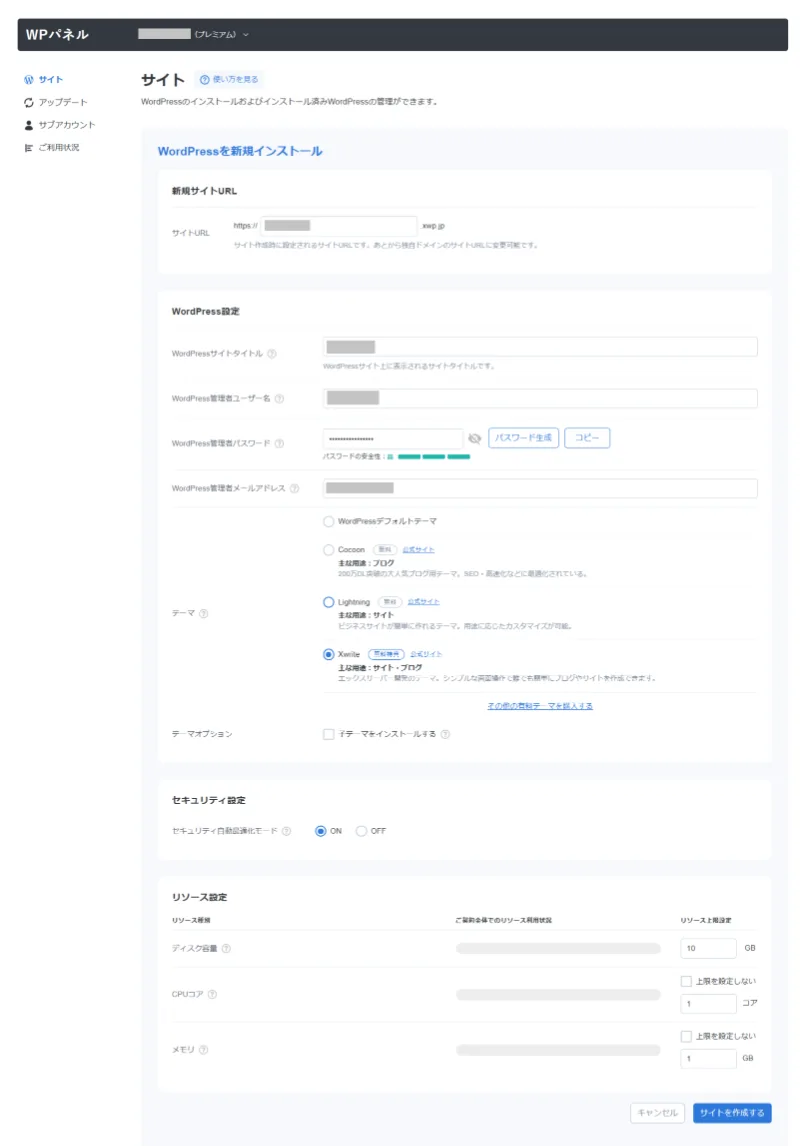
入力する項目は次のとおりです。
- サイトURL:最初は「https://サーバーID.xwp.jp」の初期ドメインで作成。あとから独自ドメインのURLに変更できる
- WordPress設定:サイトタイトル・管理者ユーザー名・パスワード・メールアドレス
- テーマ:WordPressデフォルトテーマ/Cocoon/Lightning/Xwrite(無料特典)から選べる
- セキュリティ自動最適化モード:ONのままにしておく
- リソース設定:サイトごとのディスク容量・CPU・メモリの上限(初期値は10GB・1コア・1GB)
テーマで迷ったら、無料で使えるXwriteを選んでおけば損はありません。管理者ユーザー名は「admin」のような推測されやすい名前を避け、パスワードは「パスワード生成」ボタンで作ったものを使いましょう。
手順3:「サイトを作成する」をクリックして完了
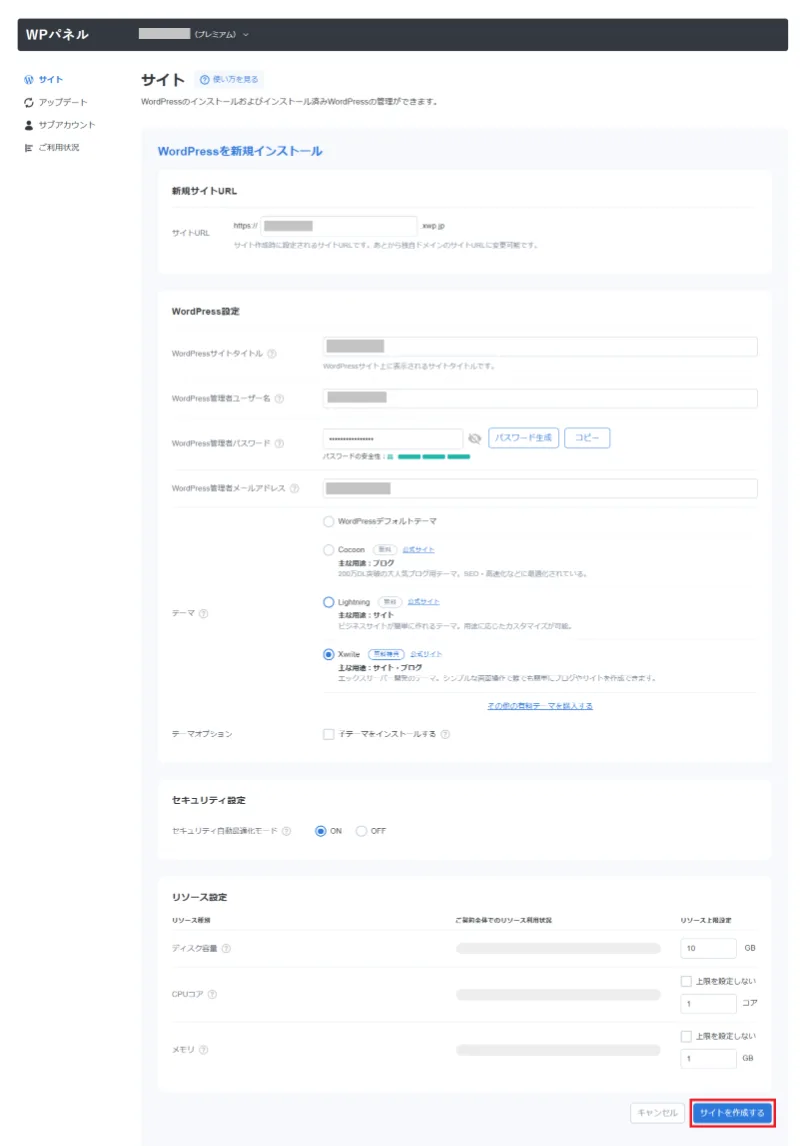
画面右下の「サイトを作成する」をクリックします。
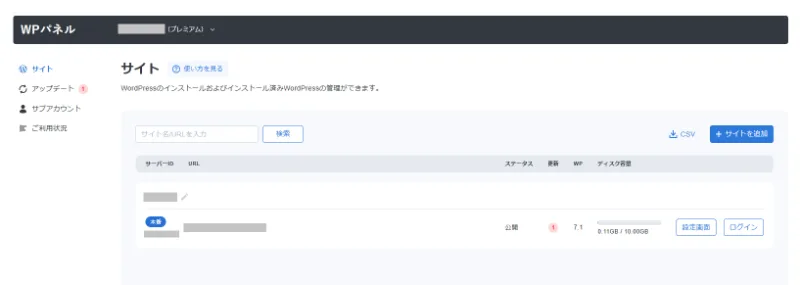
サイト一覧に新しいサイトが表示されれば完了です。ここからWordPressの管理画面にログインして、記事やページを作っていきます。
テーマとセキュリティ設定がインストール画面で一緒に済むのは、通常のサーバーとの大きな違いです。初心者がつまずきやすい「テーマを入れる」「セキュリティプラグインを入れる」の2つの作業がいりません。
運用で役立つWPパネルの機能
サブアカウントで外注先や社内メンバーを招待する
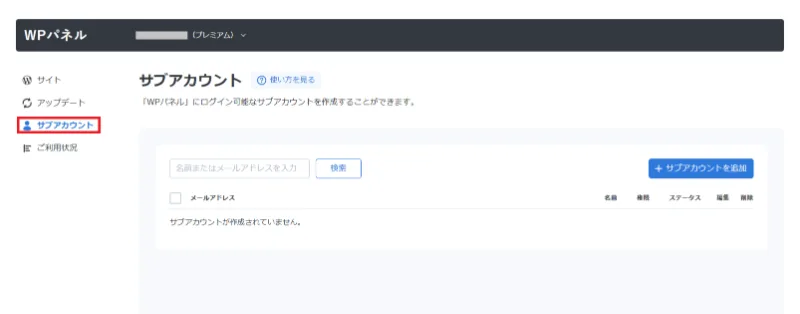
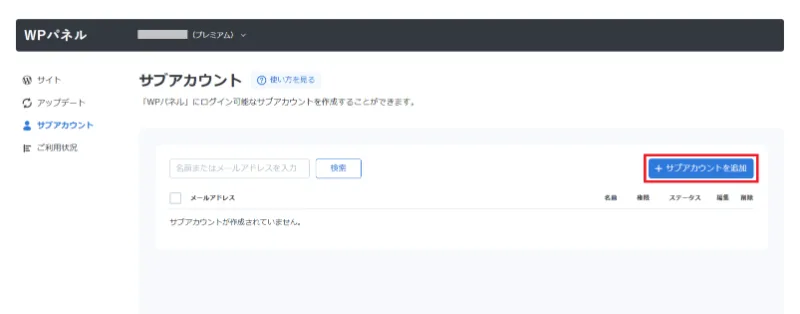
WPパネルにログインできるアカウントを、メンバーごとに発行できます。サイドメニューの「サブアカウント」から「サブアカウントを追加」をクリックします。
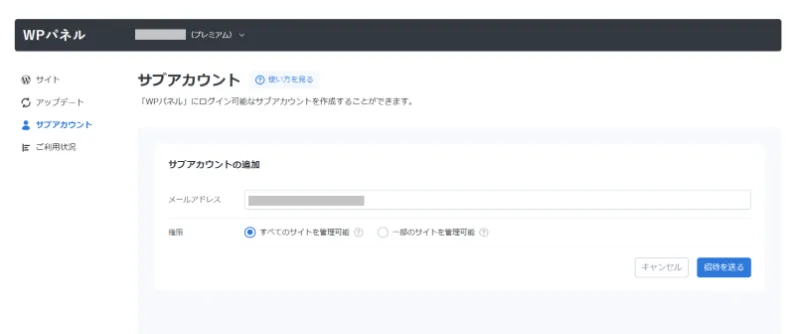
招待する相手のメールアドレスを入力し、権限を「すべてのサイトを管理可能」か「一部のサイトを管理可能」から選びます。外注先には「一部のサイト」で担当サイトだけを渡すのが基本です。
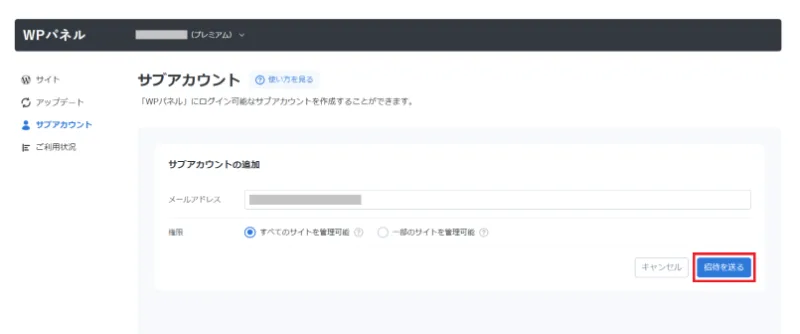
「招待を送る」をクリックすると、相手に招待メールが届きます。
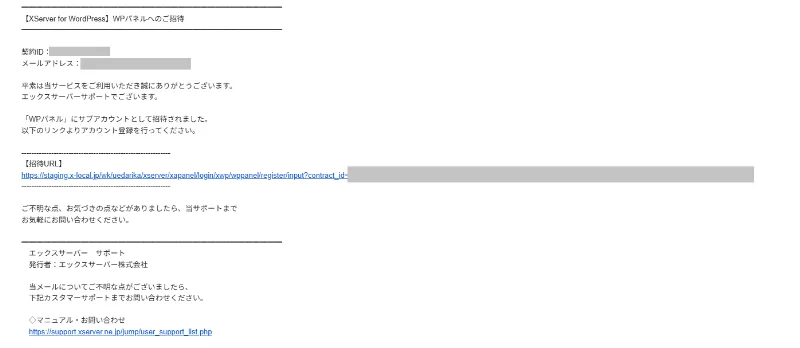
招待された側は、メール内のURLにアクセスします。
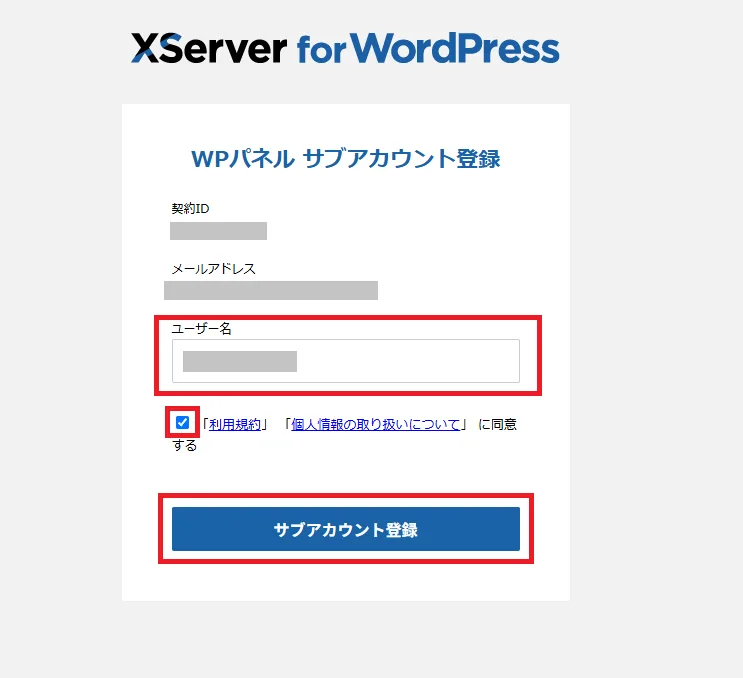
ユーザー名を入力し、利用規約に同意して登録します。
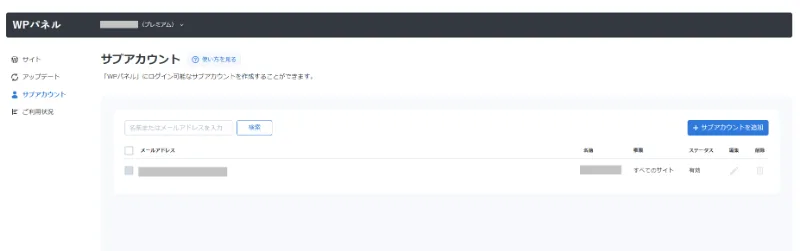
この画面が出ればサブアカウントの登録は完了です。担当者が異動や退職をしたときも、そのアカウントを止めるだけで済みます。管理者アカウントのパスワードを共有していると、人が入れ替わるたびにパスワード変更と周知が必要です。最初からアカウントを分けておくのがおすすめです。
作成済みのサイトをコピーして新しいサイトを作る
WPパネルの「サイト」→「サイトを追加」までは新規インストールと同じ流れです。次の画面で「作成済みWordPressサイトのコピー」を選びます。
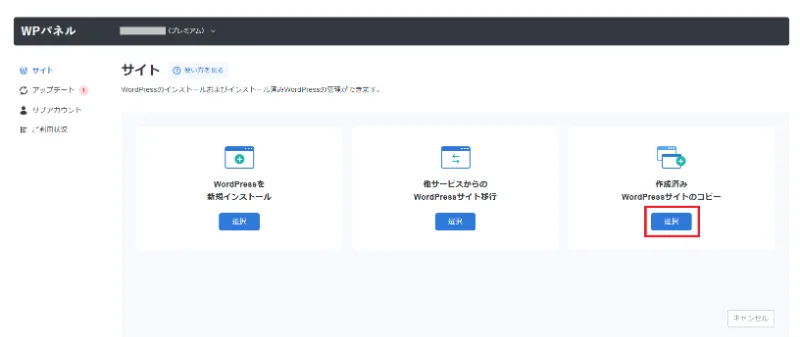
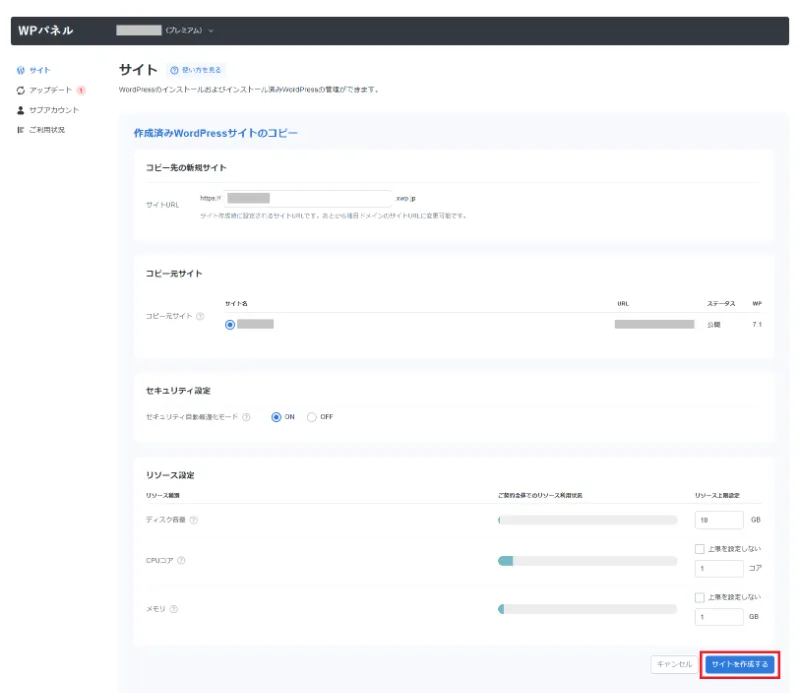
コピー元のサイトを選んで「サイトを作成する」をクリックすれば完了です。テーマやプラグイン、デザインを作り込んだサイトをひな形にして、店舗ごと・ブランドごとのサイトを作るときに使えます。リニューアル前に本番そっくりの作業用サイトを用意する、という使い方もできます。
XServer for WordPressのよくある質問
- 無料お試しで作ったサイトは本契約後も使えますか?
使えます。14日間のお試し期間中に料金を支払えば本契約に切り替わり、作成したサイトやデータはそのまま引き継がれます。
- 独自ドメインのメールアドレスは使えますか?
メールアカウントは作成できません。WordPressからのメール送信(フォームの通知など)は、1時間200通・1日2,000通までできます。会社のメールは別のサービスで用意してください。
- 通常のエックスサーバーとどちらを選べばいいですか?
WordPressの更新やセキュリティ設定を自分でこなせるなら通常のエックスサーバー、自信がなく相談先がほしいならXServer for WordPressです。メールも同じサーバーで使いたい場合は通常版を選びます。
- 他社サーバーで運用中のWordPressを移せますか?
移せます。他社サーバーからの移行に対応していて、移転作業をスタッフに任せられる「設定おまかせサポート」も用意されています。移行前にバックアップは必ず取っておきましょう。
- どんな支払い方法がありますか?
クレジットカード・あと払い(ペイディ)・コンビニエンスストア・銀行振込・ペイジー・プリペイド決済に対応しています。
まとめ:XServer for WordPressは「WordPressの安心」を買うサーバー
XServer for WordPressは、サーバーそのものよりも「セキュリティ設定・更新・困ったときの相談先」にお金を払うサービスです。通常のエックスサーバーにXwriteを足した場合との差額は月759円ほど。この金額でWordPressの不安を手放せるなら、十分に元が取れます。
- 料金はベーシック月2,574円〜(36ヶ月契約・初期費用0円)、14日間の無料お試しあり
- セキュリティ設定の自動適用・ステージング・毎日の自動バックアップが標準装備
- 独自ドメイン2つとテーマXwriteが無料、WordPressの基本操作まで相談できる
- メールアカウントが作れない、WordPress専用、サイト数に上限がある点には注意
WordPressに慣れていて、メールも同じサーバーで使いたいなら通常のエックスサーバーで十分です。逆に「サイトの担当にはなったけど、正直よく分からない」という人ほど、このサーバーの恩恵を受けられます。14日間の無料お試しがあるので、WPパネルの使いやすさは契約前に自分の手で確かめられます。