
エックスサーバーの仮想デスクトップ「XServer クラウドPC」に申し込みが集中しています。2026年10月22日に始まった最大20%オフのキャンペーンは、想定を上回る申し込みでわずか1日で早期終了。翌23日の19時からは、無料トライアルの新規受付も一時停止になりました。
XServer クラウドPCは、クラウド上に「自分専用のWindows PC」を1台借りられるサービスです。MacやiPhoneからWindowsを使いたい人、FX自動売買やRPAを24時間止めずに動かしたい人には、いま国内でいちばん手軽な選択肢になっています。一方で、最低利用期間やダウングレード不可など、申し込み前に知っておかないと損をする仕様もあります。
私は製造業の総務課でシステム担当をしながら、ブログ運営は6年目。エックスサーバーのサービスは個人・法人の両方で触ってきました。公式の資料と画面をもとに、IT担当の目線で整理します。
この記事で分かることは次の3つです。
- XServer クラウドPCに申し込みが殺到している理由と、いまの受付状況
- 全5プランの料金と、失敗しないプランの選び方
- 契約前に知っておきたいデメリットと、申し込み手順(画面つき)

キャンペーンが1日で終わるのは、エックスサーバー系のサービスでもかなり珍しいです。次の受付再開やキャンペーンで慌てないように、今のうちに中身を押さえておきましょう。
XServer クラウドPCとは?クラウド上に置く「自分専用のWindows」
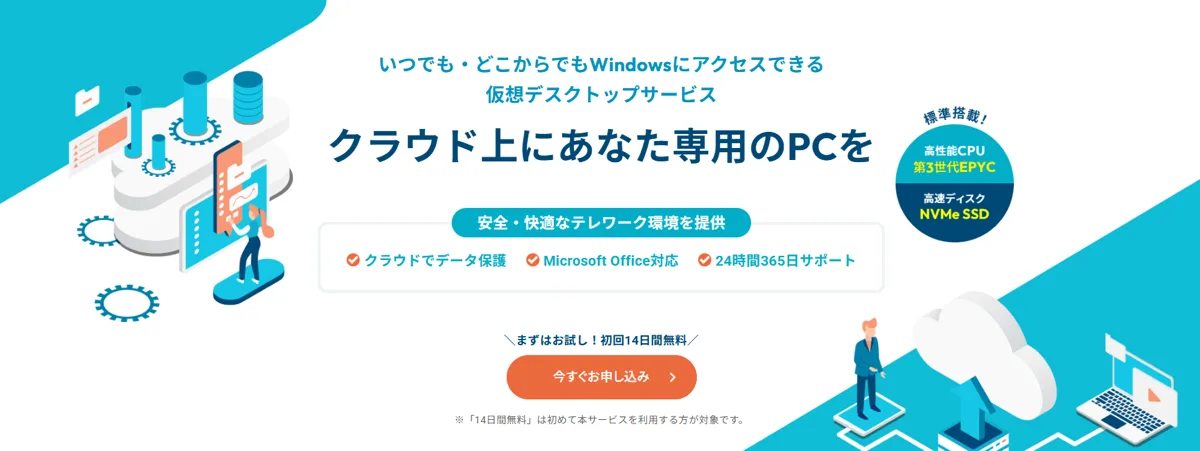
XServer クラウドPCは、エックスサーバー株式会社が2023年12月に始めた仮想デスクトップサービス(DaaS)です。エックスサーバーの国内データセンターにあるWindows環境へ、手元のPC・Mac・iPad・スマホからリモートデスクトップでつなぎます。
計算もデータの保存もクラウド側で行うので、手元の端末は「画面を映してキーボードとマウスの操作を送るだけ」になります。古いノートPCでも、MacでもiPadでも、つないだ先は同じスペックの同じWindowsです。
| 項目 | XServer クラウドPCの仕様 |
|---|---|
| OS | Windows Server 2022 / 2025(デスクトップ環境) |
| CPU | 第3世代 AMD EPYC(2〜16コア) |
| ストレージ | NVMe SSD・RAID10(100GB〜1,000GB) |
| 回線 | 10Gbps共用・データ転送量無制限 |
| 稼働率保証(SLA) | 月間99.99%以上 |
| リモートデスクトップ用ライセンス(RDS SAL) | 月額料金に込み(0円) |
| 接続できる端末 | Windows・Mac・iPhone/iPad・Android |
| 初期費用 | 0円 |
中身はWindows 11ではなくWindows Serverですが、画面や操作感は普段のWindowsとほぼ同じです。本来、Windows Serverをデスクトップとして使うには「RDS SAL」というライセンスが別に必要で、これが月額料金に最初から含まれているのがXServer クラウドPCの大きな特徴です。
なぜ今、XServer クラウドPCに申し込みが殺到しているのか
公式発表では、無料トライアル停止の理由は「想定を大きく上回るお申し込みにより、提供可能なサーバー在庫がひっ迫したため」とされています。では、なぜこのタイミングで申し込みが集中したのか。公式の告知と業界の動きを並べると、4つの理由が重なっています。
理由1:12ヶ月契約20%オフのキャンペーンが始まった
直接のきっかけは、2026年10月22日(木)17時に始まった「全プラン最大20%オフ」キャンペーンです。12ヶ月契約なら初回の月額が20%引きで、いちばん小さいお試しプランは月額2,776円から。本来は2027年1月28日まで続く予定でした。
ところが翌23日には「想定を上回る多くのお申し込みにより早期終了」となり、同じ日の19時から無料トライアルの新規受付も止まりました。約3ヶ月の予定が、実質1日で終わった計算です。
理由2:XServer VPSが新規受付を止めていた
同じエックスサーバーの「XServer VPS」は、2026年9月17日に全プランの新規受付を一時停止しました。理由は「世界的なサーバー機器の需要増加などを背景に、機器の調達コストが大幅に高騰」と、想定以上の申し込みによる在庫のひっ迫です。
通常プランは10月6日、ビジネスプランは10月16日に受付を再開しましたが、ビジネスプランは再開と同時に「メモリ無料増設」の新規提供を終了しています。Windows環境を探していた人のうち、VPSに入れなかった人や条件が変わって迷った人が、クラウドPCへ流れたと考えるのが自然です。
理由3:メモリとSSDの値上がりで「PCを買う」が高くなった
2026年はAIサーバー向けの需要でメモリ(DRAM)の争奪戦が起きていて、半年で価格が2倍になったという報道もあります。サーバーだけでなく会社のPCの調達価格にも響いていて、PC更新の予算を組む総務・IT担当には頭の痛い状況です。
そんな中、XServer クラウドPCはスタンダードプラン以上でメモリを無料で増設でき(5GB→8GBなど)、他の利用者の影響でメモリが足りなくならない「完全メモリ保証」もあります。手元のPCを買い替えるより、月額で借りたほうが割安に見える状況になっています。
理由4:Macユーザーと「24時間稼働」組の受け皿になっている
もともと人気が高いのは、MacやiPadでWindows専用ソフトを使いたい人と、FX自動売買(MT4/MT5)やRPAを24時間動かしたい人です。自宅PCを付けっぱなしにする電気代・騒音・故障のリスクを丸ごとクラウドへ移せるので、この層の需要が底堅く続いています。
つまり「受付ストップ」といっても、止まっているのは無料トライアルとキャンペーンです。有料での申し込みは空きがあれば今も通ります。
XServer クラウドPCの料金プラン(全5プラン)
プランは5つ。契約期間は1・3・6・12ヶ月から選び、期間分を一括で前払いします。長く契約するほど月額が安くなります(税込・月額換算)。
| プラン | メモリ | vCPU | NVMe SSD | 1ヶ月 | 3ヶ月 | 6ヶ月 | 12ヶ月 |
|---|---|---|---|---|---|---|---|
| お試し | 2GB | 2コア | 100GB | 4,301円 | 4,140円 | 3,950円 | 3,470円 |
| エントリー | 3GB | 3コア | 200GB | 4,690円 | 4,570円 | 4,380円 | 4,100円 |
| スタンダード | 8GB(通常5GB) | 4コア | 300GB | 7,130円 | 7,010円 | 6,810円 | 6,501円 |
| ビジネス | 15GB(通常10GB) | 8コア | 500GB | 10,791円 | 10,530円 | 10,170円 | 9,630円 |
| ハイエンド | 24GB(通常16GB) | 16コア | 1,000GB | 21,650円 | 21,390円 | 21,021円 | 20,480円 |
※メモリの括弧内は無料増設を適用する前の容量。初期費用・RDS SALはすべて0円。2026年10月時点の公式料金です。
参考までに、早期終了した20%オフキャンペーンの12ヶ月契約価格は、お試し2,776円/エントリー3,280円/スタンダード5,200円/ビジネス7,704円/ハイエンド16,384円でした(割引は初回の支払いのみ)。エックスサーバー系のサービスはキャンペーンを定期的に打つので、次の機会の目安になります。
迷ったらスタンダードプラン。理由は「メモリ8GB」
プラン選びの分かれ目は、エントリー(3GB)とスタンダード(8GB)の間です。Windows Serverは起動しているだけでそれなりにメモリを使うので、2〜3GBだとブラウザのタブを何枚か開いてExcelを立ち上げた時点で余裕がなくなります。
- お試し・エントリー:MT4を1〜2個動かすだけ、ブラウザ1つで簡単な作業だけ、という用途向け
- スタンダード:Office作業・ブラウザ複数タブ・軽い開発まで。普段使いのPCの代わりになる最低ライン
- ビジネス以上:Visual Studioでのビルド、複数のEAやRPAを同時に回す用途
しかもプランは後から上げられても下げられません。「小さく始めて足りなければ上げる」より、「最初から本命のプランを選ぶ」ほうが結果的に損をしにくい設計です。
オプション料金
| オプション | 料金(税込) | 注意点 |
|---|---|---|
| Office 2021 Professional Plus | 月額3,740円 | Windows Server 2022を選んだ場合 |
| Office 2024 Professional Plus | 月額3,740円 | Windows Server 2025を選んだ場合。AccessとPublisherは含まれない |
| ディスク増設(NVMe SSD) | 100GBごと月額1,100円 | 最大1,000GBまで。一度増設すると解約できない |
| 高負荷通知サービス | 月額220円/件 | CPU・メモリ使用率が閾値を超えると通知 |
Officeは買い切りではなく毎月の課金です。手元のMacやiPadにOfficeがなくても、クラウドPCに入れておけば同じExcelマクロや同じWordファイルにどこからでも触れます。
公式ベンチマークで見るXServer クラウドPCの性能
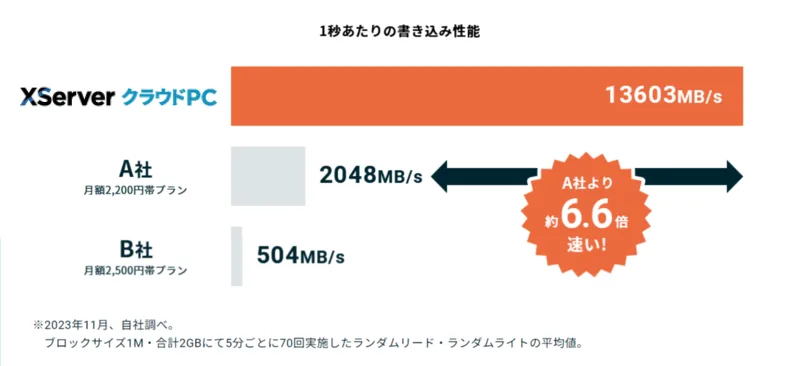
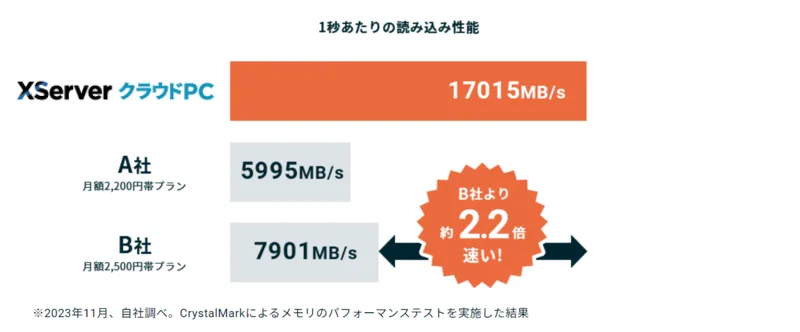
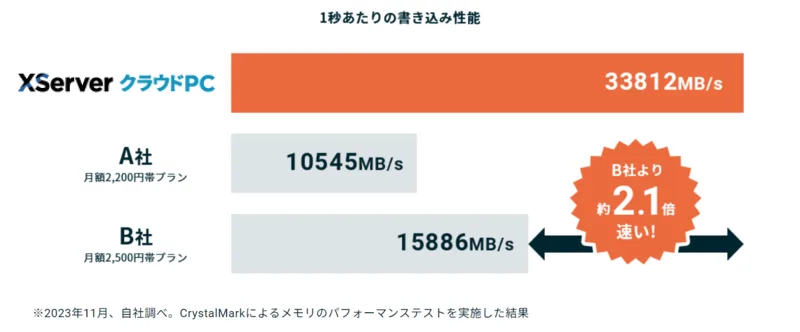
エックスサーバーは、同価格帯の他社2サービス(A社:月額2,200円帯/B社:月額2,500円帯)と性能を比べた結果を公開しています。いずれも2023年11月の自社調べで、比較相手の社名は非公開です。
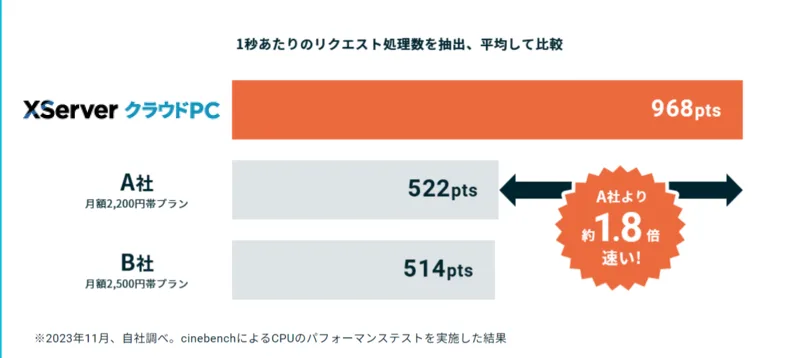
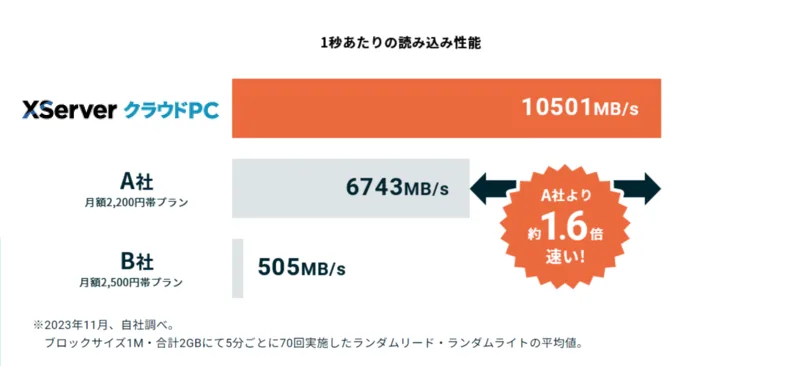
- CPU(Cinebench):968pts。A社522pts・B社514ptsに対して約1.8倍
- ディスク書き込み:13,603MB/s。A社2,048MB/sの約6.6倍
- メモリ書き込み(CrystalMark):33,812MB/s。B社15,886MB/sの約2.1倍
特に効いてくるのがディスクの速さです。リモートデスクトップで「もっさりする」原因は、回線よりもWindows Updateやブラウザのキャッシュ書き込みでディスクが詰まっていることが多いからです。とはいえメーカー自身の測定なので、最終的な判断は自分の回線でつないだ体感で決めてください。
XServer クラウドPCでできること・メリット
Mac・iPad・スマホから同じWindowsにつながる
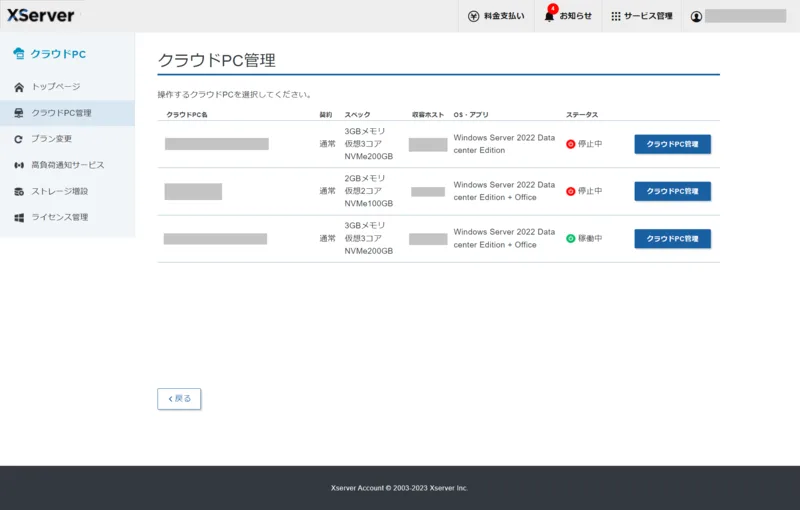
接続は標準のリモートデスクトップ(RDP)です。WindowsならOS標準の「リモートデスクトップ接続」、Mac・iPhone・iPad・AndroidならMicrosoft公式の「Windows App」を入れるだけ。管理画面から設定済みのRDPファイルをダウンロードできるので、IPアドレスを手で打つ必要もありません。
「家ではMacしか持っていないけど、会社のWindows専用ソフトを使いたい」は、総務・IT担当なら一度は聞く相談です。こういう人に「Windows PCを1台買ってください」と言わずに済むのは、地味に大きいです。
自動ログオンで24時間の無人稼働が止まらない
FX自動売買やRPAを動かす人にとって、XServer クラウドPCを選ぶ最大の理由がこれです。普通のWindows VPSは、メンテナンスで再起動がかかるとログオン画面(パスワード待ち)で止まってしまい、スタートアップに入れたMT4もツールも起動しません。
XServer クラウドPCはコントロールパネルの「自動ログオン設定」が最初からONになっています。アプリのショートカットをWindowsのスタートアップフォルダに入れておけば、「再起動→自動ログオン→アプリ起動」まで人の手を介さずに戻ります。
私は以前、MacBook AirでClaude Codeを24時間動かす環境を作りましたが、スリープ対策・電気代・熱と、自宅の物理マシンを止めずに回すのは想像以上に手間でした。この部分を丸ごと任せられるのは、常時稼働させたい人にとって素直にうれしいポイントです。

ブラウザの管理画面で「外から」操作できる
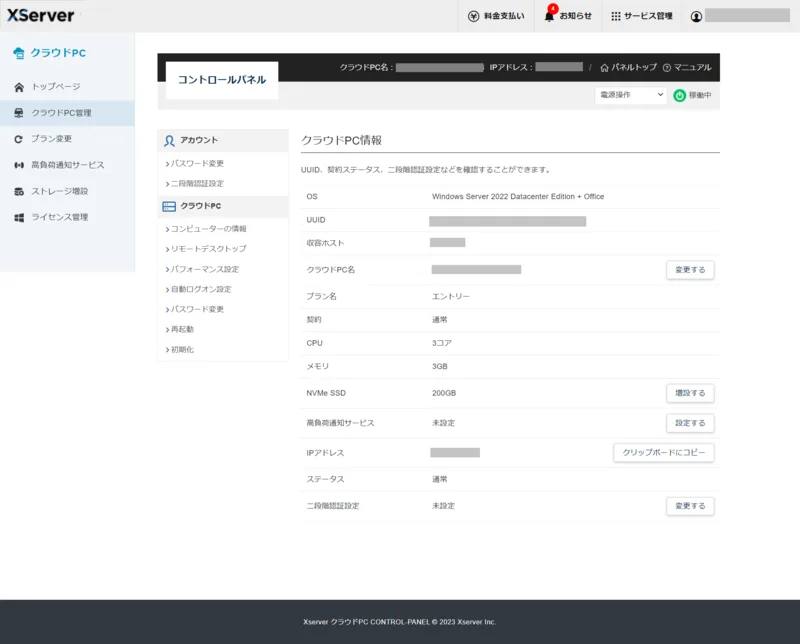
リモートデスクトップの中に入らなくても、ブラウザのコントロールパネルから電源操作・再起動・強制再起動・初期化・Administratorパスワードの再設定ができます。Windows内のファイアウォール設定を間違えて接続できなくなっても、外側から立て直せるのは安心材料です。
回線が細いときは「パフォーマンス設定」で画質を落とせば、テザリングでもそこそこ動きます。二段階認証もここから設定できます。
ライセンス込みの明朗会計・データが手元に残らない
RDS SAL・初期費用・維持調整費がすべて0円なので、表示価格がそのまま支払額になります。サーバーやドメインでよくある「維持調整費が後から足される」タイプではないので、経理に説明しやすい料金体系です。
データはクラウド側にあるので、外出先でノートPCをなくしても、端末の中に業務ファイルは残りません。PCの紛失でいちばん怖いのは端末そのものより中のデータなので、管理する側から見てもこの設計は筋がいいです。
契約前に知っておきたいデメリット・注意点
ここからが申し込み前にいちばん読んでほしい部分です。XServer クラウドPCは、契約まわりの「後から戻せない」仕様がいくつかあります。
最低利用期間が3ヶ月ある
1ヶ月契約を選んでも、本契約後の最低利用期間は3ヶ月です。お試しプランの1ヶ月契約(4,301円)でも、最低で約1万3千円はかかると考えておいてください。「1〜2ヶ月だけ使いたい」用途には向きません。
プランは上げられても下げられない
上位プランへの変更(スケールアップ)はできますが、ダウングレードには対応していません。下げたいときは、下位プランを新しく申し込んでデータを自分で移し、古い契約を解約する流れになります。ディスク増設オプションも、一度付けると外せません。
無料トライアル中はプラン変更とOfficeが使えない(再開時の注意)
現在は停止中ですが、初回14日間の無料トライアルには制約があります。トライアル中はプラン変更ができず、Office入りのイメージも使えません。さらに、期間が終わると申し込み時に選んだ契約期間で自動的に本契約へ切り替わります。再開したときは、最初から本命のプランで申し込み、終了日をカレンダーに入れておくのが鉄則です。
1人専用・GPUなし・オフライン不可
- 同時接続は1人だけ:Administratorで接続する1人専用設計。部署で1台を共有する使い方はできない
- GPUの記載なし:画像生成AI・3Dレンダリング・PCゲームには向かない。WSL 2やHyper-Vも公式の動作保証はない
- ネットがないと何もできない:飛行機の中や電波の弱い場所では作業不可。快適さは下り速度より遅延と上り回線の安定性で決まる
- 中身はWindows Server:一部の家庭向けセキュリティソフトや、Windows 10/11専用のインストーラーを持つアプリは動かない場合がある
バックアップは自分で用意する
コントロールパネルの機能一覧に、スナップショットや自動バックアップはありません。復旧手段として明記されているのは、工場出荷状態に戻す「初期化」だけです。「24時間365日の監視」はハードとネットワークの話で、Windowsの中で消したファイルまでは守ってくれません。業務データやEAの設定ファイルは、クラウドストレージと同期させるなどの対策をしておきましょう。
「最低3ヶ月」「ダウングレード不可」「増設は外せない」の3つは、稟議を通すときに必ず聞かれるポイントです。ここだけはメモしておいてください。
XServer VPS for Windows Server・Windows 365との違い
Windows環境をクラウドで借りる方法は他にもあります。いちばん迷うのが、同じエックスサーバーの「XServer VPS for Windows Server」との違いです。
| 比較項目 | XServer クラウドPC | XServer VPS for Windows Server | Windows 365(Microsoft) |
|---|---|---|---|
| 向いている用途 | デスクトップとして使う(テレワーク・Office・FX) | サーバー構築・複数人での利用 | 組織で社員にPCを配る |
| リモートデスクトップ用ライセンス | 料金に込み | デスクトップ用途は人数分を別契約 | 料金に込み |
| 自動ログオン | 管理画面でON/OFF(初期ON) | 自分で設定 | ― |
| 同時接続 | 1人 | SAL追加で複数人 | 1ユーザー1台 |
| 最低利用期間 | 3ヶ月 | なし(1ヶ月単位) | 購入画面で要確認 |
| プラン変更 | 上位のみ | 上位・下位どちらも可 | ライセンス変更で対応 |
| OS | Windows Server 2022 / 2025 | Windows Server 2022 / 2025 | Windows 11 Enterprise など |
VPS for Windows Serverは表示価格こそ安いものの、デスクトップとしてブラウザやOfficeを常用するなら、リモートデスクトップ用のSALを人数分別に契約する必要があります。1人で使うなら、SAL込みのクラウドPCのほうが総額は分かりやすく、設定の手間も少なく済みます。逆に、複数人で1台を使う・1ヶ月だけ使う・スペックを上げ下げしたいなら、VPS側が向いています。
Windows 365はMicrosoft純正で、サーバーOSではないWindows 11を使えるのが強みです。ただ組織アカウントの管理が前提なので、個人や小さなチームが「今すぐWindowsが1台ほしい」場面では、XServer クラウドPCのほうが始めやすい選択肢です。
なお、FX自動売買だけが目的なら、同じエックスサーバーグループの「シンクラウドデスクトップ for FX」のほうが安く済む場合もあります。VPSのプラン選びはXServer VPSのプランの選び方で詳しくまとめています。
XServer クラウドPCがおすすめな人・向かない人
- MacやiPadをメインにしていて、Windows専用ソフトも使いたい人
- FX自動売買(MT4/MT5)やRPAを24時間止めずに動かしたい人
- 自宅・会社・外出先のどこからでも同じ作業環境に入りたい人
- サーバーの知識はないけれど、すぐ使えるWindowsを1台借りたい人
反対に、次のような人は別のサービスを検討したほうが満足度は高くなります。
- 画像生成AI・3D・ゲームなど、GPUが必要な用途
- 1〜2ヶ月だけ使いたい、こまめにスペックを上げ下げしたい
- 1台を複数人で同時に使いたい
- オフラインで作業する時間が長い
XServer クラウドPCの申し込み手順【画面つき】
申し込みはXServerアカウントの登録とサービスの申し込みを同時に進めます。エックスサーバーなど他のサービスでアカウントを持っている人は、ログインして追加で申し込めます。流れは次の4段階です。
メールアドレスとお客様情報を入れて、メールの確認コードで認証します。
登録した電話番号に届くコードで認証します。
クラウドPC名、プラン、契約期間、OS、Administratorパスワードを決めます。
支払いが終わると、数分〜最大24時間で設定完了メールが届きます。
※以下の画面は公式提供のもので、撮影時点の料金が表示されています。現在の料金は上の料金表を確認してください。
STEP1:XServerアカウントを登録する
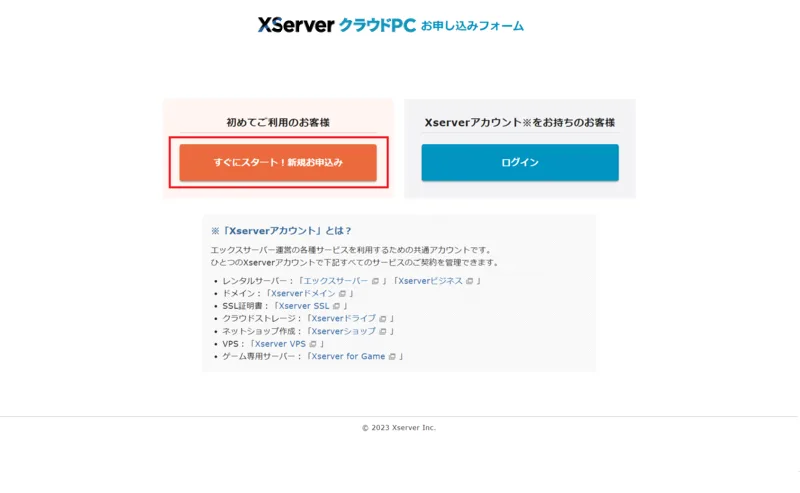
申し込みフォームで「すぐにスタート!新規お申込み」を押します。すでにXServerアカウントを持っている人は右側の「ログイン」から進んでください。
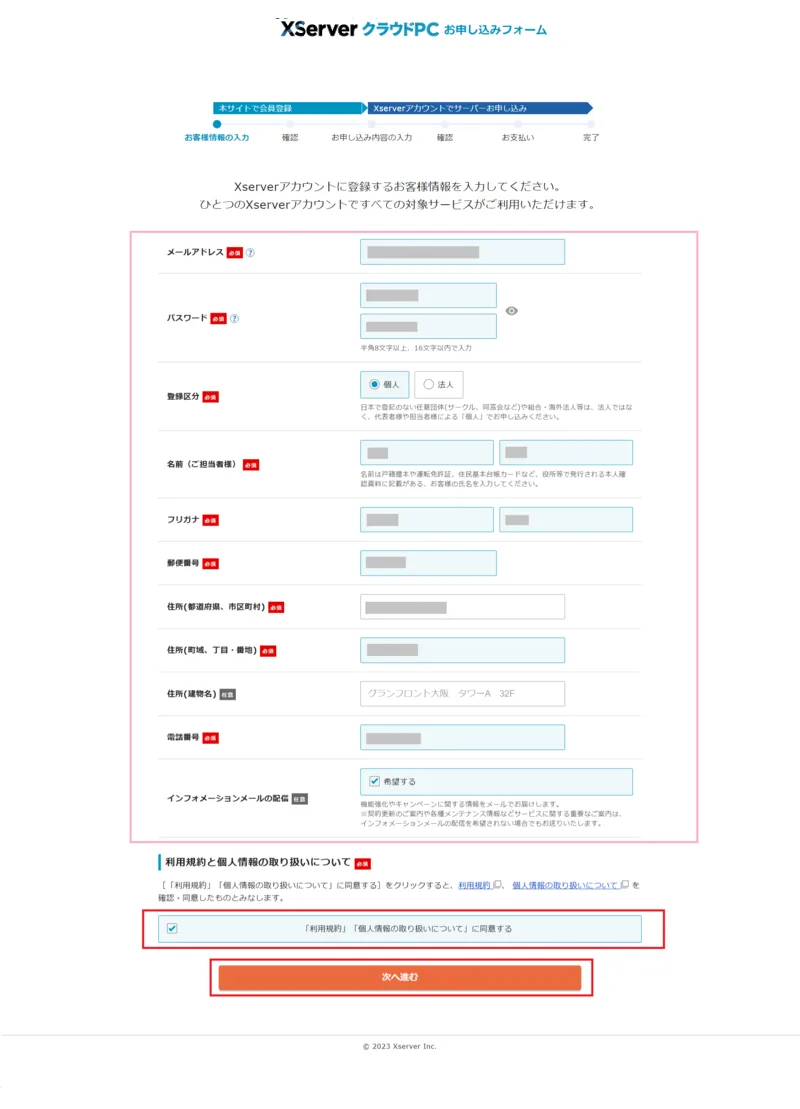
メールアドレス・パスワード・氏名・住所・電話番号などを入力します。法人で申し込む場合は、ここで登録区分を法人にしておくと請求書や領収書の宛名で困りません。
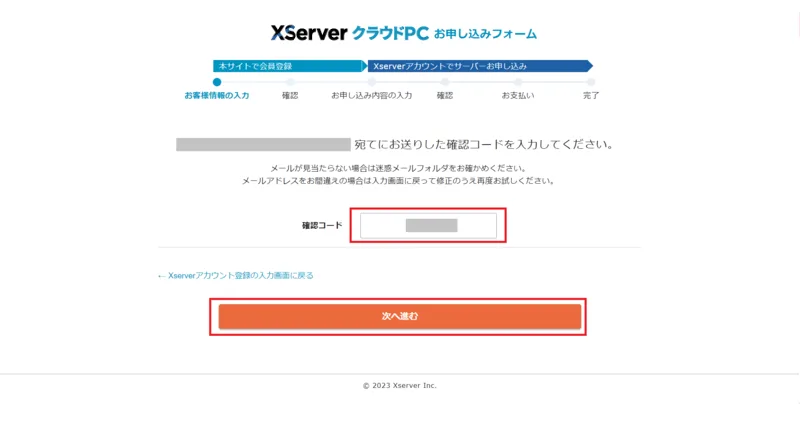
登録したメールアドレスに届く確認コードを入力し、入力内容を確認して次へ進みます。
STEP2:SMS・電話で本人認証する
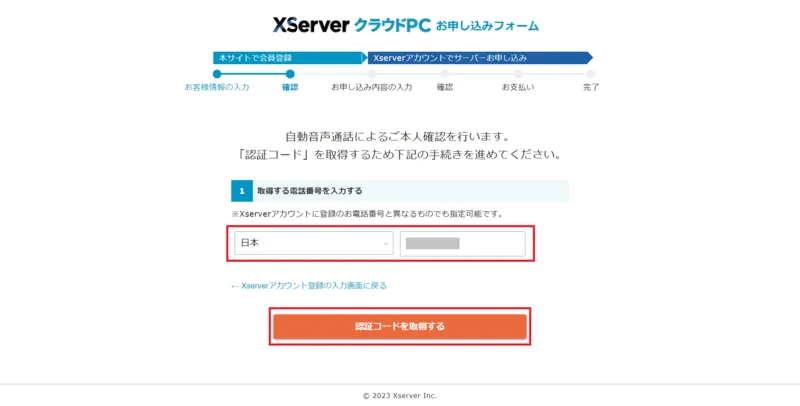
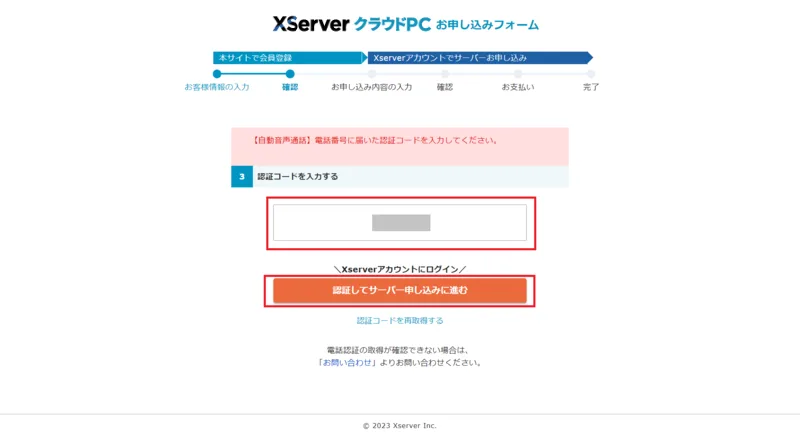
「認証コードを取得する」を押すと、登録した電話番号にSMSか自動音声で認証コードが届きます。コードを入れて「認証してサーバー申し込みに進む」を押します。
STEP3:プラン・契約期間・OSを選ぶ
ここがいちばん大事な画面です。クラウドPC名(後から変更可)、プラン、契約期間、OS、Administratorパスワードを入力します。
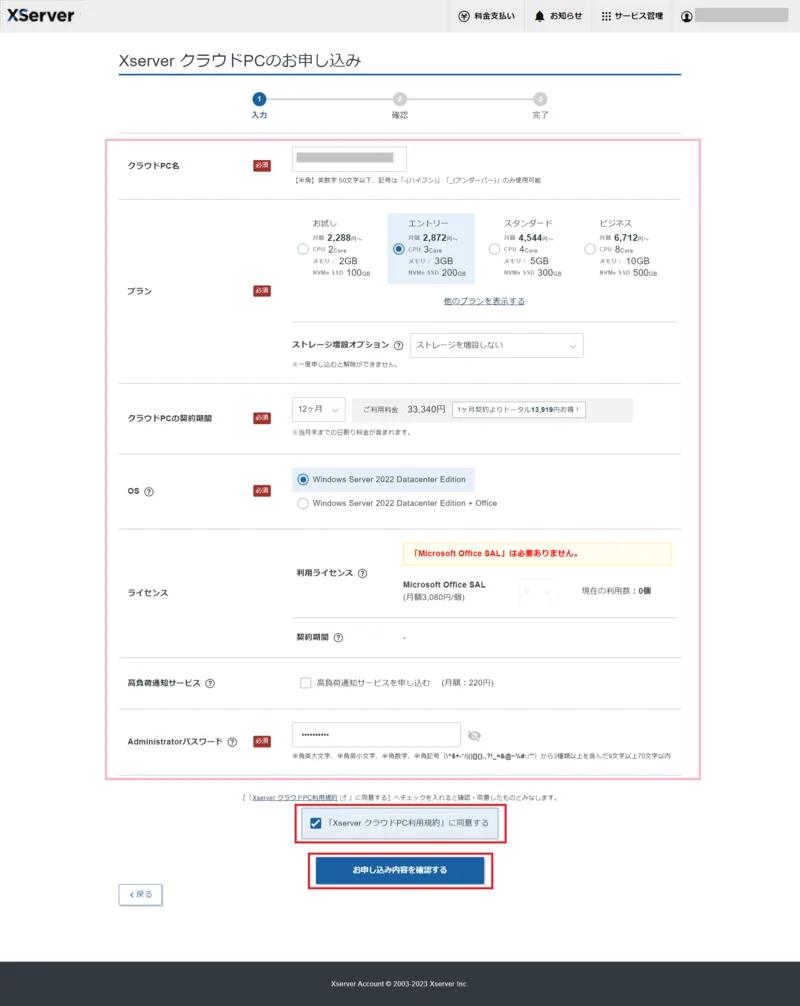
- プラン:後から下げられないので、用途に合った本命を選ぶ(迷ったらスタンダード)
- ストレージ増設:一度付けると外せないので、最初は「増設しない」で十分
- OS:Officeを使うなら「+Office」付きを選ぶ。2022ならOffice 2021、2025ならOffice 2024になる
- Administratorパスワード:リモートデスクトップ接続で毎回使う。パスワード管理ツールに保存しておく
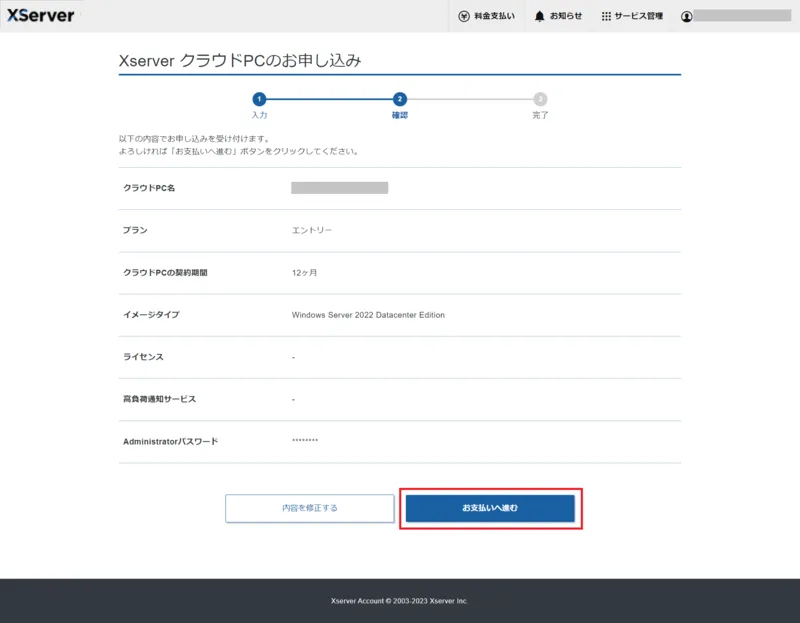
利用規約に同意して申し込み内容を確認し、「お支払いへ進む」を押します。
STEP4:料金を支払う
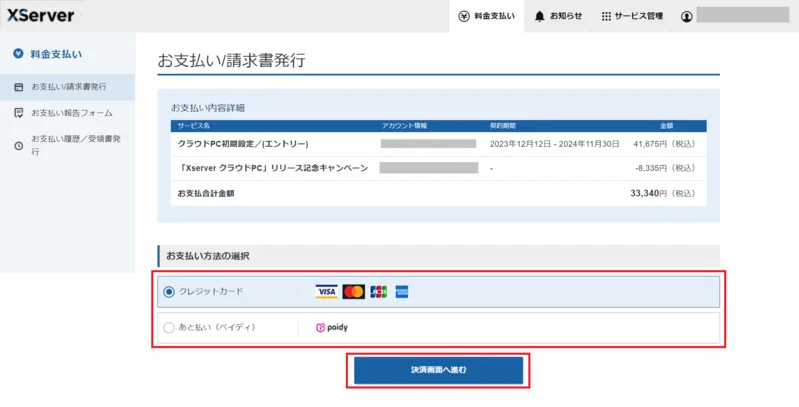
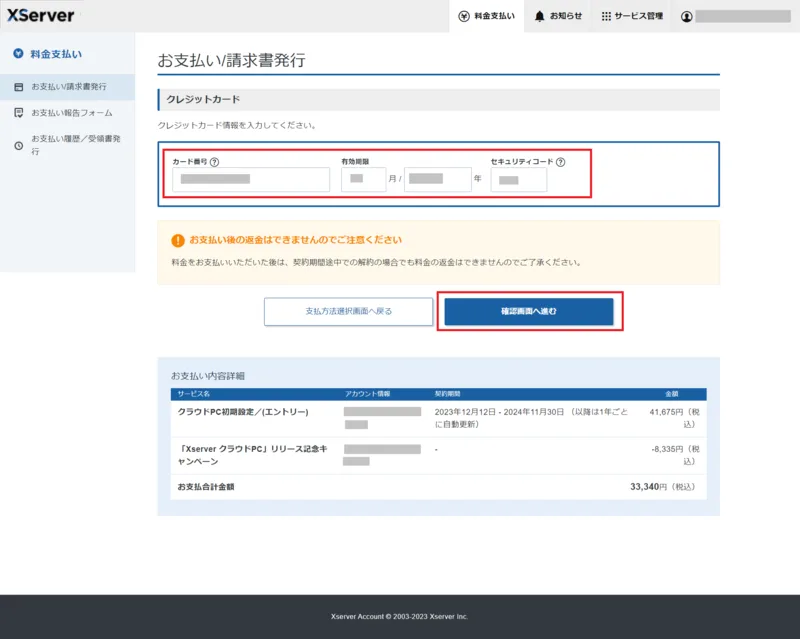
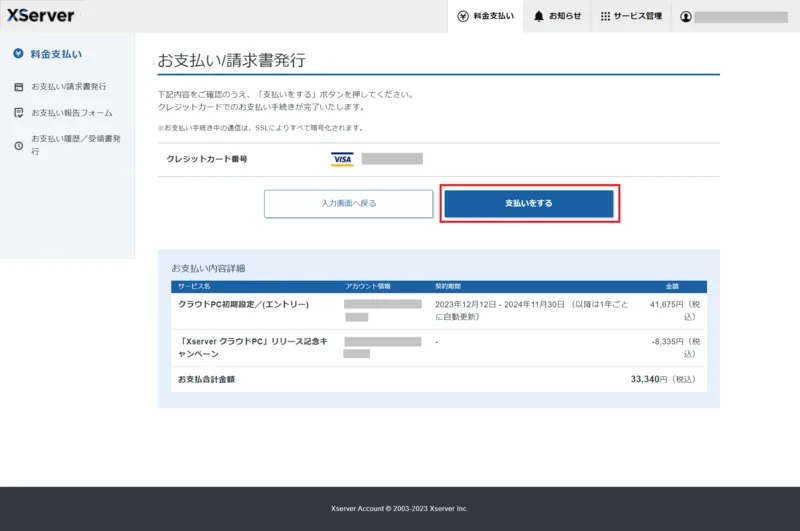
支払い方法を選んで決済画面へ進みます。使えるのは次の3つです。
- クレジットカード:VISA・Mastercard・JCB・American Express(2026年10月からDiners Clubも追加)。デビット・プリペイドカードは一部のみ
- あと払い(ペイディ):メールアドレスと携帯番号だけで決済。翌月にまとめて支払う
- プリペイド:XServerアカウントに残高をチャージして支払う
会社のお金で払いたいときは「プリペイド」経由で
申し込み画面から銀行振込や口座振替は直接選べません。ただしプリペイド残高へのチャージは、銀行振込・コンビニ・ペイジーに対応しています。会社のカードが使えない場合は「銀行振込でチャージ→残高からクラウドPCを支払う」という二段構えにすれば、経理の通常フローに乗せられます。
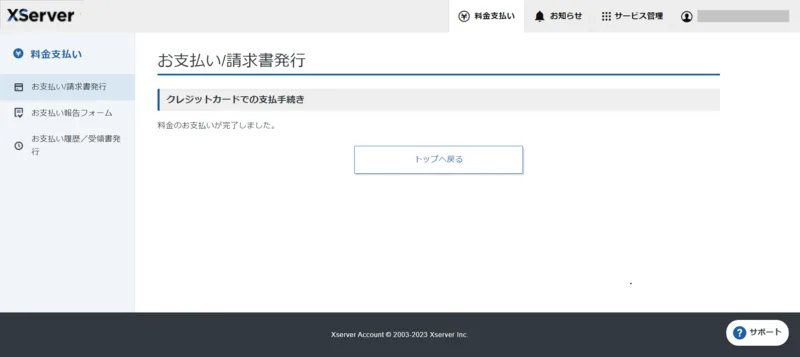
支払いが終わると、数分〜最大24時間以内に「クラウドPCアカウント設定完了のお知らせ」というメールが届きます。来ないときは迷惑メールフォルダを確認してください。
契約したら最初にやっておきたい設定
設定完了メールが届いたら、コントロールパネルで次の3つを済ませておきます。
- メモリ無料増設を適用する(スタンダード以上):適用しないと通常時の容量のまま
- 二段階認証を設定する:Google Authenticatorなどの認証アプリでログインを守る
- 自動ログオン設定がONか確認する:24時間稼働させるなら必須
あとからプランを上げる手順
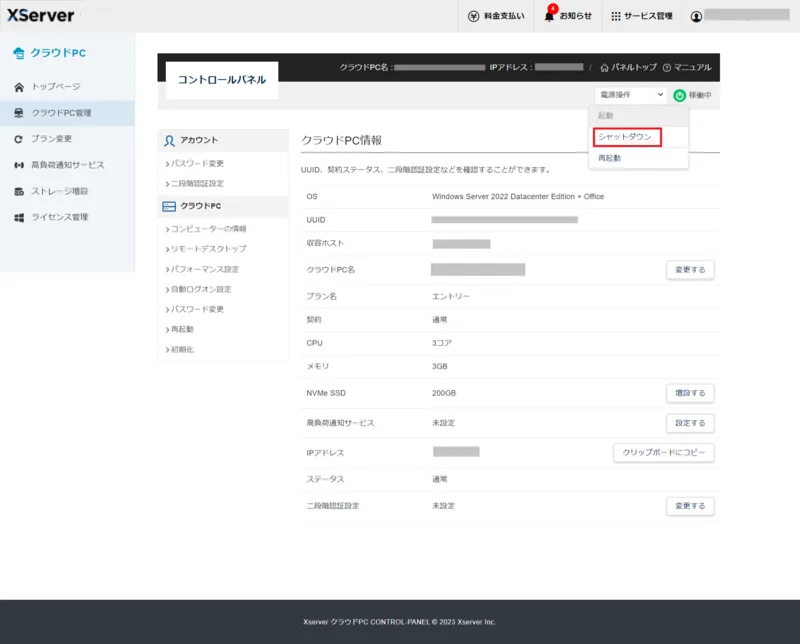
動きが重くなってきたら、上位プランへの変更ができます。注意点は事前にクラウドPCをシャットダウンしておくこと。切り替えには数分〜数時間かかる場合があるので、作業のない時間帯に行います。
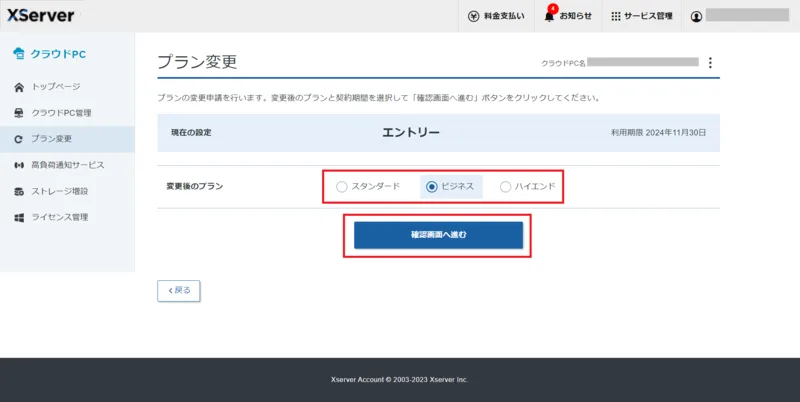
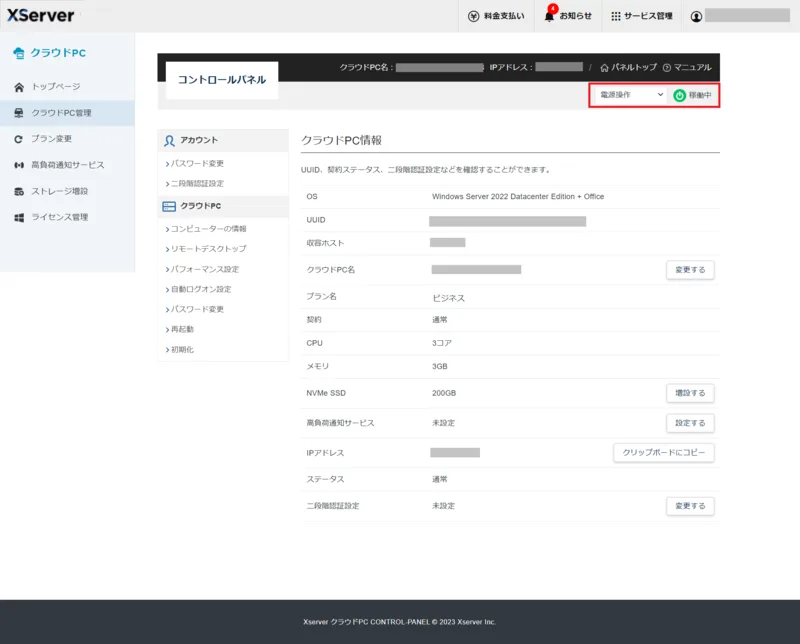
停止を確認したら、左メニューの「プラン変更」から変更後のプランを選び、差額を支払います。終わったら電源操作からクラウドPCを起動して完了です。
あとからOfficeを追加する手順
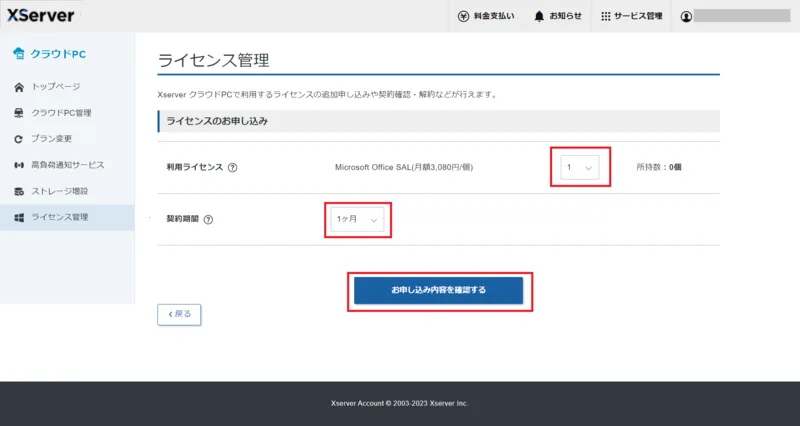
契約後にOfficeが必要になった場合は、左メニューの「ライセンス管理」から「Microsoft Office SAL」を申し込みます。数量と契約期間を入れて支払えば、ライセンス一覧に追加されます。
受付再開・次のキャンペーンに備えてやっておくこと
今回のように「キャンペーン開始→即終了」が起きると、迷っているうちに枠が埋まります。次のチャンスで出遅れないように、今のうちに準備できることがあります。
- XServerアカウントを先に作っておく:申し込み時はログインして追加するだけになり、STEP1〜2を飛ばせる
- プランと契約期間を決めておく:長く使うなら12ヶ月契約がいちばん割引が大きい
- 支払い手段を用意しておく:会社払いなら、プリペイドへのチャージ方法を経理と事前に相談しておく
- 公式の「お知らせ」とエックスサーバー公式Xをチェックする:受付再開やキャンペーンはまずここで告知される
エックスサーバー全体のキャンペーンの傾向は、エックスサーバーのキャンペーン完全ガイドでまとめています。
サーバー機器の値上がりはまだ続く見込みなので、無料増設のような特典がずっと残る保証はありません。必要だと決まっているなら、空きがあるうちに申し込むのも一つの判断です。
XServer クラウドPCのよくある質問
- 今はXServer クラウドPCに申し込めないのですか?
2026年10月24日時点で止まっているのは無料トライアルの新規受付と20%オフキャンペーンです。有料の新規申し込みは受け付けていますが、サーバーの空き状況によっては完了できない場合があります。
- 無料トライアルはいつ再開しますか?
公式では「再開時期は未定、決まり次第案内」とされています。公式サイトのお知らせとエックスサーバー公式Xで告知されるので、こまめに確認してください。
- MacやiPhoneからでも使えますか?
使えます。Microsoft公式の「Windows App」を入れて、管理画面からダウンロードしたRDPファイルを読み込むか、IPアドレスとAdministratorの情報を登録して接続します。MacでRDPファイルの末尾に「.txt」が付いた場合は、削除してから開いてください。
- 途中で解約したら違約金はかかりますか?
違約金という名目の費用はありません。ただし最低利用期間が3ヶ月あり、契約期間分は前払いです。1ヶ月契約でも最低3ヶ月分の料金はかかると考えておいてください。
- 経費として処理できますか?
月額のサービス利用料なので、PCを買って減価償却するより処理はシンプルになります。勘定科目や按分の扱いは事業の状況で変わるので、最終的には税理士に相談してください。
まとめ:XServer クラウドPCは「最初のプラン選び」で9割決まる
XServer クラウドPCに申し込みが殺到しているのは、20%オフキャンペーン・XServer VPSの受付停止・メモリ価格の高騰が一度に重なったからです。その結果、キャンペーンは1日で終わり、無料トライアルも一時停止になりました。
サービスの中身は、MacやiPadからWindowsを使いたい人、24時間止めずにツールを動かしたい人にとって、ライセンス込み・自動ログオン付きで扱いやすい仕上がりです。その分、最低3ヶ月・ダウングレード不可・増設は外せない、という契約面のクセがあるので、最初から本命のプラン(迷ったらスタンダード)を選ぶことがいちばんの節約になります。
- 止まっているのは無料トライアルとキャンペーン。有料申し込みは空きがあれば可能
- Office・開発・複数タブならスタンダード(8GB)以上
- 最低3ヶ月・プランは上げるだけ・ディスク増設は外せない
- バックアップは自分で用意する
Windowsではなく、Linuxでアプリやサーバーを動かしたい人は、VPS側の記事もあわせて読んでみてください。

※本記事の料金・キャンペーン・受付状況は2026年10月24日時点の情報です。最新の内容は公式サイトでご確認ください。